Was ist echoBOS?
echoBOS ist ein modernes Verwaltungs- und Kommunikationssystem, das speziell für Organisationen im Bereich der Behörden und Organisationen mit Sicherheitsaufgaben (BOS) entwickelt wurde. Dazu zählen unter anderem Freiwillige Feuerwehren, Berufsfeuerwehren, das Technische Hilfswerk (THW), Rettungsdienste und vergleichbare Organisationen.
Alle Funktionen, die eine solche Organisation im täglichen Betrieb benötigt, liegen dabei in einer einzigen Plattform — zugänglich über das Web-Dashboard im Browser sowie über die Mobile App für Android und iOS.
Für wen ist echoBOS gedacht?
echoBOS richtet sich an alle Mitglieder einer BOS-Organisation — vom einfachen Mitglied bis hin zur Führungskraft und Verwaltung. Jeder Nutzer hat dabei Zugriff auf die für ihn relevanten Funktionen, gesteuert über ein flexibles Rollen- und Berechtigungssystem.
Verfügbare Module
echoBOS ist modular aufgebaut. Jede Organisation kann individuell festlegen, welche Module aktiviert werden sollen. Folgende Module stehen zur Verfügung:
| Modul | Beschreibung |
|---|---|
| Termine / Events | Übungen, Versammlungen, Lehrgänge und sonstige Termine planen, Zu-/Absagen verwalten, Event-Chat und Anhänge nutzen |
| Reservierungen | Räume, Fahrzeuge und Geräte buchen und verwalten, Genehmigungsworkflow |
| Umfragen | Text- und Datumsumfragen erstellen, Abstimmungen durchführen, Ergebnisse auswerten |
| Mängelberichte | Defekte und Mängel an Fahrzeugen, Geräten, Gebäuden und PSA melden und verfolgen |
| Chat | Direkte Kommunikation zwischen Mitgliedern in Einzel- und Gruppenchats |
| Fristen | Persönliche Ablaufdaten wie die nächste Eignungsuntersuchung (G 26.3), die Fahrerlaubnis C/CE oder Unterweisungen im Blick behalten, mit Erinnerung per Push (Kapitel 12) |
In der Seitenleiste (Web) und in der unteren Navigationsleiste (Mobile App) werden nur die Module angezeigt, die für Ihre Organisation aktiviert sind. Wenn Sie ein bestimmtes Modul nicht sehen, wenden Sie sich an Ihren Administrator.
Web-Dashboard und Mobile App
echoBOS kann auf zwei Wegen genutzt werden:
- Web-Dashboard: Über den Browser auf Ihrem Computer oder Tablet erreichbar. Ideal für umfangreiche Verwaltungsaufgaben, Statistiken und die Administration.
- Mobile App: Verfügbar für Android und iOS. Perfekt für den schnellen Zugriff unterwegs — Termine einsehen, Zu-/Absagen geben, Mängel melden, chatten und Benachrichtigungen empfangen.
Für den vollen Funktionsumfang empfehlen wir, sowohl das Web-Dashboard als auch die Mobile App zu nutzen. Administrative Aufgaben sind primär über das Web-Dashboard verfügbar, während die App ideal für den mobilen Alltag ist.
Systemvoraussetzungen
Um echoBOS optimal nutzen zu können, stellen Sie bitte sicher, dass Ihr Gerät die folgenden Mindestanforderungen erfüllt.
Web-Dashboard (Browser)
| Browser | Mindestversion | Status |
|---|---|---|
| Google Chrome | Version 90 oder neuer | Empfohlen |
| Mozilla Firefox | Version 90 oder neuer | Empfohlen |
| Microsoft Edge | Version 90 oder neuer | Unterstützt |
| Apple Safari | Version 15 oder neuer | Unterstützt |
| Internet Explorer | — | Nicht unterstützt |
Wir empfehlen, stets die aktuellste Version Ihres Browsers zu verwenden. Ältere Browser-Versionen können zu Darstellungsproblemen oder eingeschränkter Funktionalität führen. JavaScript muss aktiviert sein.
Mobile App
| Plattform | Mindestversion | Empfohlen |
|---|---|---|
| Android | Android 8.0 (Oreo) oder neuer | Android 12 oder neuer |
| iOS (iPhone / iPad) | iOS 15 oder neuer | iOS 17 oder neuer |
Weitere Voraussetzungen
- Internetverbindung: Eine stabile Internetverbindung (WLAN oder Mobilfunk) ist erforderlich. echoBOS ist eine Cloud-basierte Anwendung.
- Bildschirmauflösung: Mindestens 360 x 640 Pixel (Mobile) bzw. 1024 x 768 Pixel (Desktop) für eine optimale Darstellung.
- Speicherplatz: Die Mobile App benötigt ca. 100 MB freien Speicherplatz auf Ihrem Gerät.
- Push-Benachrichtigungen: Für den Empfang von Benachrichtigungen müssen Push-Nachrichten auf Ihrem Gerät erlaubt sein.
Anmeldung (Login)
Um echoBOS nutzen zu können, benötigen Sie ein Benutzerkonto. Dieses wird in der Regel von Ihrem Administrator angelegt. Anmelden können Sie sich anschließend auf zwei Wegen:
- Mobile App: Die App fragt weder E-Mail-Adresse noch Passwort ab. Dort melden Sie sich einmalig mit Ihrem persönlichen Einladungscode an, den Sie von Ihrem Administrator bekommen. Wie das im Einzelnen abläuft, beschreibt das Kapitel „Mobile App".
- Web-Dashboard: Im Browser melden Sie sich mit Ihrer E-Mail-Adresse und einem Passwort an.
Passwort für das Web-Dashboard festlegen
Wenn Ihr Administrator Sie anlegt, erhalten Sie kein Passwort — auch Ihr Administrator kennt keines. Ihr Passwort legen Sie selbst fest, auf einem dieser beiden Wege:
- Im Browser: Öffnen Sie echobos.de, klicken Sie auf der Login-Seite auf „Passwort vergessen" und geben Sie die E-Mail-Adresse ein, unter der Sie angelegt wurden. Sie erhalten einen Link, über den Sie Ihr Passwort wählen. Die Schritte im Einzelnen beschreibt der Abschnitt „Passwort zurücksetzen".
- In der App: Sobald Sie mit der App verbunden sind, tippen Sie auf das Profil-Symbol, wählen „Profil bearbeiten" und legen im Abschnitt „Passwort ändern" ein Passwort fest. Ein bisheriges Passwort wird dort nicht abgefragt (siehe Abschnitt „Passwort ändern").
Danach melden Sie sich im Web-Dashboard mit Ihrer E-Mail-Adresse und diesem Passwort an. Wurden Sie als Administrator angelegt, finden Sie diese Anleitung auch in Ihrer Einladungs-E-Mail.
Erstanmeldung mit vorläufigem Passwort
Haben Sie bei der Einrichtung Ihrer Organisation Zugangsdaten mit einem vorläufigen Passwort per E-Mail erhalten, werden Sie bei der ersten Anmeldung aufgefordert, es zu ändern. Dies dient Ihrer Sicherheit und stellt sicher, dass nur Sie Zugriff auf Ihr Konto haben.
So melden Sie sich zum ersten Mal an:
- Öffnen Sie echobos.de im Browser.
- Geben Sie die E-Mail-Adresse ein, an die Ihre Zugangsdaten gesendet wurden.
- Geben Sie das vorläufige Passwort ein, das Sie erhalten haben.
- Klicken Sie auf „Anmelden".
- Sie werden automatisch aufgefordert, ein neues Passwort zu vergeben. Wählen Sie ein sicheres Passwort mit mindestens 8 Zeichen.
- Bestätigen Sie Ihr neues Passwort durch erneute Eingabe.
- Nach erfolgreicher Passwortänderung werden Sie zum Dashboard weitergeleitet.
Bei der Erstanmeldung ist die Änderung des vorläufigen Passworts verpflichtend. Sie können das Web-Dashboard erst nutzen, nachdem Sie ein eigenes Passwort vergeben haben. Bewahren Sie Ihr neues Passwort sicher auf und geben Sie es nicht an Dritte weiter.
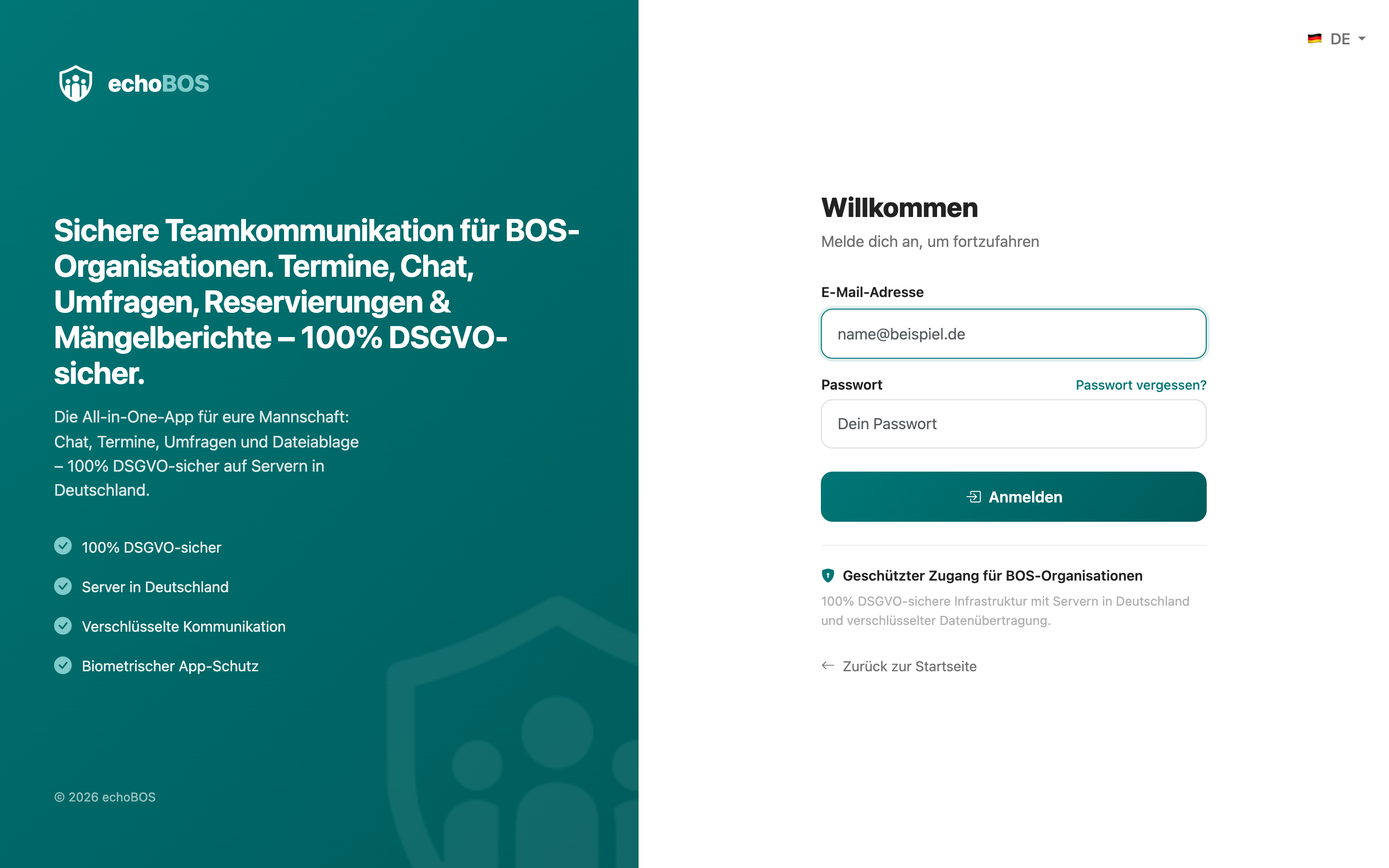 Web-Ansicht — Login-Seite mit E-Mail- und Passwort-Feldern
Reguläre Anmeldung
Sobald Sie ein eigenes Passwort haben, können Sie sich jederzeit mit Ihrer E-Mail-Adresse und diesem Passwort anmelden.
- Öffnen Sie echobos.de im Browser.
- Geben Sie Ihre E-Mail-Adresse und Ihr Passwort ein.
- Klicken Sie auf „Anmelden".
- Sie werden zum Dashboard weitergeleitet.
In der Mobile App bleiben Sie nach der Anmeldung dauerhaft eingeloggt, solange Sie sich nicht aktiv abmelden. Im Web-Dashboard kann die Sitzung nach längerer Inaktivität ablaufen — in diesem Fall werden Sie automatisch zur Login-Seite weitergeleitet.
Anmeldung fehlgeschlagen?
Häufige Gründe, warum die Anmeldung fehlschlagen kann:
- Noch kein Passwort: Wurden Sie neu angelegt, legen Sie Ihr Passwort zuerst über „Passwort vergessen" fest (siehe oben).
- Falsches Passwort: Überprüfen Sie Ihre Eingabe. Achten Sie auf Groß-/Kleinschreibung.
- Falsche E-Mail-Adresse: Stellen Sie sicher, dass Sie die E-Mail-Adresse verwenden, die für Ihr echoBOS-Konto hinterlegt ist.
- Konto nicht aktiv: Möglicherweise wurde Ihr Konto noch nicht freigeschaltet oder zwischenzeitlich deaktiviert. Wenden Sie sich an Ihren Administrator.
- Internetverbindung: Prüfen Sie, ob Ihr Gerät mit dem Internet verbunden ist.
Passwort ändern
Sie können Ihr Passwort jederzeit in den Einstellungen ändern. Wir empfehlen, Ihr Passwort regelmäßig zu aktualisieren und ein starkes, einzigartiges Passwort zu verwenden.
Das Passwort wird ausschließlich für die Anmeldung im Web-Dashboard (echobos.de) verwendet. Die Mobile App nutzt stattdessen Ihren persönlichen Einladungscode zur Anmeldung. Wenn Sie Ihr Passwort ändern, hat dies keine Auswirkung auf die Mobile App.
Passwort im Web-Dashboard ändern
- Melden Sie sich im Web-Dashboard an.
- Klicken Sie in der Seitenleiste auf „Einstellungen" (oder auf Ihr Profilbild oben rechts).
- Wechseln Sie zum Bereich „Passwort ändern".
- Geben Sie Ihr aktuelles Passwort ein.
- Geben Sie Ihr neues Passwort ein (mindestens 8 Zeichen).
- Bestätigen Sie das neue Passwort durch erneute Eingabe.
- Klicken Sie auf „Passwort ändern".
- Eine Bestätigungsmeldung zeigt an, dass die Änderung erfolgreich war.
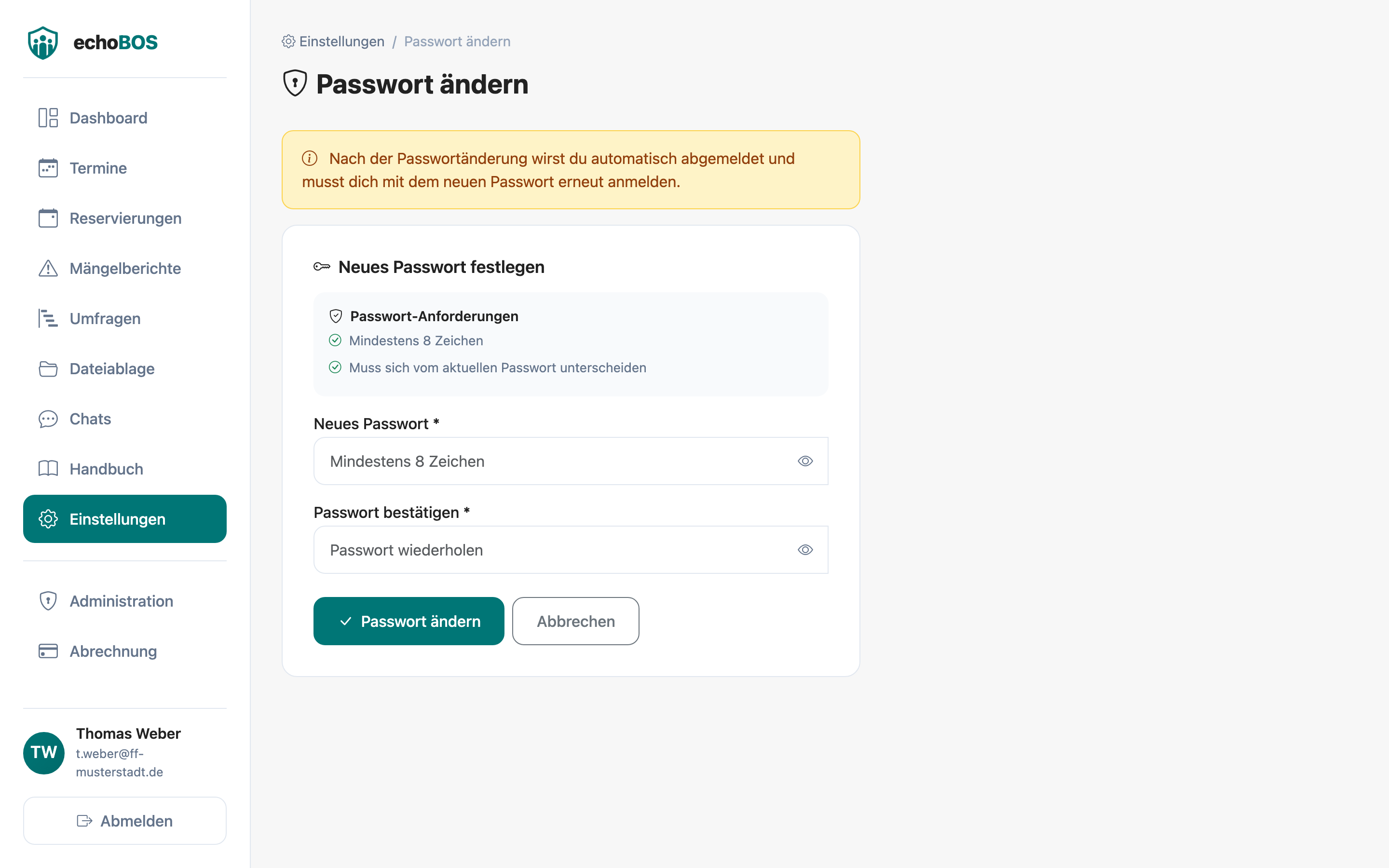 Einstellungen — Bereich „Passwort ändern" mit Eingabefeldern
Passwort in der Mobile App ändern
- Öffnen Sie die echoBOS-App.
- Tippen Sie auf „Mein echoBOS“ in der Navigation.
- Wählen Sie „Profil bearbeiten".
- Scrollen Sie nach unten zum Abschnitt „Passwort ändern".
- Geben Sie Ihr neues Passwort ein (mindestens 8 Zeichen) und wiederholen Sie es im Feld darunter. Ihr aktuelles Passwort wird hier nicht abgefragt.
- Tippen Sie auf „Passwort ändern".
Ein sicheres Passwort sollte mindestens 8 Zeichen lang sein und idealerweise Groß- und Kleinbuchstaben, Zahlen sowie Sonderzeichen enthalten. Vermeiden Sie einfache Passwörter wie „12345678" oder „passwort".
Passwort zurücksetzen
Falls Sie Ihr Passwort vergessen haben, können Sie es über die Funktion „Passwort vergessen" auf der Login-Seite zurücksetzen. Hierzu wird ein Bestätigungslink an Ihre hinterlegte E-Mail-Adresse gesendet. Diese Funktion gibt es nur im Web-Dashboard — die Mobile App verwendet kein Passwort, sondern den Einladungscode.
So setzen Sie Ihr Passwort zurück:
- Öffnen Sie die Login-Seite von echoBOS im Browser (echobos.de).
- Klicken Sie auf den Link „Passwort vergessen?" unterhalb des Passwort-Feldes.
- Geben Sie die E-Mail-Adresse ein, mit der Sie bei echoBOS registriert sind.
- Klicken Sie auf „Passwort zurücksetzen".
- Prüfen Sie Ihren E-Mail-Posteingang (und ggf. den Spam-Ordner). Sie erhalten eine E-Mail mit einem Link zum Zurücksetzen.
- Klicken Sie auf den Link in der E-Mail. Sie werden zu einer Seite weitergeleitet, auf der Sie ein neues Passwort vergeben können.
- Geben Sie Ihr neues Passwort ein und bestätigen Sie es.
- Nach erfolgreicher Änderung können Sie sich mit Ihrem neuen Passwort anmelden.
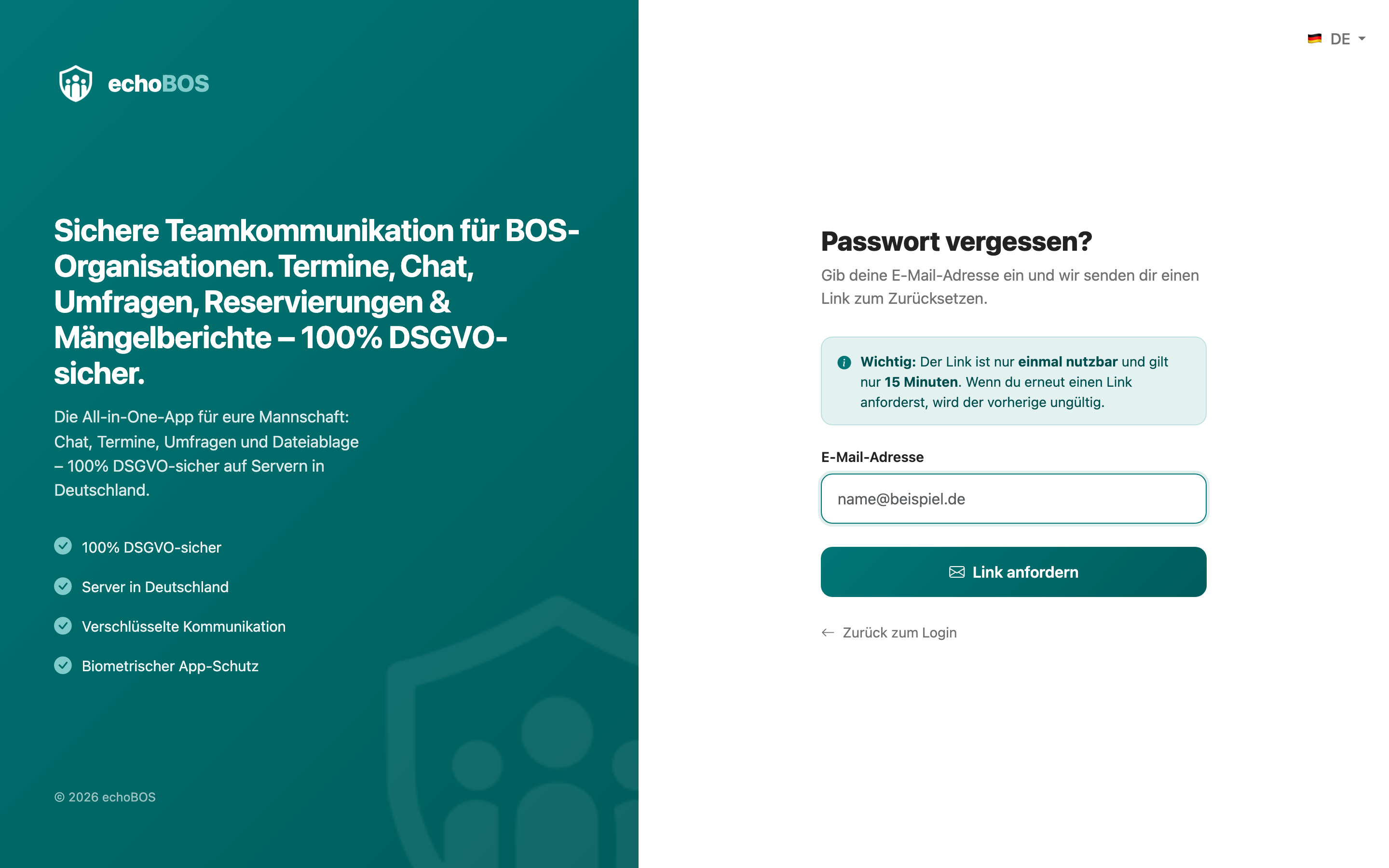 Login-Seite — Dialog „Passwort vergessen" mit E-Mail-Eingabefeld
Der Link zum Zurücksetzen des Passworts ist aus Sicherheitsgründen nur für einen begrenzten Zeitraum gültig. Wenn der Link abgelaufen ist, fordern Sie einfach einen neuen an, indem Sie den Vorgang wiederholen.
Falls Sie keine E-Mail erhalten, prüfen Sie bitte Ihren Spam-/Junk-Ordner. Stellen Sie außerdem sicher, dass Sie die korrekte E-Mail-Adresse eingegeben haben. Sollte das Problem weiterhin bestehen, wenden Sie sich an Ihren Administrator.
Profil bearbeiten
In Ihrem Profil können Sie Ihre persönlichen Daten pflegen und ein Profilbild hochladen. Ein vollständig ausgefülltes Profil hilft Ihren Kameradinnen und Kameraden, Sie schnell zu identifizieren und zu erreichen.
Profildaten im Web-Dashboard bearbeiten
- Melden Sie sich im Web-Dashboard an.
- Klicken Sie in der Seitenleiste auf „Einstellungen".
- Im Bereich „Profil" sehen Sie Ihre aktuellen Daten.
- Bearbeiten Sie die gewünschten Felder (siehe Tabelle unten).
- Klicken Sie auf „Speichern", um Ihre Änderungen zu übernehmen.
Verfügbare Profilfelder
| Feld | Beschreibung | Pflichtfeld |
|---|---|---|
| Vorname | Ihr Vorname, wie er in echoBOS angezeigt wird | Ja |
| Nachname | Ihr Nachname | Ja |
| E-Mail-Adresse | Ihre E-Mail-Adresse (wird für die Anmeldung verwendet, kann nicht selbst geändert werden) | Ja |
| Profilbild | Ein Foto von Ihnen (wird in der Mitgliederliste, im Chat und bei Terminen angezeigt) | Nein |
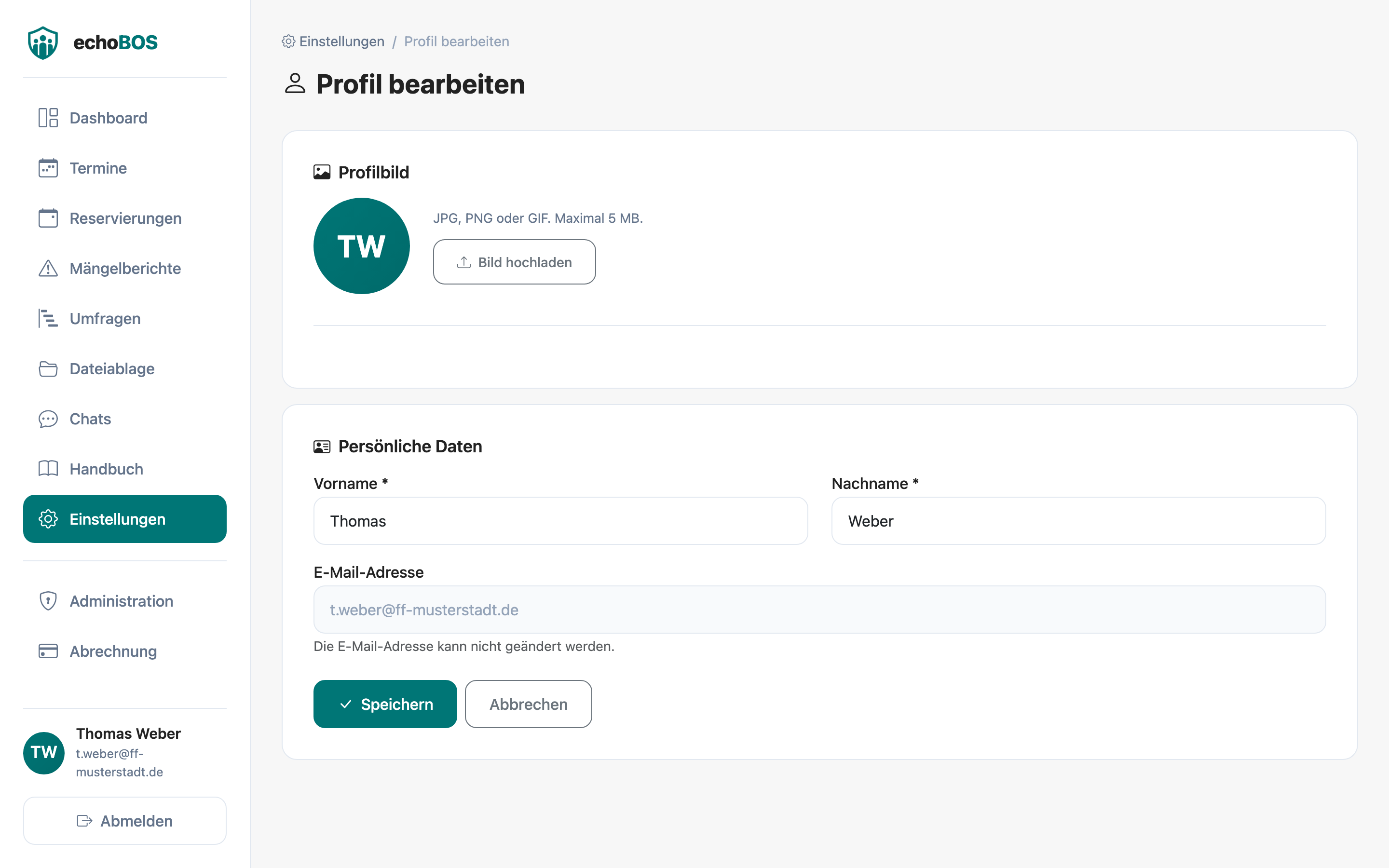 Web-Ansicht — Profil-Einstellungen mit ausgefüllten Feldern
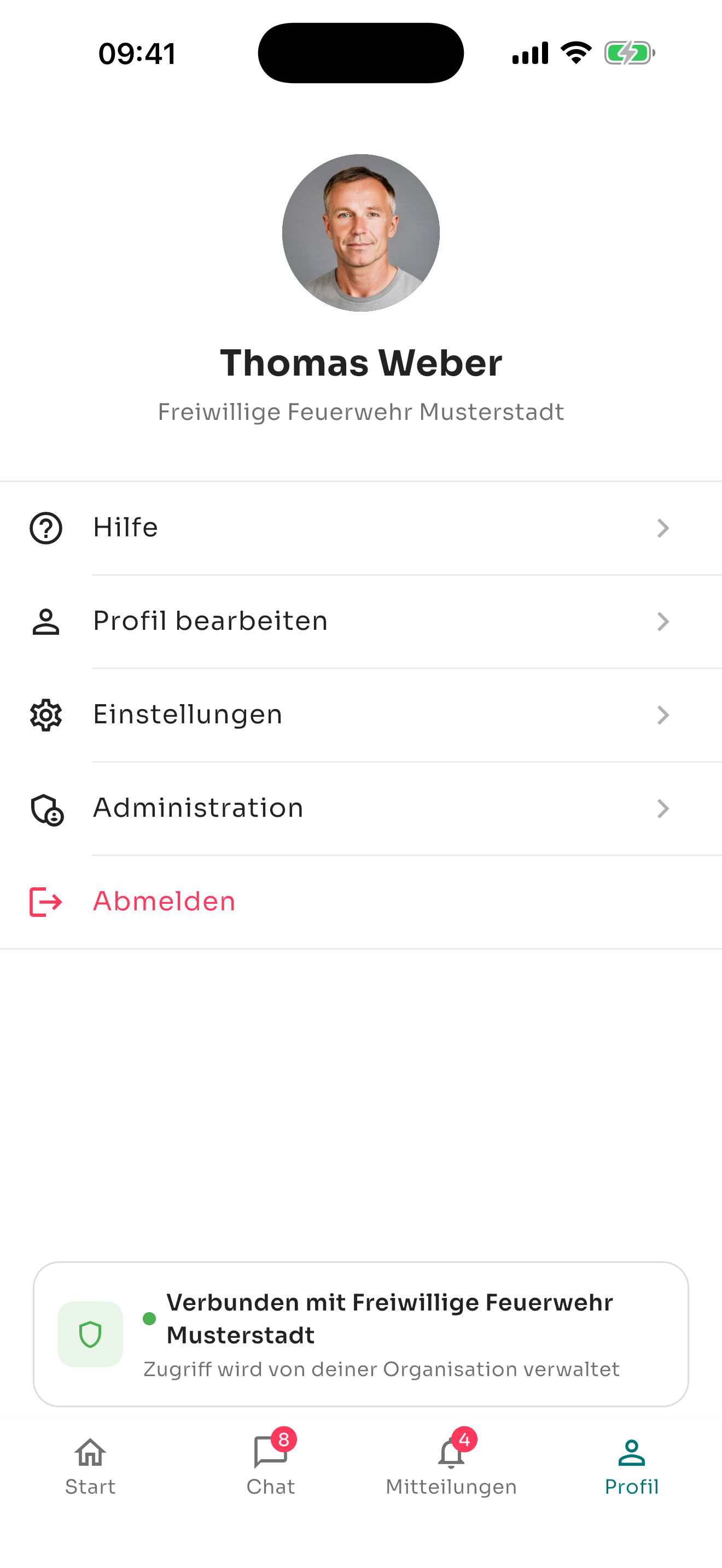 Mobile App — Profil-Bearbeitung
Profilbild hochladen
Ein Profilbild macht es Ihren Kameradinnen und Kameraden leichter, Sie in Listen und im Chat zu erkennen. So laden Sie ein Profilbild hoch:
- Navigieren Sie zu Einstellungen > Profil.
- Klicken Sie auf den Profilbild-Bereich (oder auf „Bild ändern").
- Wählen Sie ein Bild von Ihrem Gerät aus. Unterstützte Formate: JPG, PNG.
- Das Bild wird automatisch hochgeladen und zugeschnitten.
- Klicken Sie auf „Speichern", um die Änderung zu übernehmen.
Verwenden Sie idealerweise ein aktuelles Portraitfoto mit guter Beleuchtung. Quadratische Bilder eignen sich am besten, da das Profilbild als runder Avatar dargestellt wird.
Profil in der Mobile App bearbeiten
- Öffnen Sie die echoBOS-App.
- Tippen Sie auf „Mein echoBOS“ in der Navigation.
- Tippen Sie auf „Profil bearbeiten".
- Ändern Sie die gewünschten Felder (Vorname, Nachname).
- Um das Profilbild zu ändern, tippen Sie auf den Avatar und wählen ein neues Bild aus Ihrer Galerie oder nehmen ein Foto mit der Kamera auf.
- Tippen Sie auf „Speichern".
Ihre E-Mail-Adresse kann nur von einem Administrator geändert werden, da sie gleichzeitig als Anmeldename dient. Wenden Sie sich an Ihren Administrator, falls eine Änderung erforderlich ist.
Dashboard-Übersicht
Das Dashboard ist Ihre zentrale Anlaufstelle in echoBOS. Nach der Anmeldung werden Sie automatisch zum Dashboard weitergeleitet. Es gibt Ihnen einen kompakten Überblick über die wichtigsten Informationen und aktuellen Aktivitäten Ihrer Organisation.
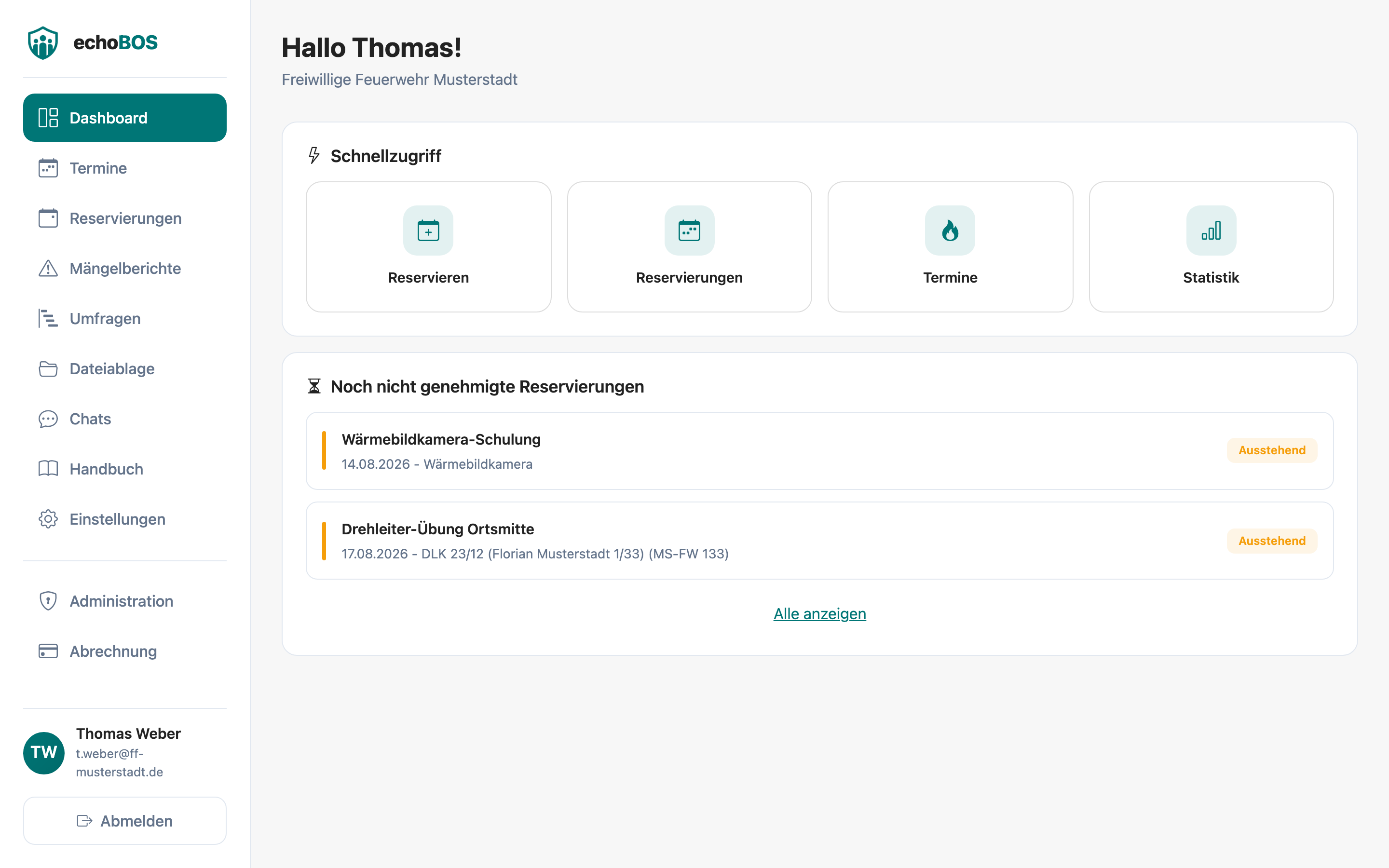 Dashboard — Gesamtübersicht mit allen Widgets und Modulkarten
Aufbau des Dashboards
Das Dashboard ist in übersichtliche Bereiche (Widgets) gegliedert, die Ihnen auf einen Blick die wichtigsten Informationen liefern. Welche Widgets angezeigt werden, hängt davon ab, welche Module für Ihre Organisation aktiviert sind.
| Widget / Bereich | Inhalt | Voraussetzung |
|---|---|---|
| Begrüßung | Persönliche Begrüßung mit Ihrem Namen und der Bezeichnung Ihrer Organisation | Immer sichtbar |
| Anstehende Termine | Die nächsten bevorstehenden Termine mit Datum, Uhrzeit und Kategorie. Direkte Möglichkeit zur Zu-/Absage. | Modul „Termine" aktiv |
| Offene Reservierungen | Ihre ausstehenden Reservierungsanfragen und deren aktueller Status (genehmigt, ausstehend, abgelehnt) | Modul „Reservierungen" aktiv |
| Aktuelle Umfragen | Laufende Umfragen, an denen Sie noch teilnehmen können | Modul „Umfragen" aktiv |
| Offene Mängelberichte | Aktuelle Mängelberichte mit Priorität und Status | Modul „Mängelberichte" aktiv |
| Ungelesene Nachrichten | Anzahl ungelesener Chat-Nachrichten mit Schnellzugriff | Modul „Chat" aktiv |
| Fristen | Bis zu fünf Ihrer Fristen, die bald ablaufen oder abgelaufen sind; Administratoren sehen zusätzlich „Fristen der Mitglieder" (siehe Kapitel 12) | Modul „Fristen" aktiv |
Das Dashboard passt sich automatisch an die für Ihre Organisation aktivierten Module an. Wenn beispielsweise das Modul „Umfragen" nicht aktiviert ist, wird der Bereich „Aktuelle Umfragen" nicht angezeigt. So bleibt das Dashboard übersichtlich und zeigt nur relevante Informationen.
Dashboard in der Mobile App
In der Mobile App ist das Dashboard als Startbildschirm (Home) verfügbar. Es zeigt die gleichen Informationen wie das Web-Dashboard, optimiert für die mobile Darstellung. Die einzelnen Bereiche sind als scrollbare Karten angeordnet, die Sie mit einem Tipp öffnen können, um direkt zum jeweiligen Modul zu gelangen.
Web-Ansicht — Dashboard mit Widget-Karten
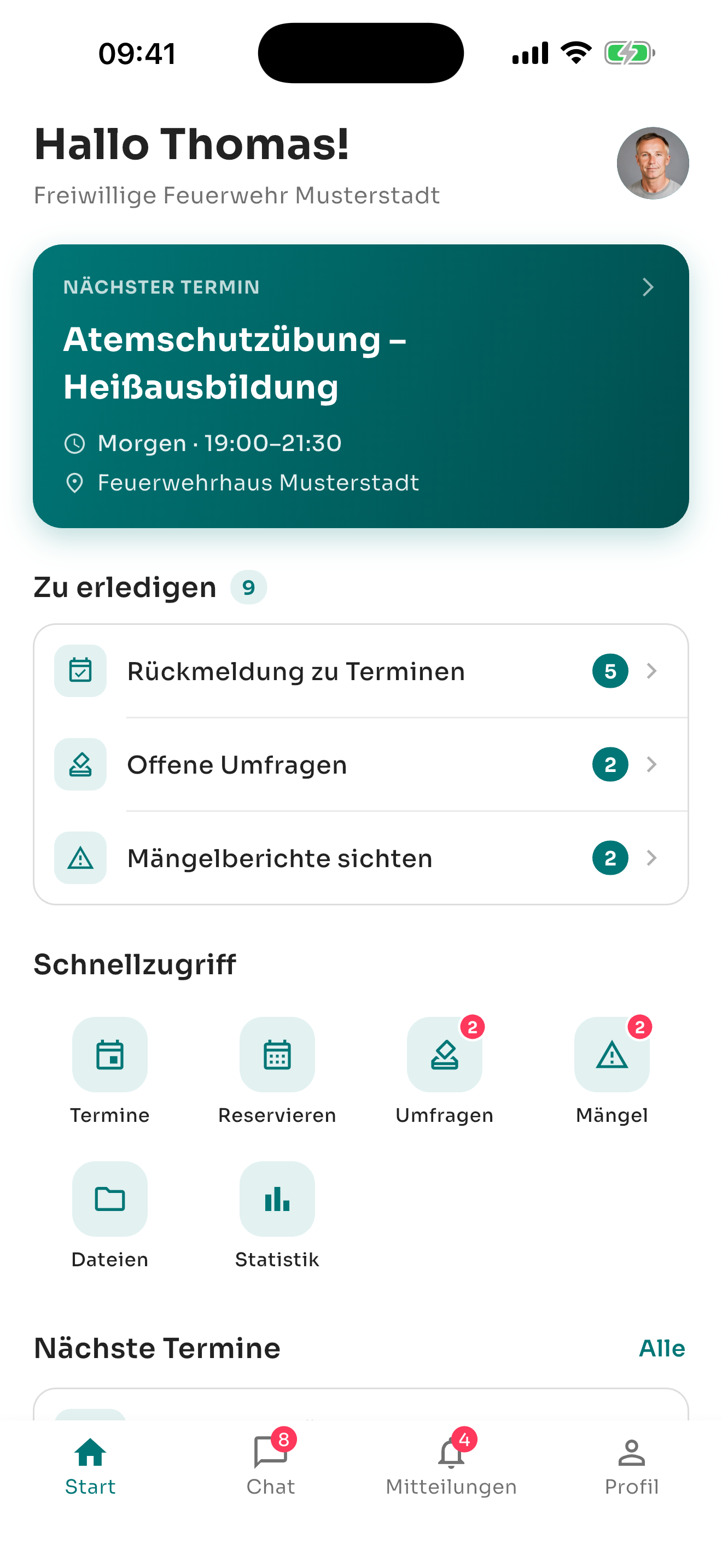 Mobile App — Home-Bildschirm mit Modulkarten
Nutzen Sie das Dashboard als Ausgangspunkt für Ihren täglichen Check: Welche Termine stehen an? Gibt es offene Umfragen? Wurden neue Mängelberichte gemeldet? So bleiben Sie stets auf dem Laufenden.
Schnellzugriff & Navigation
echoBOS bietet Ihnen verschiedene Wege, um schnell zu den gewünschten Funktionen zu gelangen. Die Navigation ist dabei sowohl im Web-Dashboard als auch in der Mobile App konsistent und intuitiv aufgebaut.
Seitenleiste (Web-Dashboard)
Im Web-Dashboard befindet sich links eine Seitenleiste (Sidebar), die alle verfügbaren Bereiche auflistet. Die Seitenleiste ist Ihr Hauptnavigationselement und jederzeit sichtbar.
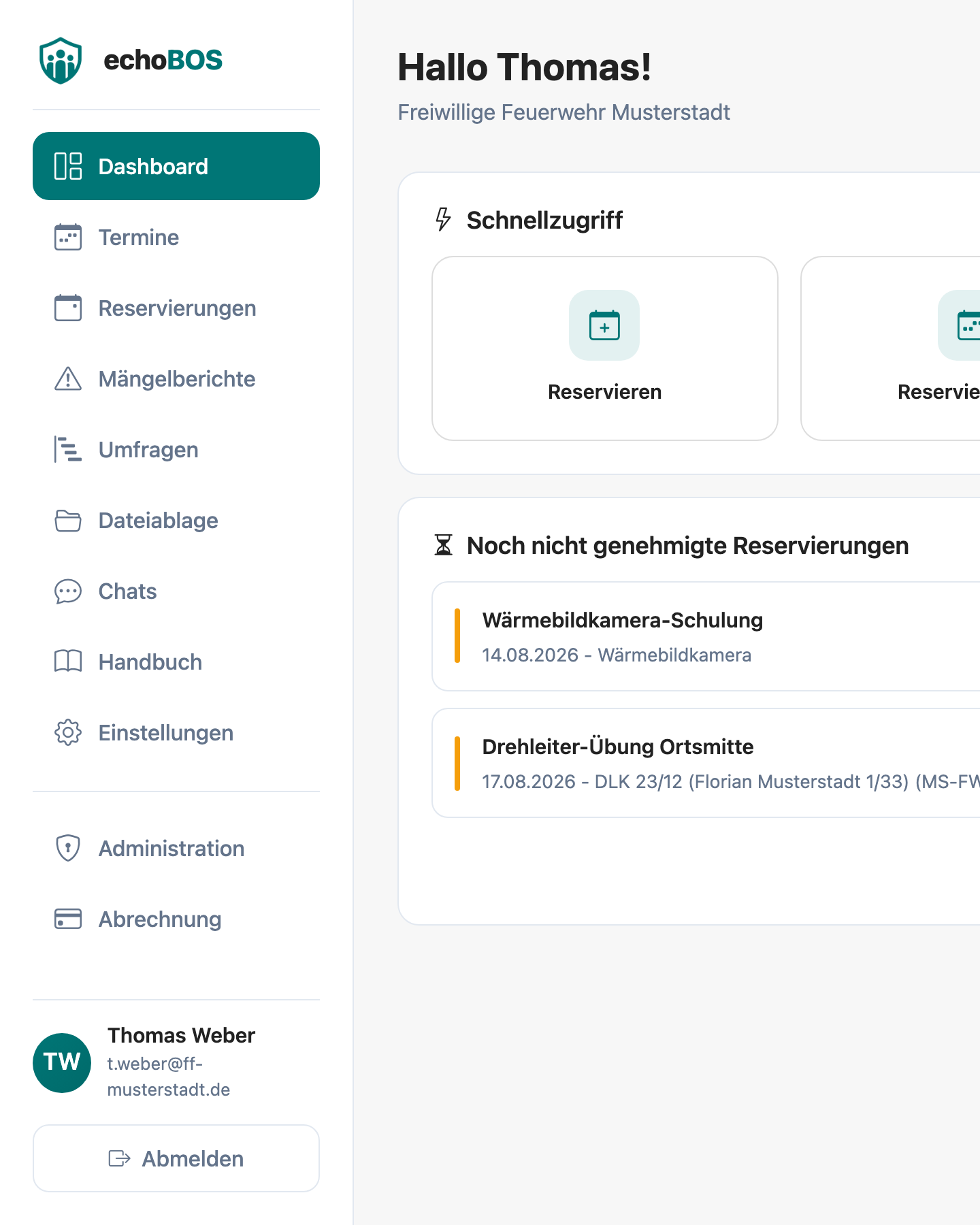 Seitenleiste — Navigationsmenü mit allen aktiven Modulen
Folgende Einträge können in der Seitenleiste erscheinen (abhängig von den aktiven Modulen und Ihrer Rolle):
| Menüpunkt | Beschreibung | Sichtbarkeit |
|---|---|---|
| Dashboard | Zurück zur Startseite / Übersicht | Immer sichtbar |
| Termine | Termine und Events verwalten | Wenn Modul „Termine" aktiv |
| Reservierungen | Räume, Fahrzeuge und Geräte buchen | Wenn Modul „Reservierungen" aktiv |
| Umfragen | Umfragen einsehen und abstimmen | Wenn Modul „Umfragen" aktiv |
| Mängelberichte | Mängel melden und verfolgen | Wenn Modul „Mängelberichte" aktiv |
| Chat | Nachrichten und Gruppenchats | Wenn Modul „Chat" aktiv |
| Fristen | Ihre eigenen Ablaufdaten („Meine Fristen") | Wenn Modul „Fristen" aktiv |
| Einstellungen | Profil, Passwort und persönliche Einstellungen | Immer sichtbar |
| Administration | Verwaltungsbereich für Admins (Mitglieder, Abteilungen, Gruppen, Organisation) | Nur für Administratoren |
Die Seitenleiste zeigt nur die Module an, die für Ihre Organisation aktiviert sind. Wenn Ihr Administrator ein Modul deaktiviert, verschwindet der entsprechende Menüpunkt automatisch. Das hält die Navigation schlank und übersichtlich.
Untere Navigationsleiste (Mobile App)
In der Mobile App befindet sich am unteren Bildschirmrand eine Navigationsleiste (Bottom Navigation). Diese zeigt die wichtigsten Module als Tab-Symbole an. Auch hier werden nur die Module dargestellt, die für Ihre Organisation aktiviert sind.
Mobile App — Untere Navigationsleiste mit aktiven Modul-Tabs
Die Tabs passen sich dynamisch an: Bei weniger aktiven Modulen sind die verbleibenden Tabs breiter und komfortabler zu erreichen. Die Home- und Profil-Tabs sind immer sichtbar.
Schnellzugriff über das Dashboard
Neben der Navigation über Seitenleiste bzw. Tabs können Sie auch direkt vom Dashboard aus auf alle Bereiche zugreifen:
- Widget-Karten: Jede Dashboard-Karte enthält einen Link oder Button, der Sie direkt zum vollständigen Modul weiterleitet (z. B. „Alle Termine anzeigen").
- Einzelne Einträge: Klicken Sie auf einen einzelnen Termin, eine Umfrage oder einen Mängelbericht direkt im Dashboard, um zur Detailansicht zu gelangen.
In der Mobile App können Sie jederzeit durch Tippen auf den „Home"-Tab zum Dashboard zurückkehren. Im Web-Dashboard genügt ein Klick auf „Dashboard" in der Seitenleiste oder auf das echoBOS-Logo oben links.
Spracheinstellungen
Das Web-Dashboard unterstützt mehrere Sprachen. Über die Sprachauswahl (verfügbar auf den öffentlichen Seiten und im Footer) können Sie zwischen folgenden Sprachen wechseln:
| Sprache | Kürzel |
|---|---|
| Deutsch | de |
| English | en |
| Italiano | it |
| Français | fr |
Die Spracheinstellung betrifft die Benutzeroberfläche des Web-Dashboards. Die Mobile App verwendet derzeit Deutsch als Standardsprache. Von Benutzern erstellte Inhalte (Termine, Umfragen, Nachrichten etc.) werden unabhängig von der Spracheinstellung in der Originalsprache angezeigt.
Anstehende Termine auf dem Dashboard
Wenn das Modul „Termine" für Ihre Organisation aktiviert ist, zeigt das Dashboard eine kompakte Vorschau der nächsten anstehenden Termine. So sehen Sie auf einen Blick, was in den kommenden Tagen geplant ist, ohne das Termin-Modul öffnen zu müssen.
Angezeigte Informationen
Für jeden anstehenden Termin werden folgende Informationen angezeigt:
- Titel des Termins
- Datum und Uhrzeit (bzw. „Ganztägig" bei ganztägigen Terminen)
- Kategorie (farblich markiert: Übung, Versammlung, Lehrgang, Sonstiges)
- Ort (falls angegeben)
- Ihr aktueller Antwort-Status (Zugesagt, Abgesagt, Vielleicht oder Noch nicht geantwortet)
Direkte Zu-/Absage vom Dashboard
Sie können direkt auf dem Dashboard auf Termine reagieren, ohne erst die Detailansicht öffnen zu müssen:
- Suchen Sie den gewünschten Termin im Dashboard-Widget „Anstehende Termine".
- Klicken oder tippen Sie auf einen der drei Antwort-Buttons: Zusagen (Ja), Absagen (Nein) oder Vielleicht.
- Ihre Antwort wird sofort gespeichert und der Button wird entsprechend hervorgehoben.
- Sie können Ihre Antwort jederzeit ändern, solange der Termin noch nicht stattgefunden hat und keine Antwortfrist abgelaufen ist.
Klicken Sie auf den Titel eines Termins, um die vollständige Detailansicht mit allen Informationen, dem Event-Chat und Anhängen zu öffnen. Mehr zur Terminverwaltung erfahren Sie im Kapitel „Termine".
Sortierung und Anzahl
Die Termine im Dashboard-Widget sind chronologisch sortiert — der nächste Termin wird zuerst angezeigt. In der Regel werden die nächsten 3 bis 5 Termine dargestellt. Um alle Termine einzusehen, klicken Sie auf „Alle Termine anzeigen", um zum vollständigen Termin-Modul zu wechseln.
Im Dashboard-Widget werden nur zukünftige Termine angezeigt. Vergangene Termine finden Sie in der vollständigen Terminübersicht, die Sie über die Seitenleiste oder den Link „Alle Termine anzeigen" erreichen.
Terminübersicht
Die Terminübersicht ist das Herzstück des Termin-Moduls. Hier finden Sie Termine Ihrer Zielgruppen und selbst erstellte Termine — vergangene, aktuelle und zukünftige. Das gilt auch für Administratoren. Die Liste bietet umfangreiche Filter- und Suchfunktionen, damit Sie schnell den gewünschten Termin finden.
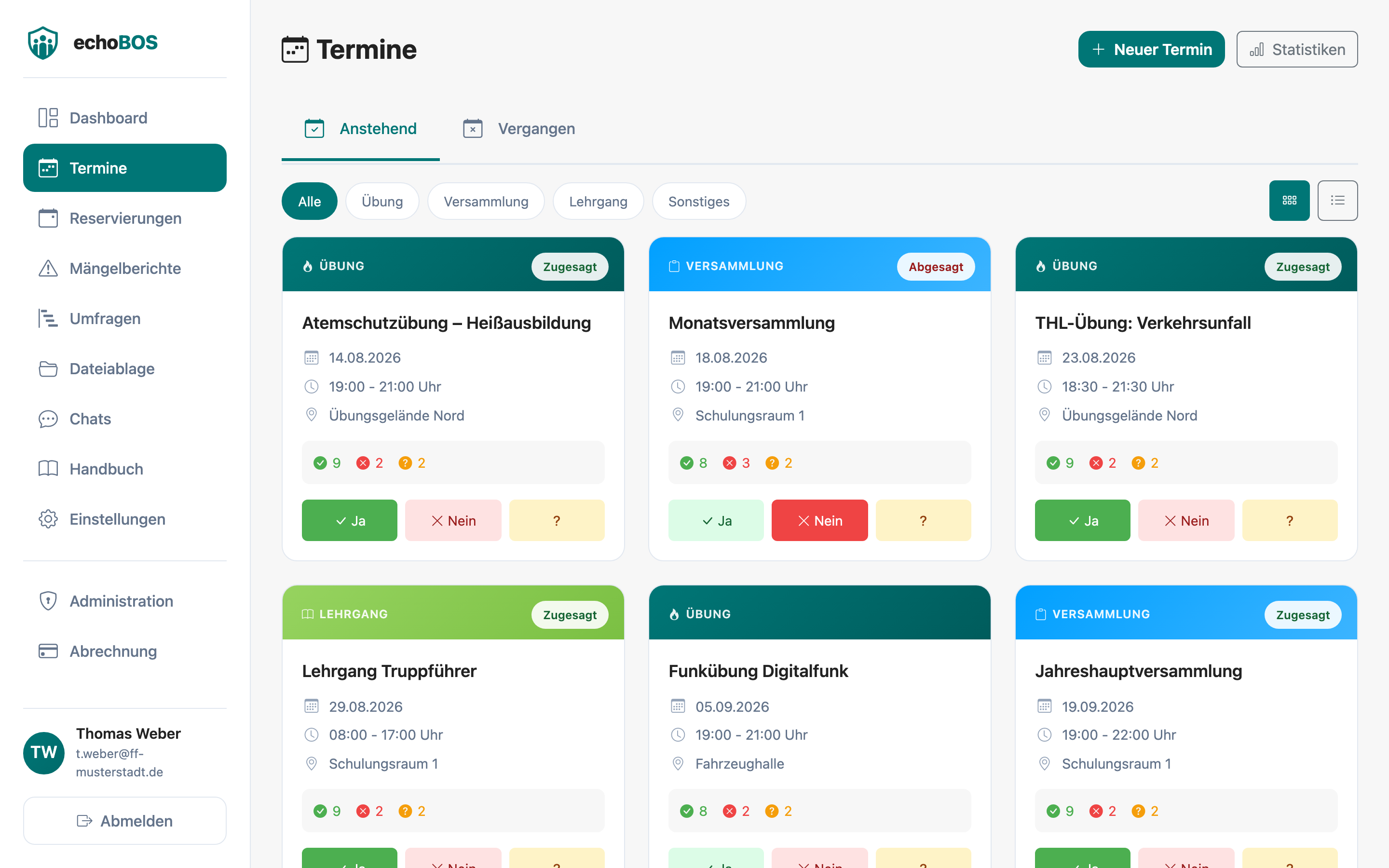 Web-Ansicht — Terminübersicht mit Filterleiste und Terminliste
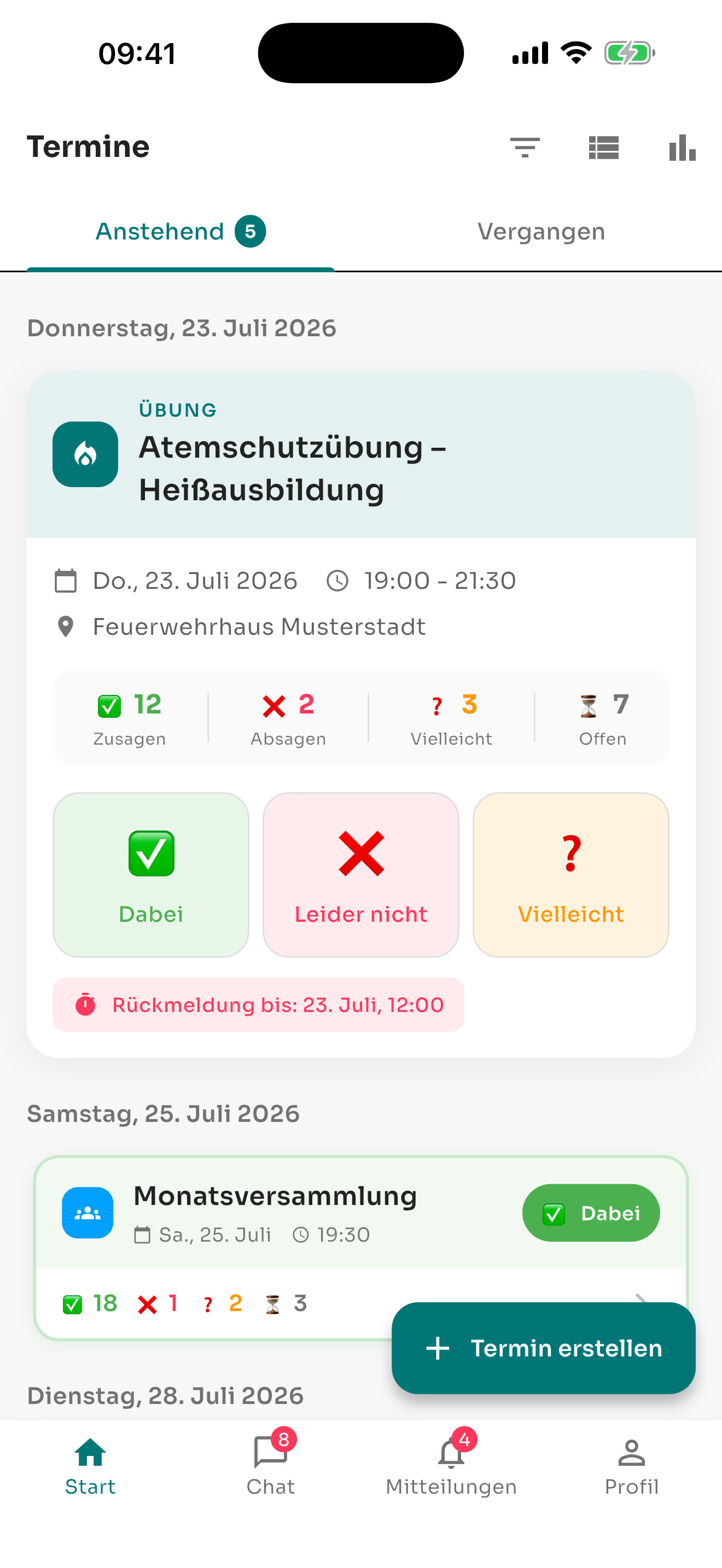 Mobile App — Termin-Tab mit Terminliste
Beim Erstellen wählen Sie Ihre eigenen Abteilungen und Gruppen. Beim Bearbeiten bleiben bereits vorhandene fremde Zielgruppen erhalten und werden gesperrt angezeigt. Zusagen und Absagen sind an die Zielgruppe gebunden. Der Termin-Chat steht der Zielgruppe und dem Ersteller offen.
Die organisationsweite Übersicht finden Administratoren im Web unter Administration → Termine & Umfragen.
Angezeigte Informationen pro Termin
Jeder Eintrag in der Terminliste zeigt auf einen Blick:
- Titel des Termins
- Datum und Uhrzeit (oder „Ganztägig") — bei mehrtägigen Terminen wird der Zeitraum angezeigt
- Kategorie (farblich markiert mit Symbol — Übung, Versammlung, Lehrgang, Sonstiges)
- Ort (falls angegeben)
- Anzahl der Zusagen / Gesamtteilnehmer
- Ihr persönlicher Antwort-Status (farbig hervorgehoben)
Termine filtern
Über die Filterleiste oberhalb der Terminliste können Sie die Anzeige eingrenzen. Folgende Filtermöglichkeiten stehen zur Verfügung:
| Filter | Beschreibung | Optionen |
|---|---|---|
| Kategorie | Nur Termine einer bestimmten Kategorie anzeigen | Alle, Übung, Versammlung, Lehrgang, Sonstiges |
| Zeitraum | Termine nach Zeitraum eingrenzen | Anstehende, Vergangene, Alle |
| Mein Status | Nur Termine mit einem bestimmten eigenen Antwortstatus anzeigen | Alle, Zugesagt, Abgesagt, Vielleicht, Nicht beantwortet |
Termine durchsuchen
Über das Suchfeld können Sie Termine nach Titel oder Beschreibung durchsuchen. Die Suche reagiert in Echtzeit — bereits während der Eingabe werden die Ergebnisse gefiltert.
Kombinieren Sie Filter und Suche, um schnell den gewünschten Termin zu finden. Zum Beispiel: Filter auf „Übung" setzen und nach dem Stichwort „Atemschutz" suchen, um alle Atemschutzübungen anzuzeigen.
Termin öffnen
Klicken oder tippen Sie auf einen Termin in der Liste, um die Detailansicht zu öffnen. Dort finden Sie alle Informationen zum Termin, den Event-Chat, Anhänge und die Teilnehmerübersicht.
Termin erstellen
Das Erstellen eines neuen Termins ist der erste Schritt zur Organisation von Übungen, Versammlungen und anderen Veranstaltungen. Je nach Rolle und Berechtigung können Administratoren und berechtigte Mitglieder Termine anlegen.
Zum Erstellen von Terminen benötigen Sie entweder die Rolle Admin oder die Berechtigung „Termine erstellen" (can_create_events). Falls Sie keinen „Neuer Termin"-Button sehen, fehlt Ihnen die entsprechende Berechtigung. Wenden Sie sich in diesem Fall an Ihren Administrator.
Schritt-für-Schritt-Anleitung
- Navigieren Sie zur Terminübersicht (über die Seitenleiste oder den Termin-Tab).
- Klicken Sie auf den Button „Neuer Termin" (oder das „+"-Symbol in der Mobile App).
- Füllen Sie das Formular aus (siehe Felder unten).
- Wählen Sie die Zielgruppe (wer soll eingeladen werden).
- Optional: Aktivieren Sie die Essensabfrage, legen Sie eine Antwortfrist fest oder laden Sie Anhänge hoch.
- Klicken Sie auf „Termin erstellen".
- Der Termin wird erstellt und alle Mitglieder der Zielgruppe erhalten eine Benachrichtigung.
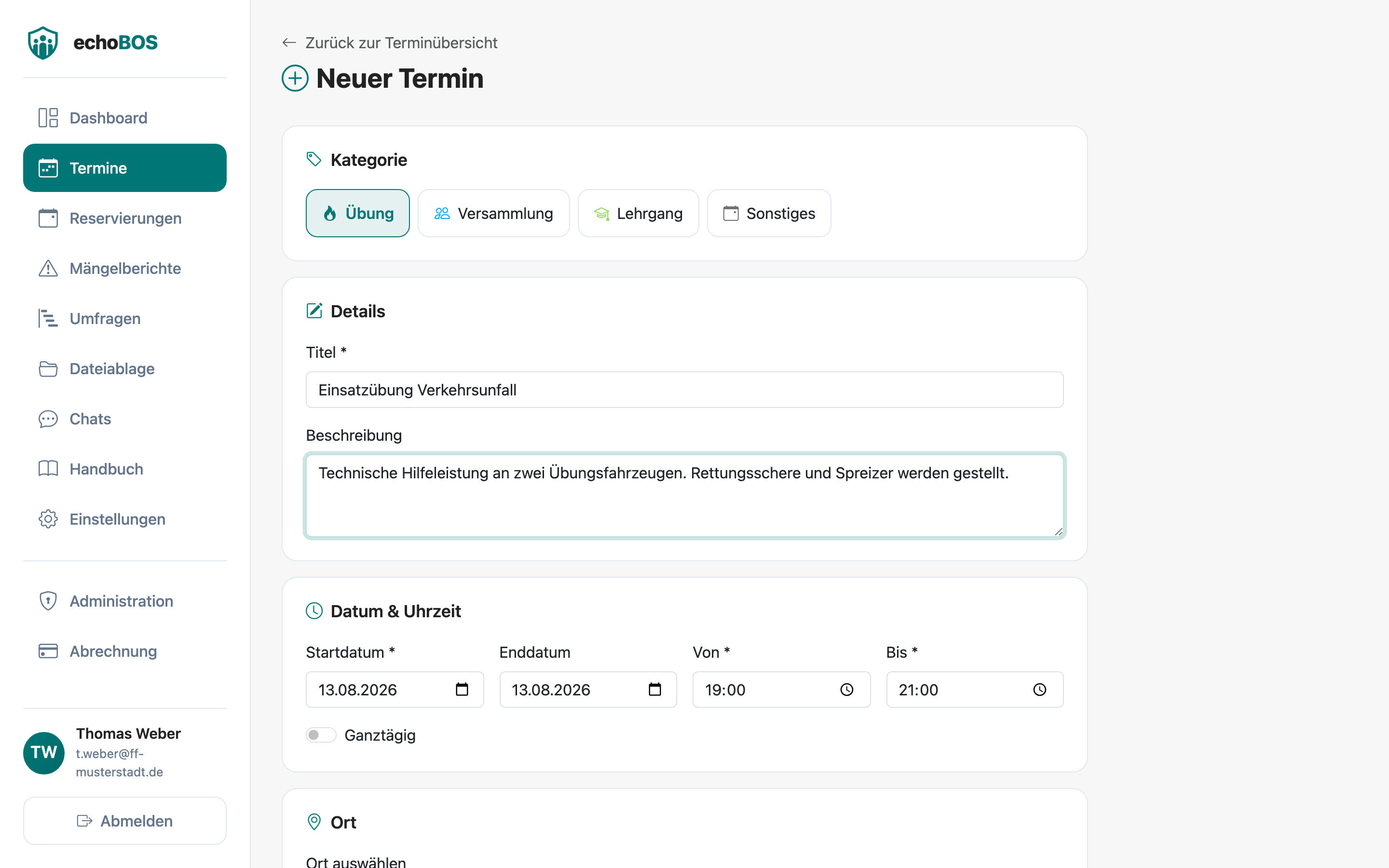 Formular „Neuer Termin" mit allen Eingabefeldern, Kategorieauswahl und Zielgruppen
Formularfelder im Detail
| Feld | Beschreibung | Pflicht |
|---|---|---|
| Titel | Der Name des Termins (z. B. „Atemschutzübung", „Jahreshauptversammlung") | Ja |
| Beschreibung | Detaillierte Beschreibung mit allen relevanten Informationen für die Teilnehmer | Nein |
| Kategorie | Art des Termins — bestimmt das Symbol und die Farbgebung (siehe Abschnitt „Kategorien") | Ja |
| Startdatum | Das Datum, an dem der Termin beginnt | Ja |
| Enddatum | Das Datum, an dem der Termin endet — bei mehrtägigen Terminen kann dieses vom Startdatum abweichen (siehe Abschnitt „Mehrtägige Termine") | Nein |
| Startzeit | Uhrzeit, zu der der Termin beginnt (entfällt bei ganztägigen Terminen) | Nein* |
| Endzeit | Geplantes Ende des Termins (entfällt bei ganztägigen Terminen) | Nein |
| Ganztägig | Schalter, um den Termin als ganztägiges Ereignis zu markieren (Start-/Endzeit werden ausgeblendet) | Nein |
| Ort | Ort des Termins — Auswahl aus vordefinierten Orten oder Freitexteingabe | Nein |
| Zielgruppe | Wer wird zu diesem Termin eingeladen (siehe Abschnitt „Zielgruppen") | Ja |
| Antwortfrist | Datum, bis zu dem die Mitglieder antworten sollen (optional) | Nein |
| Essensabfrage | Aktiviert eine zusätzliche Essensabfrage bei der Zu-/Absage (siehe Abschnitt „Essensabfrage") | Nein |
| Abend-Erinnerung | Erinnert jeden Abend um 19 Uhr per Push alle Mitglieder der Zielgruppe, die noch nicht zu- oder abgesagt haben — bis zum Terminbeginn. Lässt sich auch nachträglich im Bearbeiten-Modus ein- und ausschalten (siehe Abschnitt „Abend-Erinnerung") | Nein |
* Startzeit ist erforderlich, wenn der Termin nicht als „Ganztägig" markiert ist.
Ort auswählen
Beim Ort haben Sie zwei Möglichkeiten:
- Vordefinierter Ort: Wählen Sie einen Ort aus der Dropdown-Liste, die von Ihrem Administrator gepflegt wird (z. B. „Feuerwehrhaus", „Übungsplatz Süd").
- Benutzerdefinierter Ort: Geben Sie einen individuellen Ort als Freitext ein (z. B. „Parkplatz Stadthalle").
Wenn Sie regelmäßig ähnliche Termine anlegen (z. B. monatliche Übungen), nutzen Sie die Vorlagen-Funktion. Damit können Sie alle Felder vorbefüllen und sparen sich wiederholte Eingaben. Mehr dazu im Abschnitt „Terminvorlagen".
Mehrtägige Termine
Termine in echoBOS können auch über mehrere Tage gehen. Das ist besonders nützlich für Lehrgänge, Zeltlager, mehrtägige Übungen oder andere Veranstaltungen, die nicht an einem einzigen Tag stattfinden.
So erstellen Sie einen mehrtägigen Termin
- Erstellen Sie einen neuen Termin wie gewohnt.
- Wählen Sie unter „Startdatum" den Tag aus, an dem der Termin beginnt.
- Wählen Sie unter „Enddatum" den Tag aus, an dem der Termin endet. Sobald sich Start- und Enddatum unterscheiden, wird der Termin automatisch als mehrtägig erkannt.
- Optional: Wenn der Termin nicht ganztägig ist, geben Sie die Startzeit (am Starttag) und die Endzeit (am Endtag) an.
- Aktivieren Sie den Schalter „Ganztägig", wenn der Termin an allen Tagen ganztägig stattfindet (z. B. ein mehrtägiger Lehrgang).
Das Enddatum kann nicht vor dem Startdatum liegen. Wenn Sie das Startdatum ändern und es nach dem aktuellen Enddatum liegt, wird das Enddatum automatisch auf das Startdatum gesetzt.
Beispiele für mehrtägige Termine
| Anwendungsfall | Startdatum | Enddatum | Ganztägig | Zeiten |
|---|---|---|---|---|
| Truppführer-Lehrgang | Montag, 7. April | Freitag, 11. April | Ja | — |
| Wochenend-Übung | Samstag, 12. April | Sonntag, 13. April | Nein | 08:00 – 16:00 |
| Zeltlager Jugendfeuerwehr | Freitag, 18. Juli | Sonntag, 20. Juli | Nein | 14:00 – 12:00 |
Darstellung in der Terminübersicht
Mehrtägige Termine werden in der Terminübersicht und auf Terminkasten besonders dargestellt:
- Anstelle eines einzelnen Datums wird der Zeitraum angezeigt (z. B. „Mo, 7. Apr – Fr, 11. Apr").
- In der Mobile App erscheint bei mehrtägigen Terminen ein „Mehrtägig"-Badge in Orange.
- Bei ganztägigen mehrtägigen Terminen wird „Ganztägig" angezeigt.
- Bei mehrtägigen Terminen mit Uhrzeiten werden Beginn und Ende jeweils mit Datum und Uhrzeit angezeigt.
Mehrtägige Termine in der Detailansicht
In der Detailansicht eines mehrtägigen Termins werden Start und Ende klar getrennt dargestellt:
- Ganztägig & mehrtägig: Es wird der Zeitraum angezeigt (z. B. „Montag, 7. April 2025 – Freitag, 11. April 2025") und der Hinweis „Ganztägig".
- Mehrtägig mit Uhrzeiten: Es werden Beginn (Datum + Uhrzeit) und Ende (Datum + Uhrzeit) in separaten Zeilen angezeigt.
Mehrtägige Termine erscheinen in der Terminliste unter ihrem Startdatum, werden aber bei der Filterung nach einem bestimmten Tag auch dann angezeigt, wenn der gewählte Tag innerhalb des Zeitraums liegt. So verpassen Sie keine laufenden mehrtägigen Veranstaltungen.
Die Zu-/Absage bezieht sich immer auf den gesamten Termin, nicht auf einzelne Tage. Es ist nicht möglich, für bestimmte Tage eines mehrtägigen Termins getrennt zu- oder abzusagen. Verwenden Sie bei Bedarf den Event-Chat, um dem Organisator mitzuteilen, an welchen Tagen Sie teilnehmen können.
Terminkategorien
Jeder Termin wird einer Kategorie zugeordnet. Die Kategorie bestimmt das Symbol und die Farbkennzeichnung in der Terminübersicht und macht es so einfacher, verschiedene Terminarten auf einen Blick zu unterscheiden.
| Kategorie | Symbol | Beschreibung | Typische Verwendung |
|---|---|---|---|
| Übung | Praktische Übungen und Trainings | Atemschutzübung, Löschübung, THL-Übung, Funkübung, Leistungsprüfung | |
| Versammlung | Besprechungen und Versammlungen | Jahreshauptversammlung, Dienstversammlung, Führungskräftebesprechung | |
| Lehrgang | Aus- und Fortbildungen, Lehrgänge | Grundlehrgang, Truppführer-Lehrgang, Erste-Hilfe-Kurs, Maschinisten-Ausbildung | |
| Sonstiges | Alle weiteren Termine, die keiner der obigen Kategorien zuzuordnen sind | Kameradschaftsabend, Tag der offenen Tür, Fahrzeugübergabe, Arbeitsdienst |
Die Kategorien sind systemweit vorgegeben und können nicht individuell angepasst werden. Falls ein Termin nicht eindeutig zugeordnet werden kann, verwenden Sie die Kategorie „Sonstiges".
Zielgruppen für Termine
Bei jedem Termin legen Sie fest, wer zu diesem Termin eingeladen werden soll. echoBOS bietet Ihnen flexible Möglichkeiten, die Zielgruppe zu definieren — von allen Mitgliedern bis hin zu einzelnen, handverlesenen Personen.
| Zielgruppe | Beschreibung | Beispiel |
|---|---|---|
| Alle Mitglieder | Der Termin richtet sich an alle Mitglieder der Organisation | Jahreshauptversammlung, Tag der offenen Tür |
| Abteilung(en) | Nur Mitglieder bestimmter Abteilungen werden eingeladen (Mehrfachauswahl möglich) | Übung nur für die Abteilung „Stadtmitte" |
| Gruppe(n) | Nur Mitglieder bestimmter Spezialgruppen werden eingeladen (Mehrfachauswahl möglich) | Atemschutzübung für die Gruppe „Atemschutz" |
| Benutzerdefiniert | Individuelle Auswahl einzelner Mitglieder aus einer Namensliste | Führungskräftebesprechung mit ausgewählten Personen |
Mehrfachauswahl bei Abteilungen und Gruppen
Bei den Zielgruppen „Abteilung" und „Gruppe" können Sie mehrere Einträge gleichzeitig auswählen. Alle Mitglieder, die mindestens einer der gewählten Abteilungen oder Gruppen angehören, werden zum Termin eingeladen.
Sie können Abteilungen und Gruppen auch kombinieren. Wählen Sie z. B. die Abteilung „Nord" und die Gruppe „Atemschutz", um alle Mitglieder einzuladen, die entweder der Abteilung Nord oder der Gruppe Atemschutz (oder beiden) angehören.
Nur Mitglieder der ausgewählten Zielgruppe sehen den Termin in ihrer Terminliste und erhalten Benachrichtigungen. Mitglieder außerhalb der Zielgruppe sehen den Termin nicht.
Zu- und Absagen
Das Zu-/Absage-System ermöglicht es den Organisatoren, im Voraus zu wissen, wie viele Mitglieder an einem Termin teilnehmen werden. Jedes eingeladene Mitglied kann mit Ja, Nein oder Vielleicht antworten.
So geben Sie Ihre Antwort ab
- Öffnen Sie den Termin in der Terminübersicht oder über das Dashboard.
- In der Detailansicht finden Sie die drei Antwort-Buttons: Zusagen, Absagen und Vielleicht.
- Klicken oder tippen Sie auf den gewünschten Button.
- Ihre Antwort wird sofort gespeichert und ist für die Organisatoren sichtbar.
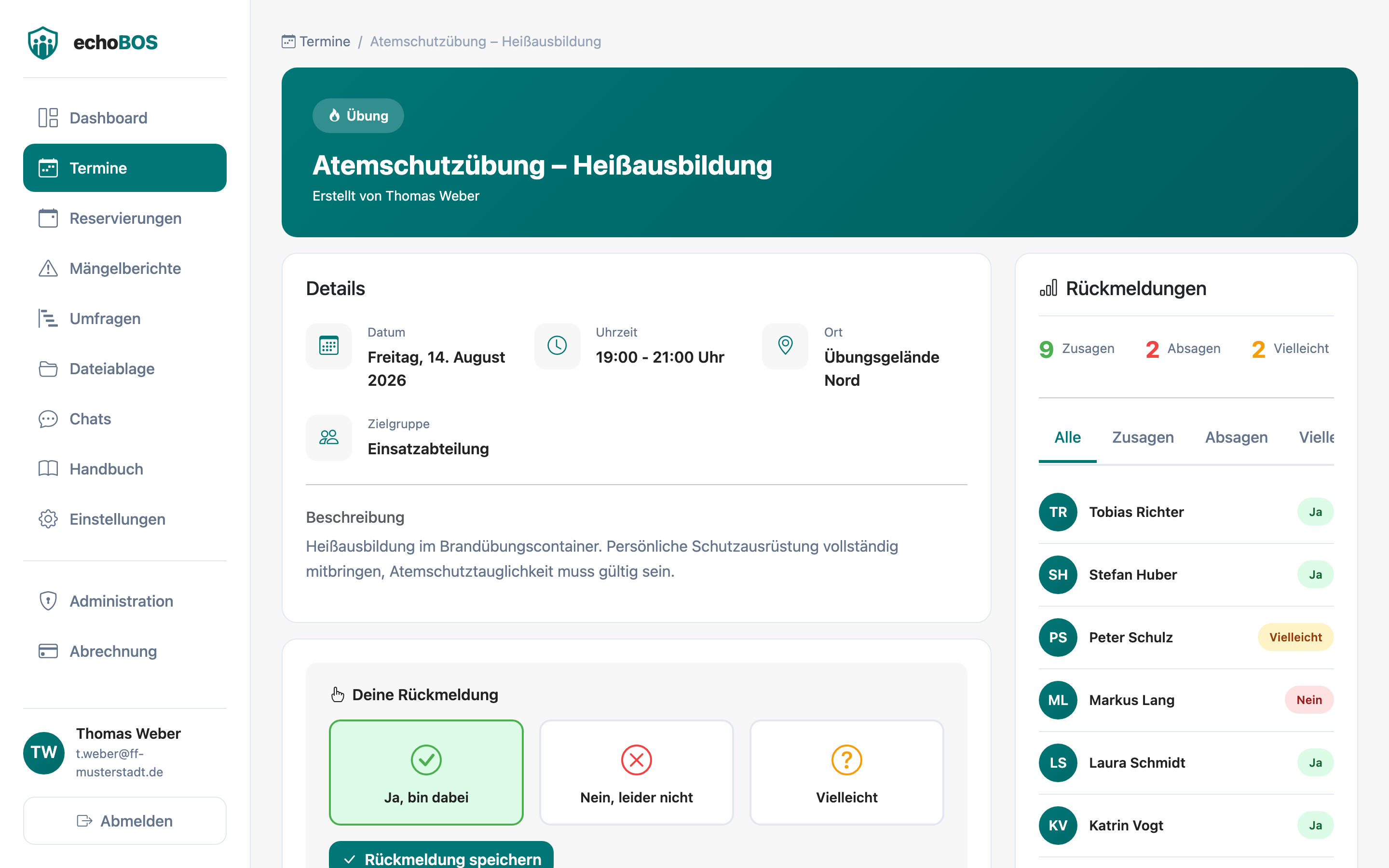 Web-Ansicht — Termin-Detailansicht mit Antwort-Buttons und Teilnehmerübersicht
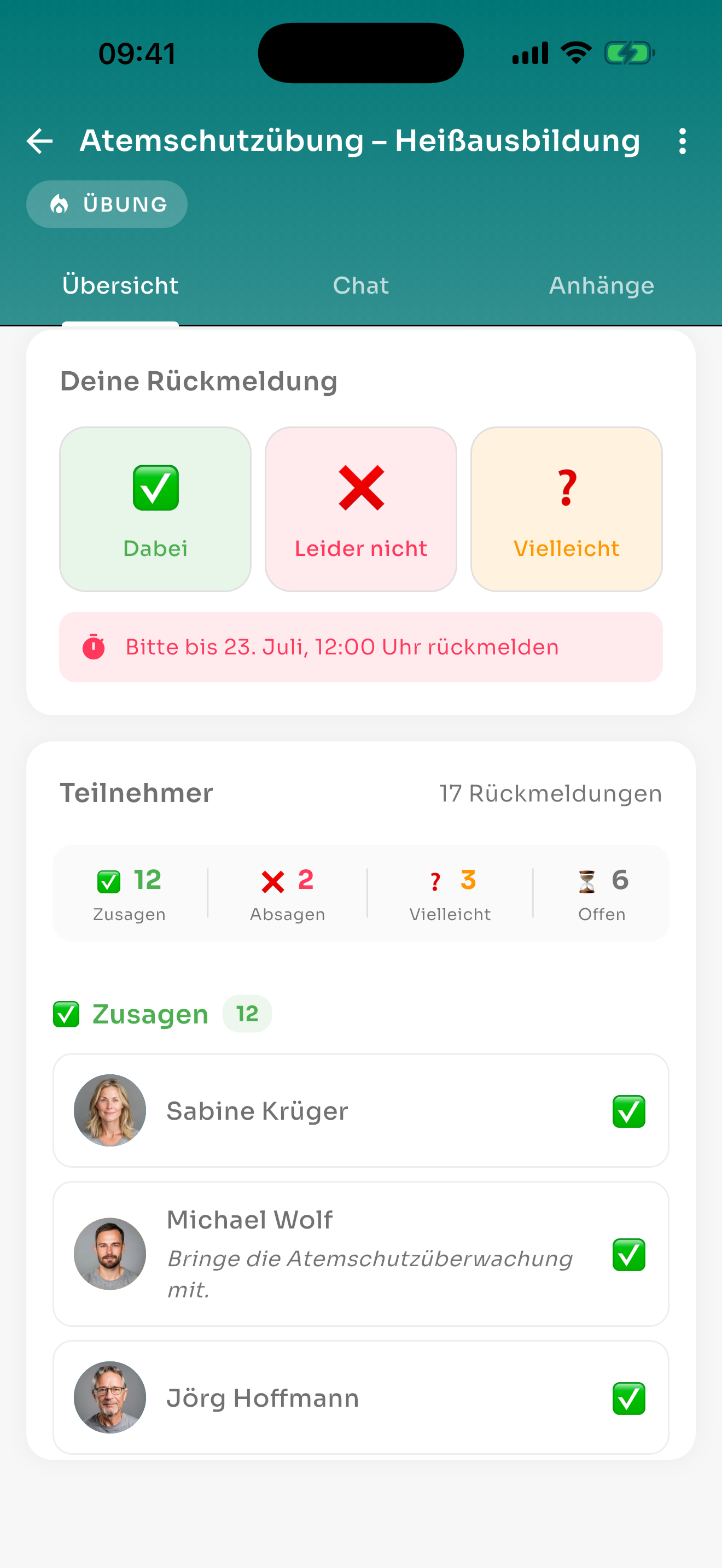 Mobile App — Termin-Detail mit Zusage-Buttons
Antwort-Optionen
| Antwort | Symbol | Bedeutung |
|---|---|---|
| Ja (Zusage) | Sie nehmen am Termin teil | |
| Nein (Absage) | Sie können nicht teilnehmen | |
| Vielleicht | Sie sind sich noch unsicher, ob Sie teilnehmen können | |
| Nicht beantwortet | Sie haben noch keine Antwort abgegeben |
Antwort ändern
Sie können Ihre Antwort jederzeit ändern, solange der Termin noch nicht stattgefunden hat. Klicken Sie einfach auf einen anderen Antwort-Button, und Ihre vorherige Antwort wird durch die neue ersetzt.
Antwortfrist
Der Ersteller eines Termins kann optional eine Antwortfrist (Deadline) festlegen. Bis zu diesem Datum sollten alle eingeladenen Mitglieder geantwortet haben.
Nach Ablauf der Antwortfrist können Sie möglicherweise keine Antwort mehr abgeben oder ändern. Bitte reagieren Sie rechtzeitig auf Termineinladungen, damit die Organisatoren planen können.
Teilnehmerübersicht
In der Detailansicht eines Termins sehen Sie eine Teilnehmerübersicht, die alle eingeladenen Mitglieder und deren Antwortstatus auflistet. Die Übersicht zeigt:
- Anzahl der Zusagen (grün)
- Anzahl der Absagen (rot)
- Anzahl der „Vielleicht"-Antworten (gelb)
- Anzahl der ausstehenden Antworten (grau)
- Eine detaillierte Liste aller Mitglieder mit ihrem jeweiligen Status
Als Organisator eines Termins können Sie die Teilnehmerübersicht nutzen, um Mitglieder, die noch nicht geantwortet haben, gezielt anzusprechen — zum Beispiel über den Event-Chat.
Essensabfrage
Für Termine, bei denen eine Verpflegung organisiert werden soll, bietet echoBOS eine integrierte Essensabfrage. Diese kann vom Ersteller des Termins optional aktiviert werden und ermöglicht es den Mitgliedern, bei ihrer Zu-/Absage gleichzeitig anzugeben, ob sie am Essen teilnehmen möchten.
Essensabfrage aktivieren (beim Termin erstellen)
- Erstellen Sie einen neuen Termin oder bearbeiten Sie einen bestehenden Termin.
- Aktivieren Sie den Schalter „Essensabfrage" im Formular.
- Speichern Sie den Termin.
Wenn die Essensabfrage aktiviert ist, sehen die eingeladenen Mitglieder bei ihrer Zusage eine zusätzliche Option:
Als Mitglied auf die Essensabfrage antworten
- Öffnen Sie den Termin und klicken Sie auf „Zusagen".
- Es erscheint eine zusätzliche Abfrage: „Nimmst du am Essen teil?"
- Wählen Sie Ja oder Nein.
- Ihre Antwort wird gespeichert.
Auswertung der Essensabfrage
In der Teilnehmerübersicht des Termins sehen Organisatoren und Admins, wie viele Teilnehmer am Essen teilnehmen möchten. Dies erleichtert die Planung der Verpflegung erheblich:
- Gesamtzahl der Zusagen mit Essen
- Gesamtzahl der Zusagen ohne Essen
- Pro Mitglied: Zusage-Status + Essens-Wahl
Aktivieren Sie die Essensabfrage frühzeitig und setzen Sie eine Antwortfrist, damit Sie rechtzeitig wissen, wie viele Portionen bestellt oder zubereitet werden müssen.
Abend-Erinnerung
Damit keine Rückmeldung untergeht, kann der Ersteller eines Termins eine Abend-Erinnerung aktivieren. Ist sie aktiv, erhalten jeden Abend um 19:00 Uhr alle Mitglieder der Zielgruppe, die noch nicht zu- oder abgesagt haben, eine Push-Benachrichtigung. Ein Tipp auf die Benachrichtigung öffnet direkt den Termin.
Aktivieren und deaktivieren
- Beim Anlegen: Schalter „Abend-Erinnerung" im Formular „Neuer Termin".
- Nachträglich: im Bearbeiten-Modus des Termins jederzeit ein- oder ausschaltbar.
Die Erinnerung wiederholt sich jeden Abend, bis das jeweilige Mitglied geantwortet hat — längstens bis zum Terminbeginn. Wer keine Termin-Erinnerungen erhalten möchte, kann die Kategorie „Termin-Erinnerungen" in den Benachrichtigungs-Einstellungen abschalten (siehe Kapitel „Benachrichtigungen").
Event-Chat
Jeder Termin verfügt über einen eigenen Event-Chat. Dieser ermöglicht es allen eingeladenen Mitgliedern, direkt im Kontext des Termins zu kommunizieren — Fragen zu stellen, Informationen zu teilen oder sich abzusprechen.
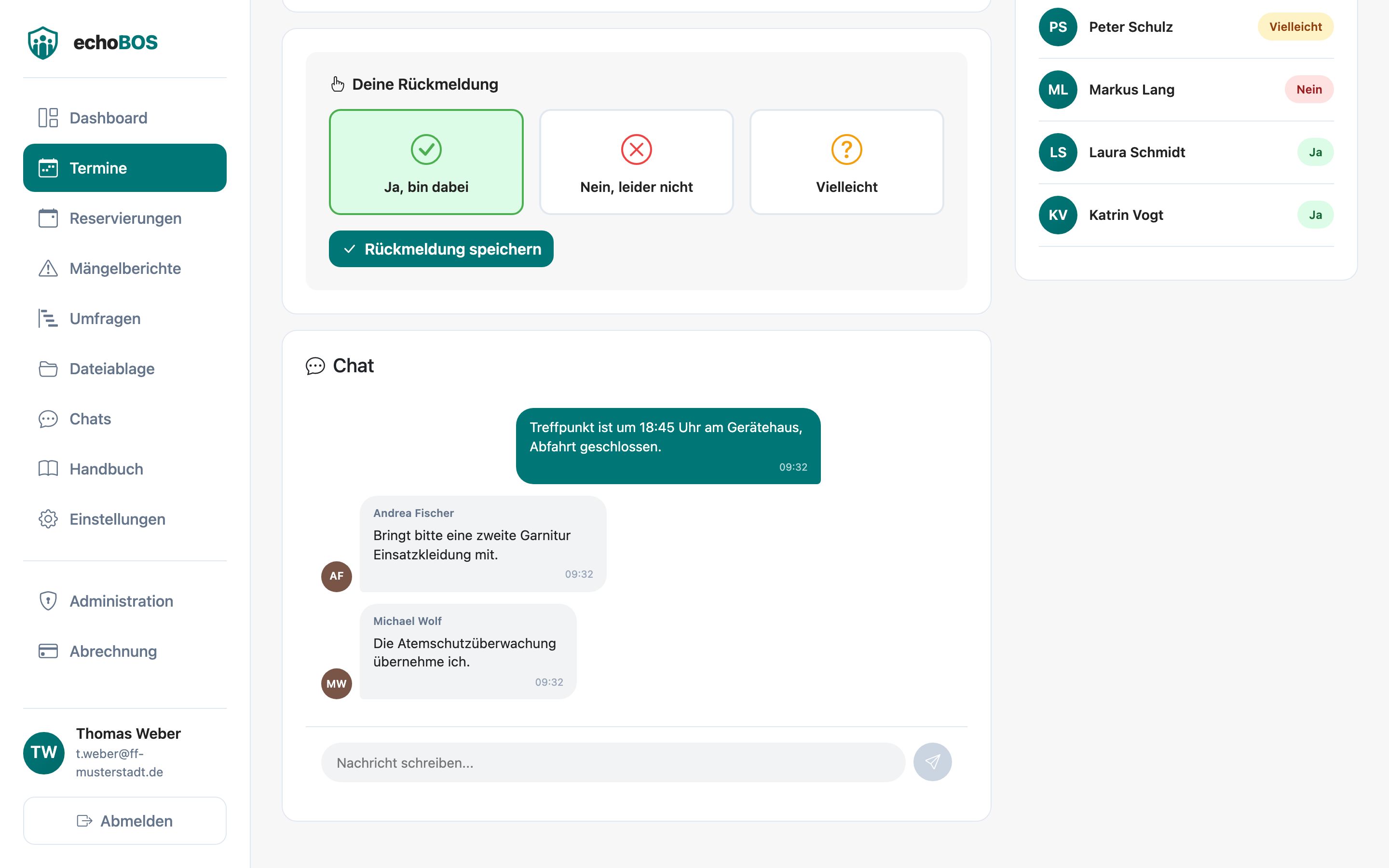 Web-Ansicht — Event-Chat mit Nachrichtenverlauf und Eingabefeld
Nachrichten senden
- Öffnen Sie den gewünschten Termin.
- Scrollen Sie zum Bereich „Chat" (oder wechseln Sie zum Chat-Tab in der App).
- Geben Sie Ihre Nachricht in das Textfeld ein.
- Klicken Sie auf den Senden-Button oder drücken Sie die Eingabetaste.
- Ihre Nachricht erscheint sofort im Chatverlauf und ist für alle eingeladenen Mitglieder sichtbar.
Auf Nachrichten antworten
Sie können gezielt auf eine bestimmte Nachricht antworten, um den Kontext beizubehalten:
- Fahren Sie mit der Maus über die Nachricht (Web) oder halten Sie die Nachricht gedrückt (Mobile App).
- Wählen Sie „Antworten" aus dem Kontextmenü.
- Die Originalnachricht wird oberhalb Ihres Eingabefeldes als Referenz angezeigt.
- Geben Sie Ihre Antwort ein und senden Sie sie ab.
- Ihre Antwort erscheint im Chat mit einem Verweis auf die Originalnachricht.
Emoji-Reaktionen
Anstatt auf eine Nachricht zu antworten, können Sie auch eine schnelle Emoji-Reaktion hinterlassen:
- Fahren Sie mit der Maus über die Nachricht (Web) oder halten Sie die Nachricht gedrückt (Mobile App).
- Wählen Sie „Reaktion hinzufügen" aus dem Kontextmenü.
- Wählen Sie ein Emoji aus der Auswahl.
- Die Reaktion wird unterhalb der Nachricht angezeigt, zusammen mit der Anzahl der Mitglieder, die dasselbe Emoji gewählt haben.
Wenn Sie eine Nachricht senden, die nur aus maximal 3 Emojis besteht (ohne weiteren Text), werden diese in einer vergrößerten Darstellung (48px) angezeigt. Ideal für schnelle Reaktionen und Stimmungsausdrücke!
Nachrichten löschen
Sie können Ihre eigenen Nachrichten im Event-Chat löschen. Administratoren können auch Nachrichten anderer Mitglieder löschen.
- Fahren Sie mit der Maus über Ihre Nachricht (Web) oder halten Sie sie gedrückt (Mobile App).
- Wählen Sie „Löschen" aus dem Kontextmenü.
- Bestätigen Sie die Löschung.
- Die Nachricht wird durch den Hinweis „Diese Nachricht wurde gelöscht" ersetzt (Soft-Delete).
Gelöschte Nachrichten werden nicht vollständig entfernt, sondern als „gelöscht" markiert. Der Nachrichteninhalt ist danach nicht mehr sichtbar, aber der Platzhalter bleibt erhalten, damit der Chatverlauf nachvollziehbar bleibt.
Echtzeit-Aktualisierung
Der Event-Chat aktualisiert sich in Echtzeit. Neue Nachrichten, Antworten, Reaktionen und Löschungen werden sofort bei allen Teilnehmern angezeigt — ohne dass die Seite neu geladen werden muss. Dies gilt sowohl für das Web-Dashboard als auch für die Mobile App.
Terminvorlagen
Terminvorlagen ermöglichen es Ihnen, häufig wiederkehrende Termine mit vordefinierten Einstellungen schnell zu erstellen. Anstatt jedes Mal alle Felder neu auszufüllen, wählen Sie einfach eine Vorlage und passen nur noch Datum und Uhrzeit an.
Vorlage erstellen
- Navigieren Sie zur Terminübersicht.
- Klicken Sie auf „Vorlagen verwalten" (oder das Vorlagen-Symbol).
- Klicken Sie auf „Neue Vorlage".
- Geben Sie der Vorlage einen Namen (z. B. „Monatliche Atemschutzübung").
- Füllen Sie die gewünschten Felder aus: Titel, Beschreibung, Kategorie, Ort, Zielgruppe, Essensabfrage.
- Klicken Sie auf „Vorlage speichern".
Termin aus Vorlage erstellen
- Klicken Sie auf „Neuer Termin".
- Wählen Sie im Formular die Option „Aus Vorlage erstellen".
- Wählen Sie die gewünschte Vorlage aus der Liste.
- Alle Felder werden automatisch mit den Daten der Vorlage befüllt.
- Passen Sie Datum, Uhrzeit und ggf. weitere Felder an.
- Klicken Sie auf „Termin erstellen".
Erstellen Sie Vorlagen für alle regelmäßig wiederkehrenden Termine Ihrer Organisation — z. B. für die monatliche Übung, die Quartalsbesprechung oder den jährlichen Kameradschaftsabend. Das spart Zeit und sorgt für einheitliche Termineinträge.
Vorlage bearbeiten oder löschen
In der Vorlagenverwaltung können Sie bestehende Vorlagen jederzeit bearbeiten oder löschen. Änderungen an einer Vorlage wirken sich nicht auf bereits erstellte Termine aus.
Die Vorlagenverwaltung steht nur Nutzern zur Verfügung, die auch Termine erstellen dürfen (Admins oder Nutzer mit der Berechtigung „Termine erstellen").
Anhänge
Zu jedem Termin können Anhänge hochgeladen werden. Dies können Fotos, Videos, Dokumente (PDF, Word, Excel) oder andere Dateien sein, die für die Teilnehmer relevant sind — beispielsweise Lagepläne, Übungsunterlagen oder Protokolle.
Anhänge hochladen
- Öffnen Sie den gewünschten Termin.
- Scrollen Sie zum Bereich „Anhänge".
- Klicken Sie auf „Datei hochladen" (oder das Upload-Symbol).
- Wählen Sie eine oder mehrere Dateien von Ihrem Gerät aus.
- Die Dateien werden hochgeladen und erscheinen in der Anhangsliste.
Unterstützte Dateitypen
| Dateityp | Formate | Vorschau |
|---|---|---|
| Bilder | JPG, PNG, GIF, WebP | Ja (Miniaturansicht) |
| Videos | MP4, MOV | Ja (Videoplayer) |
| Dokumente | PDF, DOC, DOCX, XLS, XLSX, PPT, PPTX | Nein (Download) |
| Sonstige | TXT, CSV und weitere | Nein (Download) |
Anhänge anzeigen und herunterladen
Alle eingeladenen Mitglieder können die Anhänge eines Termins einsehen und herunterladen. Bilder werden als Miniaturansicht angezeigt und können durch Klick/Tipp in voller Größe betrachtet werden. Dokumente und andere Dateien können direkt heruntergeladen werden.
Achten Sie darauf, dass einzelne Dateien nicht zu groß sind, um einen reibungslosen Upload zu gewährleisten. Sehr große Videos sollten ggf. komprimiert werden, bevor sie hochgeladen werden.
Anhänge in der Mobile App
In der Mobile App können Sie Anhänge direkt aus der Galerie oder dem Dateisystem Ihres Geräts hochladen. Fotos können auch direkt mit der Kamera aufgenommen und sofort angehängt werden. Heruntergeladene Dateien werden im Download-Ordner Ihres Geräts gespeichert.
Terminstatistiken
echoBOS bietet umfangreiche Statistiken zur Auswertung Ihrer Termine. Administratoren und berechtigte Nutzer können Teilnahmequoten analysieren, die Aktivität einzelner Mitglieder einsehen und Auswertungen für Berichte nutzen.
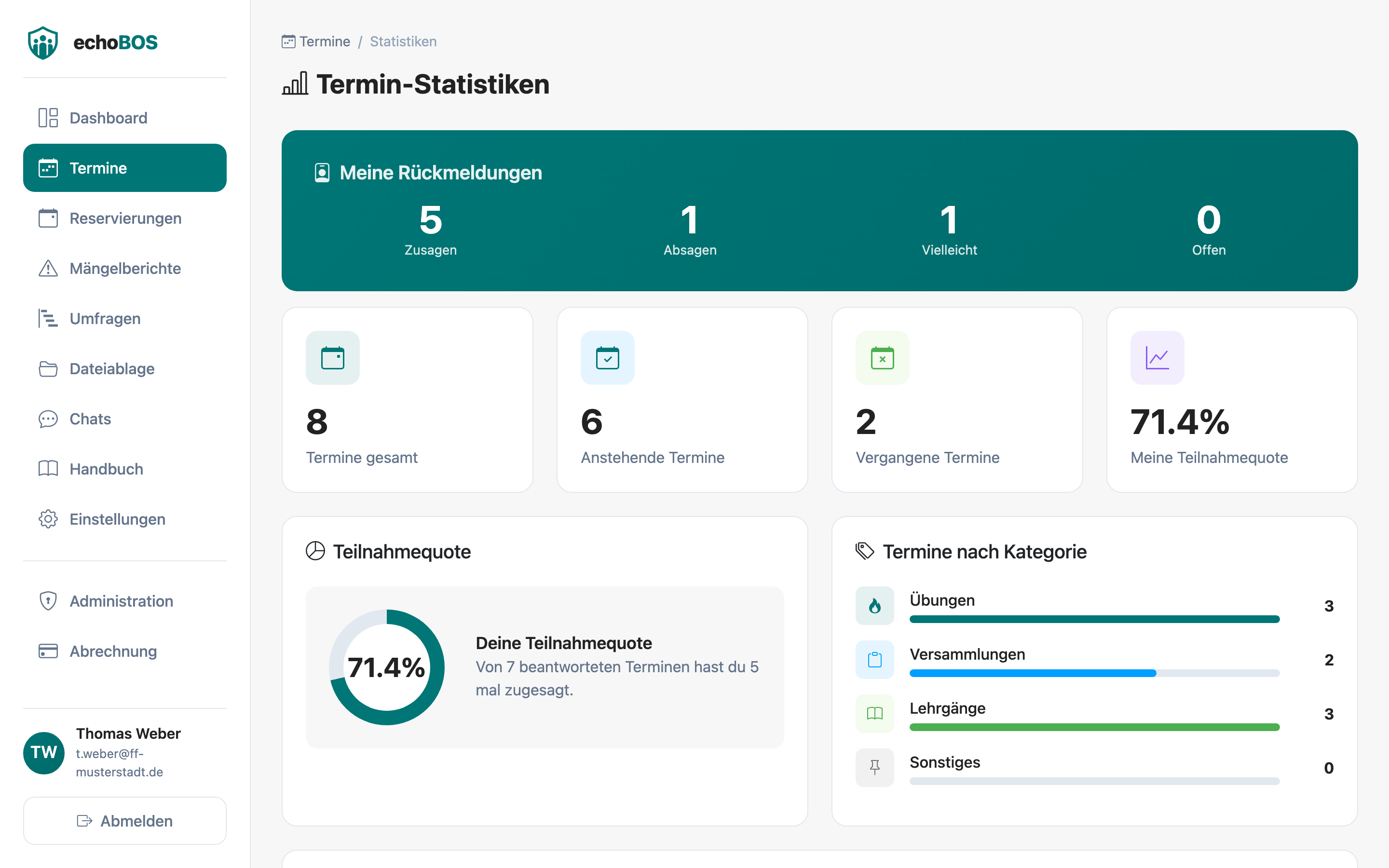 Terminstatistiken — Übersicht mit Teilnahmequoten, Diagrammen und Mitglieder-Auswertung
Verfügbare Statistiken
| Statistik | Beschreibung |
|---|---|
| Gesamtteilnahmequote | Durchschnittliche Teilnahmequote (Zusagen im Verhältnis zu Einladungen) über alle Termine oder einen gewählten Zeitraum |
| Teilnahme pro Kategorie | Aufschlüsselung der Teilnahmequote nach Terminkategorie (Übung, Versammlung, Lehrgang, Sonstiges) |
| Teilnahme pro Mitglied | Individuelle Statistik für jedes Mitglied: Wie oft hat die Person zugesagt, abgesagt, vielleicht geantwortet oder nicht reagiert? |
| Zeitlicher Verlauf | Entwicklung der Teilnahmequote über die Zeit (monatlich oder quartalsweise) |
| Antwortverhalten | Anteil der rechtzeitig beantworteten Einladungen (vor Ablauf der Antwortfrist) |
Statistiken aufrufen
- Navigieren Sie zur Terminübersicht.
- Klicken Sie auf „Statistiken" (oder das Diagramm-Symbol).
- Wählen Sie den gewünschten Zeitraum (letzte 30 Tage, letztes Quartal, letztes Jahr, benutzerdefiniert).
- Die Statistiken werden automatisch berechnet und als Diagramme sowie Tabellen dargestellt.
Einzeltermin-Auswertung
In der Detailansicht jedes einzelnen Termins finden Sie eine kompakte Teilnehmer-Statistik:
Die übergreifenden Terminstatistiken sind nur für Administratoren verfügbar. Die Teilnehmer-Statistik eines einzelnen Termins ist hingegen für alle eingeladenen Mitglieder sichtbar.
Daten exportieren
Für die Verwendung in Berichten oder externen Auswertungen können die Statistikdaten exportiert werden. Klicken Sie auf „Exportieren" in der Statistikansicht, um die Daten als Datei herunterzuladen. So können Sie die Teilnahmedaten in Tabellenkalkulationsprogrammen weiterverarbeiten.
Nutzen Sie die Terminstatistiken für Ihren Jahresbericht oder die Führungskräftebesprechung. Die Teilnahmequoten pro Kategorie und Mitglied geben wertvolle Einblicke in das Engagement und helfen bei der Planung künftiger Termine.
4. Reservierungen
Mit dem Reservierungsmodul von echoBOS verwalten Sie die gemeinsam genutzten Ressourcen Ihrer Organisation zentral und transparent. Ob Schulungsräume, Einsatzfahrzeuge oder spezielle Geräte -- alle Buchungen laufen über einen übersichtlichen Kalender mit integriertem Genehmigungsworkflow. So vermeiden Sie Doppelbelegungen und behalten jederzeit den Überblick, wer wann welche Ressource nutzt.
Das Reservierungsmodul muss für Ihre Organisation aktiviert sein. Ist es deaktiviert, erscheint der Menüpunkt „Reservierungen" nicht in der Navigation. Wenden Sie sich an Ihren Administrator, um das Modul freischalten zu lassen.
Um Reservierungen anzufragen, benötigen Sie die Berechtigung „Reservierungen anfragen"
(can_request_reservations). Ihr Administrator kann diese Berechtigung in der Benutzerverwaltung
für Sie aktivieren.
Kalenderansicht
Die Kalenderansicht ist der zentrale Einstiegspunkt für alle Reservierungen. Hier sehen Sie auf einen Blick, welche Ressourcen zu welchen Zeiten belegt oder verfügbar sind. Der Kalender bietet drei verschiedene Darstellungsformen, die Sie je nach Bedarf umschalten können.
Ansichten
| Ansicht | Beschreibung | Ideal für |
|---|---|---|
| Monatsansicht | Zeigt den gesamten Monat als Raster. Reservierungen erscheinen als farbige Balken in den Tageszellen. | Langfristige Planung, Überblick über Belegung |
| Wochenansicht | Zeigt sieben Tage mit Zeitraster. Reservierungen werden als Blöcke in der jeweiligen Zeitspanne dargestellt. | Wochenplanung, Erkennung von Zeitkonflikten |
| Tagesansicht | Detaillierte Stundenansicht eines einzelnen Tages. Alle Reservierungen für den gewählten Tag sind übersichtlich aufgelistet. | Detailplanung, Tagesbelegung prüfen |
Navigation im Kalender
Mit den Pfeiltasten links und rechts neben der Monats-/Wochenanzeige blättern Sie vor und zurück. Über den Button „Heute" springen Sie jederzeit zum aktuellen Datum zurück. Die Ansicht (Monat/Woche/Tag) wechseln Sie über die Umschalttasten im oberen Bereich des Kalenders.
Farbcodierung nach Status
Reservierungen werden im Kalender farblich nach ihrem aktuellen Status unterschieden:
| Farbe | Status | Bedeutung |
|---|---|---|
| Orange | Ausstehend | Die Reservierung wurde eingereicht und wartet auf Genehmigung. |
| Grün | Genehmigt | Die Reservierung wurde genehmigt und die Ressource ist fest gebucht. |
| Rot | Abgelehnt | Die Reservierung wurde abgelehnt. Die Ressource bleibt verfügbar. |
| Grau | Storniert | Die Reservierung wurde vom Antragsteller oder einem Administrator storniert. |
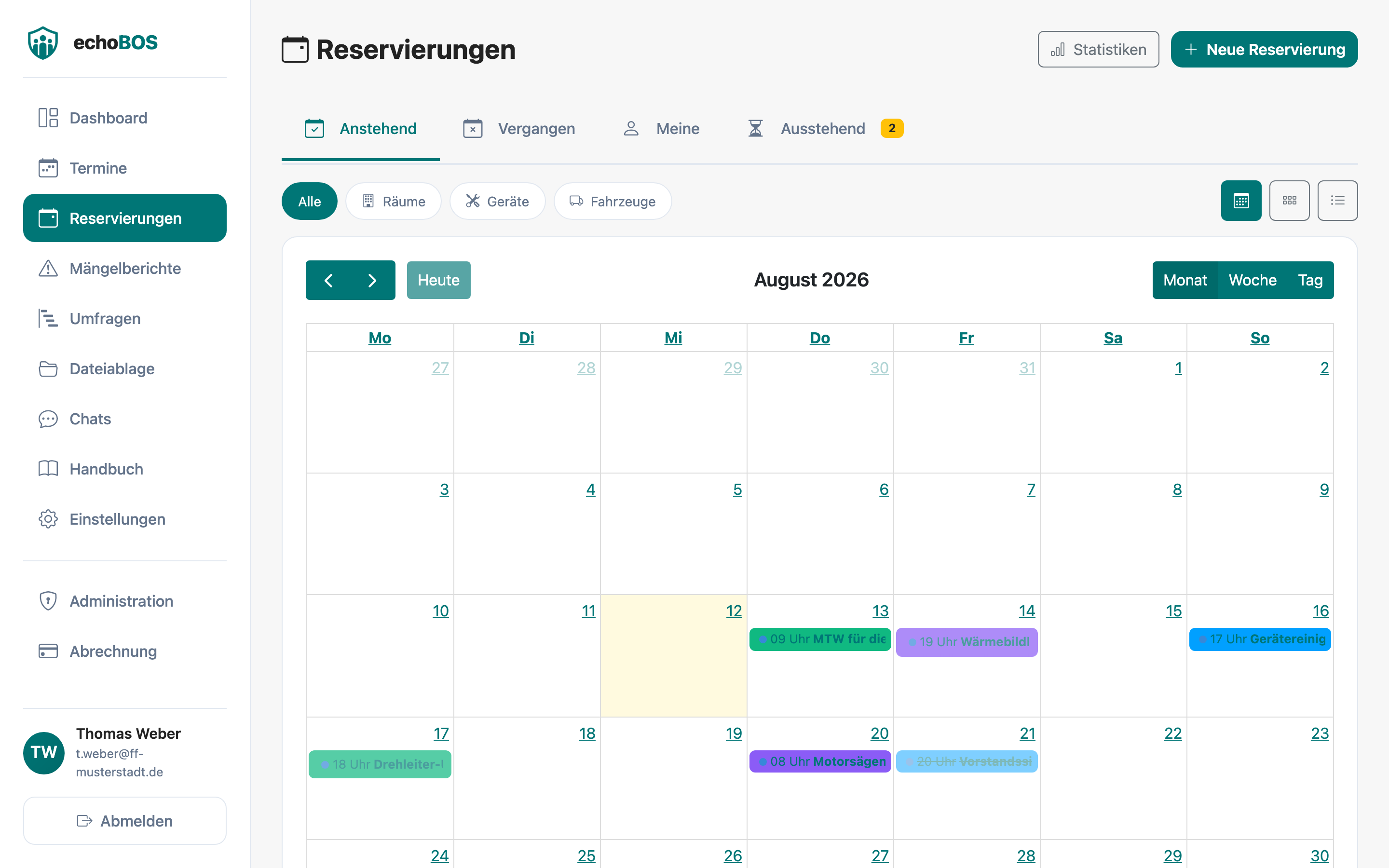 Web-Ansicht — Reservierungskalender in Monatsansicht mit farbigen Buchungen
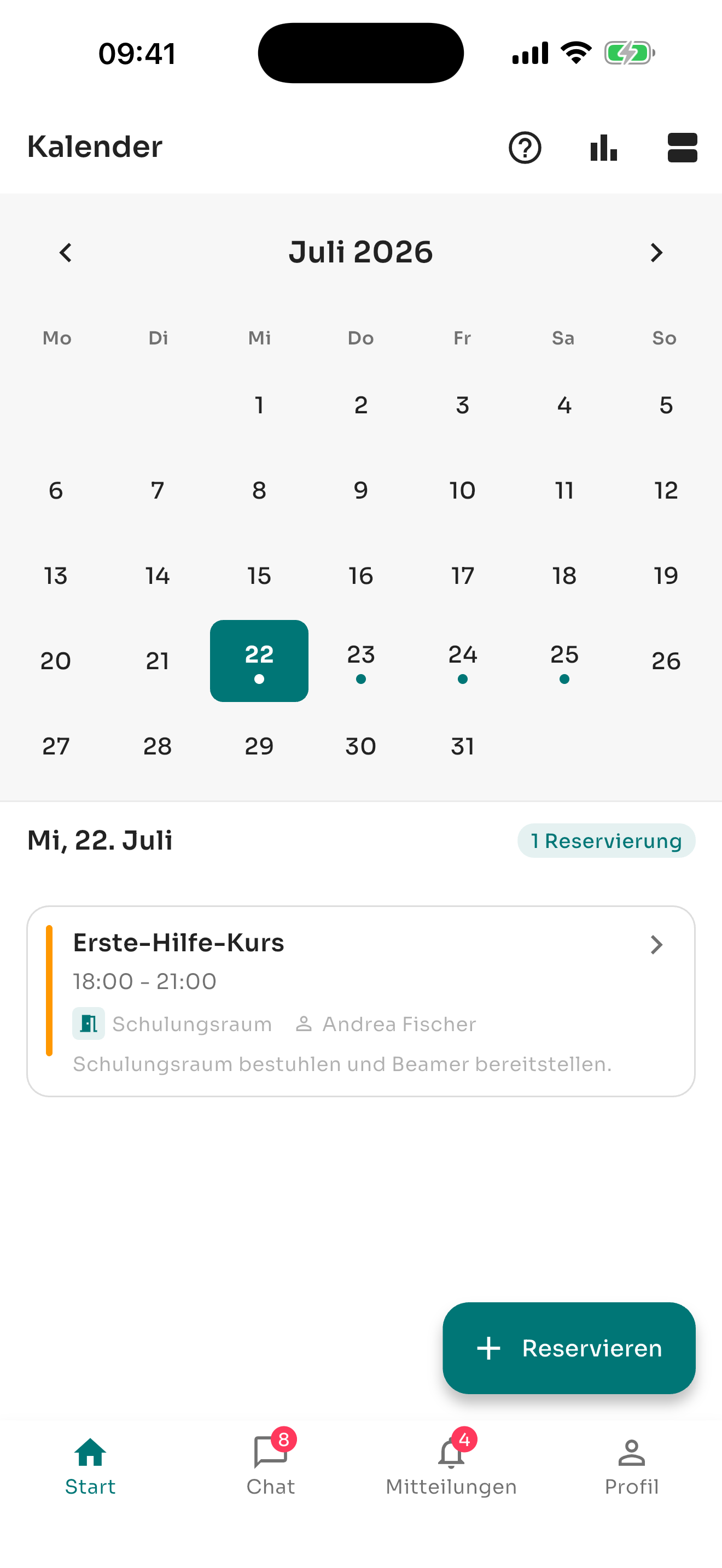 Mobile App — Kalenderansicht mit Reservierungen
Klicken Sie auf eine Reservierung im Kalender, um die Details einzusehen -- inklusive Antragsteller, Ressource, Zeitraum und aktuellem Status.
Reservierung erstellen
Eine neue Reservierung einzureichen ist in wenigen Schritten erledigt. Folgen Sie dieser Anleitung, um eine Ressource für Ihre Organisation zu buchen.
Schritt-für-Schritt-Anleitung
- Reservierungsformular öffnen: Navigieren Sie zum Bereich „Reservierungen" und klicken Sie auf den Button „Neue Reservierung" (oder tippen Sie in der Mobile App auf das Plus-Symbol).
- Ressourcenart wählen: Wählen Sie zunächst die Art der Ressource aus -- Raum, Gerät oder Fahrzeug. Je nach Auswahl werden die verfügbaren Ressourcen dieser Kategorie angezeigt.
- Konkrete Ressource auswählen: Aus der gefilterten Liste wählen Sie die gewünschte Ressource (z. B. „Schulungsraum 1", „Drehleiter DLK 23/12" oder „Wärmebildkamera").
- Datum und Uhrzeit festlegen: Geben Sie den gewünschten Zeitraum an. Sie können entweder ein konkretes Start- und Enddatum mit Uhrzeit wählen oder die Option „Ganztägig" aktivieren, wenn die Ressource den gesamten Tag benötigt wird.
- Titel eingeben: Vergeben Sie einen aussagekräftigen Titel für die Reservierung (z. B. „Atemschutzübung Gruppe 2" oder „Fahrzeugwäsche LF 16").
- Notizen hinzufügen (optional): Im Feld „Notizen" können Sie zusätzliche Informationen hinterlegen, z. B. besondere Anforderungen oder den Anlass der Buchung.
- Reservierung absenden: Klicken Sie auf „Reservierung anfragen". Die Reservierung wird mit dem Status „Ausstehend" erstellt und zur Genehmigung an die zuständigen Personen weitergeleitet.
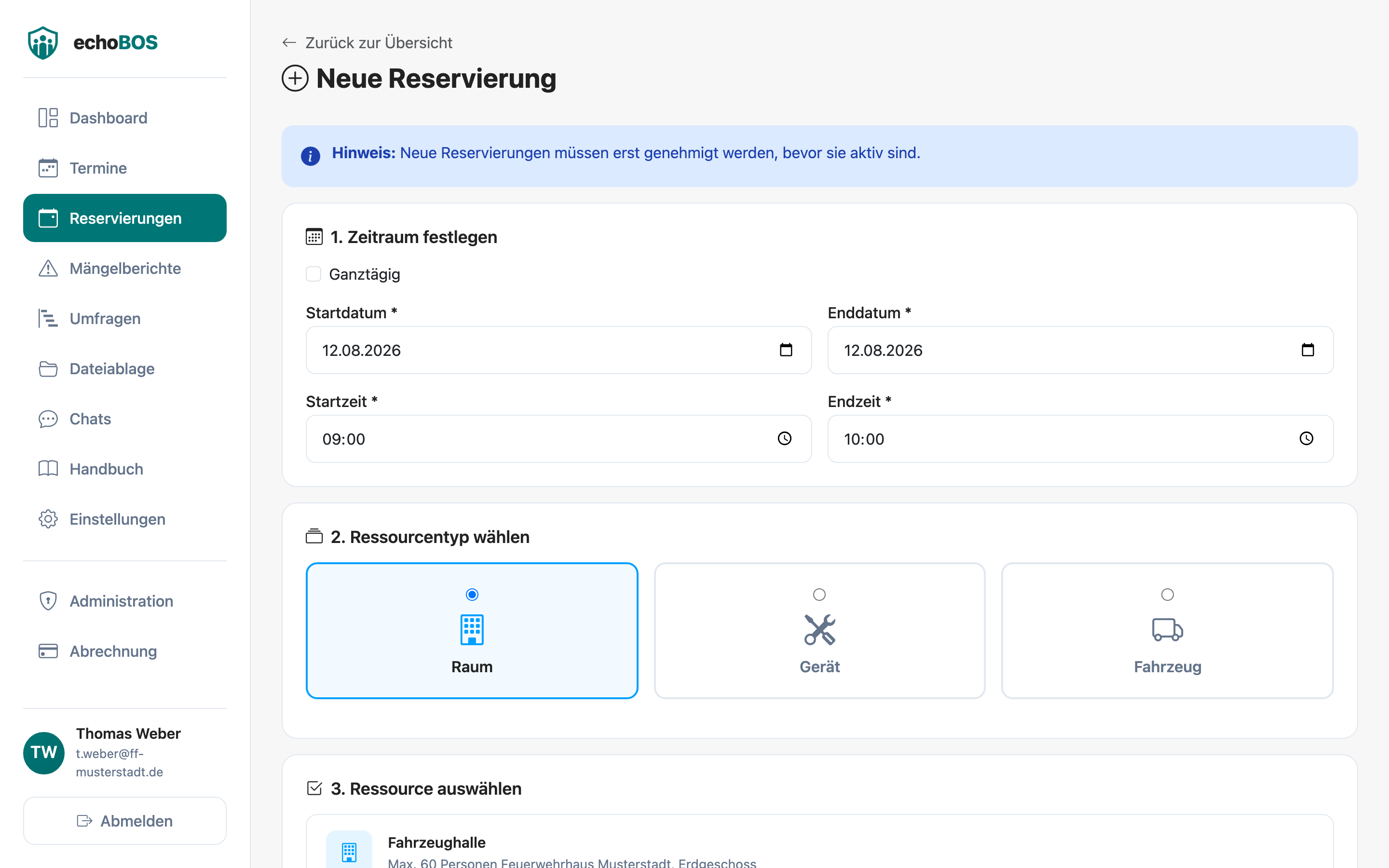 Formular zum Erstellen einer neuen Reservierung mit Ressourcenauswahl und Zeitraum
Verwenden Sie aussagekräftige Titel, damit andere Mitglieder auf einen Blick erkennen, wofür die Ressource benötigt wird. „Übung" allein ist weniger hilfreich als „Atemschutzübung Gruppe 2".
Eine abgesendete Reservierung ist noch nicht verbindlich. Sie befindet sich zunächst im Status „Ausstehend" und muss von einer berechtigten Person genehmigt werden, bevor die Ressource tatsächlich für Sie blockiert ist.
Ressourcenarten
Alle Ressourcen sind standardmäßig reservierbar. Organisationsadmins können die Reservierbarkeit einzelner Fahrzeuge im Web ausschalten. Ein weiterhin aktives Fahrzeug bleibt dann für Mängelberichte verfügbar, erscheint aber in Web und App nicht mehr in der Auswahl für neue Buchungen. Bestehende Buchungen bleiben sichtbar; Titel und Notizen sind weiterhin bearbeitbar. Für einen anderen Zeitraum oder eine geänderte Ganztägigkeit ist eine andere, buchbare Ressource nötig. Genehmigen, Ablehnen, Stornieren und Löschen folgen weiter den bisherigen Rechten. Eine abgelehnte oder stornierte Buchung kann für ein gesperrtes Fahrzeug nicht erneut eingereicht werden.
echoBOS unterscheidet drei Kategorien von buchbaren Ressourcen. Jede Ressource wird von einem Administrator angelegt und kann von berechtigten Mitgliedern reserviert werden.
| Ressourcenart | Symbol | Beschreibung | Beispiele |
|---|---|---|---|
| Räume | Räumlichkeiten und Orte innerhalb Ihrer Organisation. Dazu gehören Schulungsräume, Versammlungshallen, Werkstätten oder auch Außengelände. | Schulungsraum 1, Versammlungshalle, Werkstatt, Übungsgelände | |
| Geräte | Einzelne Geräte und Ausrüstungsgegenstände, die für bestimmte Zwecke ausgeliehen oder gebucht werden können. | Wärmebildkamera, Beamer, Stromerzeugungsaggregat, Motorsäge | |
| Fahrzeuge | Einsatz- und Dienstfahrzeuge Ihrer Organisation. Bei Fahrzeugen kann zusätzlich ein Kennzeichen und weitere Fahrzeugdaten hinterlegt sein. | LF 16/12, DLK 23/12, MTW, ELW 1, GW-L |
Neue Ressourcen können nur von Administratoren im Bereich Admin > Ressourcen angelegt, bearbeitet oder gelöscht werden. Wenden Sie sich an Ihren Administrator, wenn eine Ressource fehlt oder aktualisiert werden muss.
Genehmigungsworkflow
Jede Reservierung durchläuft einen Genehmigungsworkflow, der sicherstellt, dass Ressourcen kontrolliert und nachvollziehbar vergeben werden. Nachfolgend sehen Sie den typischen Ablauf einer Reservierung.
Status-Diagramm
Statusbeschreibungen
| Status | Beschreibung | Nächste Schritte |
|---|---|---|
| Ausstehend | Die Reservierung wurde eingereicht und wartet auf die Entscheidung einer berechtigten Person. | Genehmigung, Ablehnung oder Stornierung durch den Antragsteller |
| Genehmigt | Die Reservierung wurde genehmigt. Die Ressource ist für den angegebenen Zeitraum verbindlich gebucht. | Kann vom Antragsteller oder Administrator storniert werden |
| Abgelehnt | Die Reservierung wurde abgelehnt. Ein Ablehnungsgrund wird ggf. angezeigt. | Endstatus -- bei Bedarf kann eine neue Reservierung erstellt werden |
| Storniert | Die Reservierung wurde vom Antragsteller oder einem Administrator zurückgezogen. | Endstatus -- die Ressource wird wieder freigegeben |
Wer kann genehmigen?
Reservierungen können von Personen genehmigt oder abgelehnt werden, die eine der folgenden Voraussetzungen erfüllen:
- Auch Administratoren benötigen für Genehmigungen und Ablehnungen eine der folgenden Berechtigungen.
- Benutzer mit der Berechtigung „Reservierungen verwalten" (
can_manage_reservations) können Reservierungen genehmigen und ablehnen. - Benutzer mit einer ressourcenspezifischen Genehmigungsberechtigung können Reservierungen für die ihnen zugewiesenen Ressourcen verwalten.
Ablehnungsgründe
Wird eine Reservierung abgelehnt, kann die genehmigende Person einen Grund angeben. Dieser wird dem Antragsteller in der Reservierungsdetailansicht angezeigt, damit nachvollziehbar ist, warum die Buchung nicht genehmigt wurde (z. B. Terminkonflikt, Ressource in Wartung, etc.).
Wenn Ihre Reservierung genehmigt oder abgelehnt wird, erhalten Sie eine Benachrichtigung -- sowohl als In-App-Benachrichtigung als auch per Push-Nachricht (sofern aktiviert).
Bearbeiten & Stornieren
Bereits erstellte Reservierungen können unter bestimmten Voraussetzungen bearbeitet oder storniert werden. Die Möglichkeiten hängen vom aktuellen Status der Reservierung und Ihrer Berechtigung ab.
Reservierung bearbeiten
Eine Reservierung kann bearbeitet werden, solange sie sich im Status „Ausstehend" befindet. Änderungen an Titel, Zeitraum oder Notizen sind dann noch möglich. Sobald eine Reservierung genehmigt wurde, ist eine nachträgliche Bearbeitung nicht mehr vorgesehen -- in diesem Fall muss die bestehende Buchung storniert und eine neue erstellt werden.
- Öffnen Sie die Detailansicht der Reservierung, indem Sie auf den Eintrag im Kalender oder in der Liste klicken.
- Klicken Sie auf „Bearbeiten" (nur sichtbar bei ausstehenden Reservierungen).
- Nehmen Sie die gewünschten Änderungen an Titel, Datum/Uhrzeit oder Notizen vor.
- Speichern Sie die Änderungen mit „Änderungen speichern".
Reservierung stornieren
Sie können Ihre eigenen Reservierungen stornieren — sowohl im Status „Ausstehend" als auch nach einer Genehmigung. Administratoren und Benutzer mit der Berechtigung „Reservierungen verwalten" können auch die Reservierungen anderer Mitglieder stornieren.
Reservierungen, deren Zeitraum bereits in der Vergangenheit liegt, können nicht mehr storniert werden. Die Stornieren-Schaltfläche ist in diesem Fall nicht mehr verfügbar. Dies dient der korrekten Dokumentation und Auslastungsstatistik.
- Öffnen Sie die Detailansicht der Reservierung.
- Klicken Sie auf „Stornieren".
- Bestätigen Sie die Stornierung im Dialogfenster.
Eine Stornierung kann nicht rückgängig gemacht werden. Wenn Sie die Ressource doch benötigen, müssen Sie eine neue Reservierung erstellen. Bereits abgelehnte Reservierungen können ebenfalls nicht mehr verändert werden.
Übersicht der Bearbeitungsmöglichkeiten
| Status | Bearbeiten | Stornieren | Genehmigen/Ablehnen |
|---|---|---|---|
| Ausstehend | Ja (eigene) | Ja | Ja (Berechtigte) |
| Genehmigt | Nein | Ja | Nicht anwendbar |
| Abgelehnt | Nein | Nein | Nicht anwendbar |
| Storniert | Nein | Nein | Nicht anwendbar |
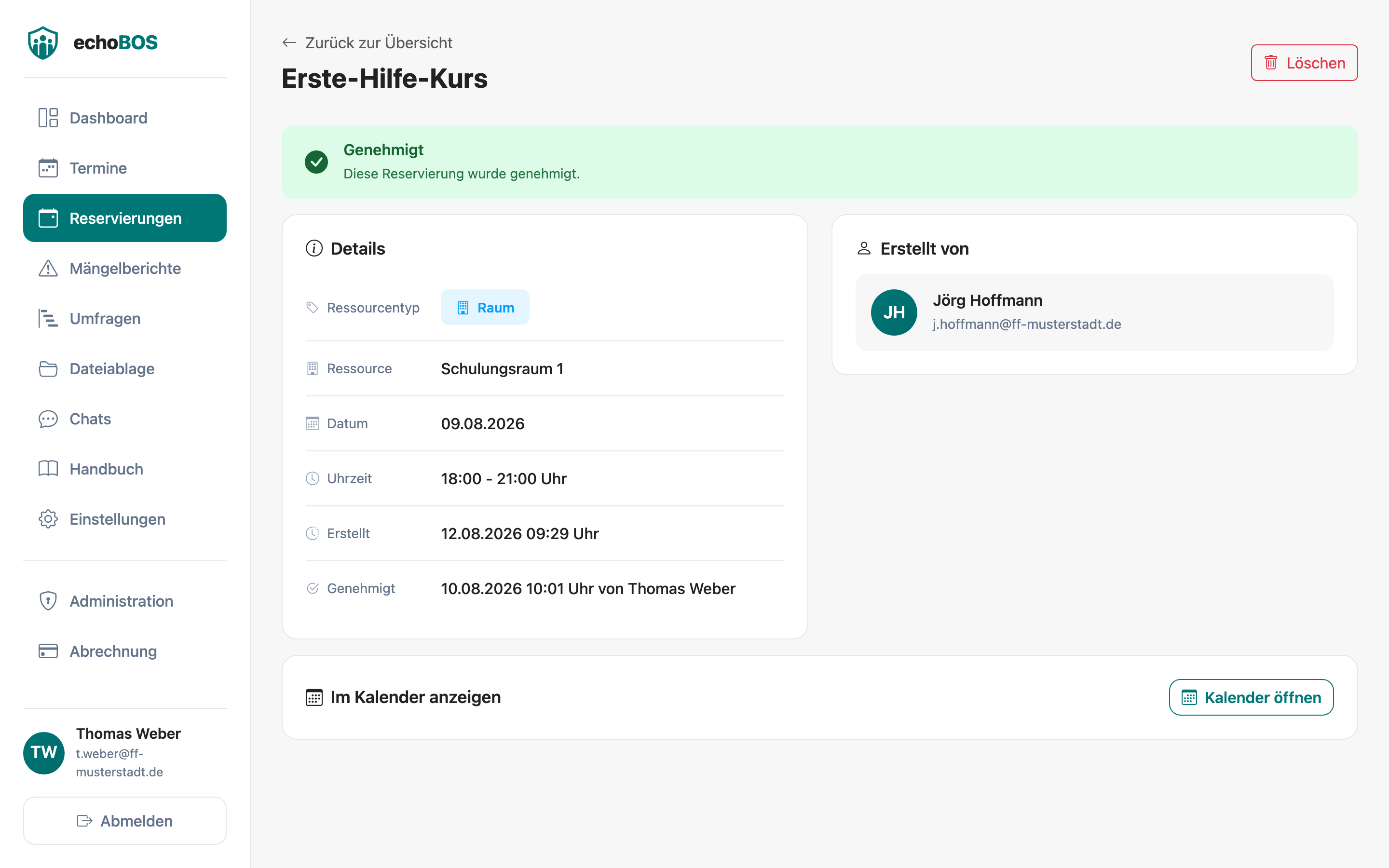 Web-Ansicht — Reservierungsdetail mit Bearbeitungs- und Stornierungsoptionen
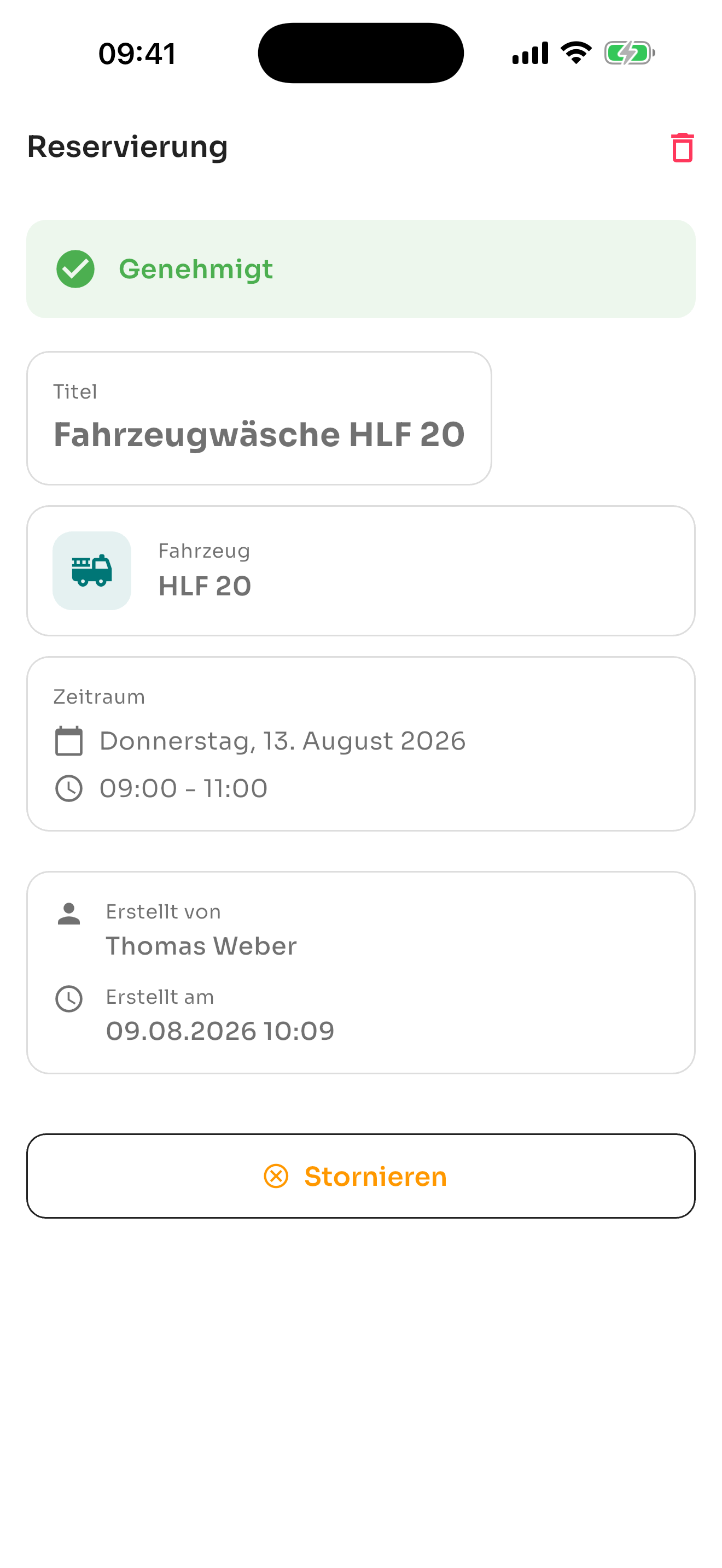 Mobile App — Reservierungsdetail mit Aktionen
Reservierungs-Erinnerung
echoBOS erinnert Sie automatisch per Push-Benachrichtigung an Ihre heutigen Reservierungen. Jeden Morgen um 8:00 Uhr erhalten Sie eine Benachrichtigung, wenn Sie eine genehmigte Reservierung für den aktuellen Tag haben.
So funktioniert die Erinnerung
- Die Erinnerung wird automatisch versendet — Sie müssen nichts einrichten.
- Sie erhalten die Benachrichtigung nur, wenn Sie eine genehmigte Reservierung für den heutigen Tag haben.
- Die Benachrichtigung enthält den Namen der reservierten Ressource und den Zeitraum.
- Tippen Sie auf die Benachrichtigung, um direkt zur Reservierungsdetailansicht zu gelangen.
Stellen Sie sicher, dass Push-Benachrichtigungen auf Ihrem Gerät aktiviert sind, damit Sie die Erinnerungen zuverlässig erhalten. Weitere Informationen finden Sie im Kapitel „Benachrichtigungen".
Statistiken
Im Statistikbereich der Reservierungen erhalten Sie Einblicke in die Nutzung der Ressourcen Ihrer Organisation. Diese Daten helfen bei der Planung und ermöglichen es, die Ressourcenverteilung zu optimieren.
Verfügbare Statistiken
| Kennzahl | Beschreibung |
|---|---|
| Auslastung pro Ressource | Zeigt, wie häufig und wie lange jede Ressource im gewählten Zeitraum gebucht war. So erkennen Sie stark und wenig genutzte Ressourcen. |
| Beliebte Zeiten | Übersicht, zu welchen Tageszeiten und Wochentagen die meisten Reservierungen stattfinden. Hilfreich für die Vermeidung von Engpässen. |
| Genehmigungsquote | Verhältnis von genehmigten zu abgelehnten und stornierten Reservierungen. Eine niedrige Quote kann auf Ressourcenknappheit hindeuten. |
| Reservierungen pro Mitglied | Zeigt, welche Mitglieder wie viele Reservierungen im gewählten Zeitraum erstellt haben. |
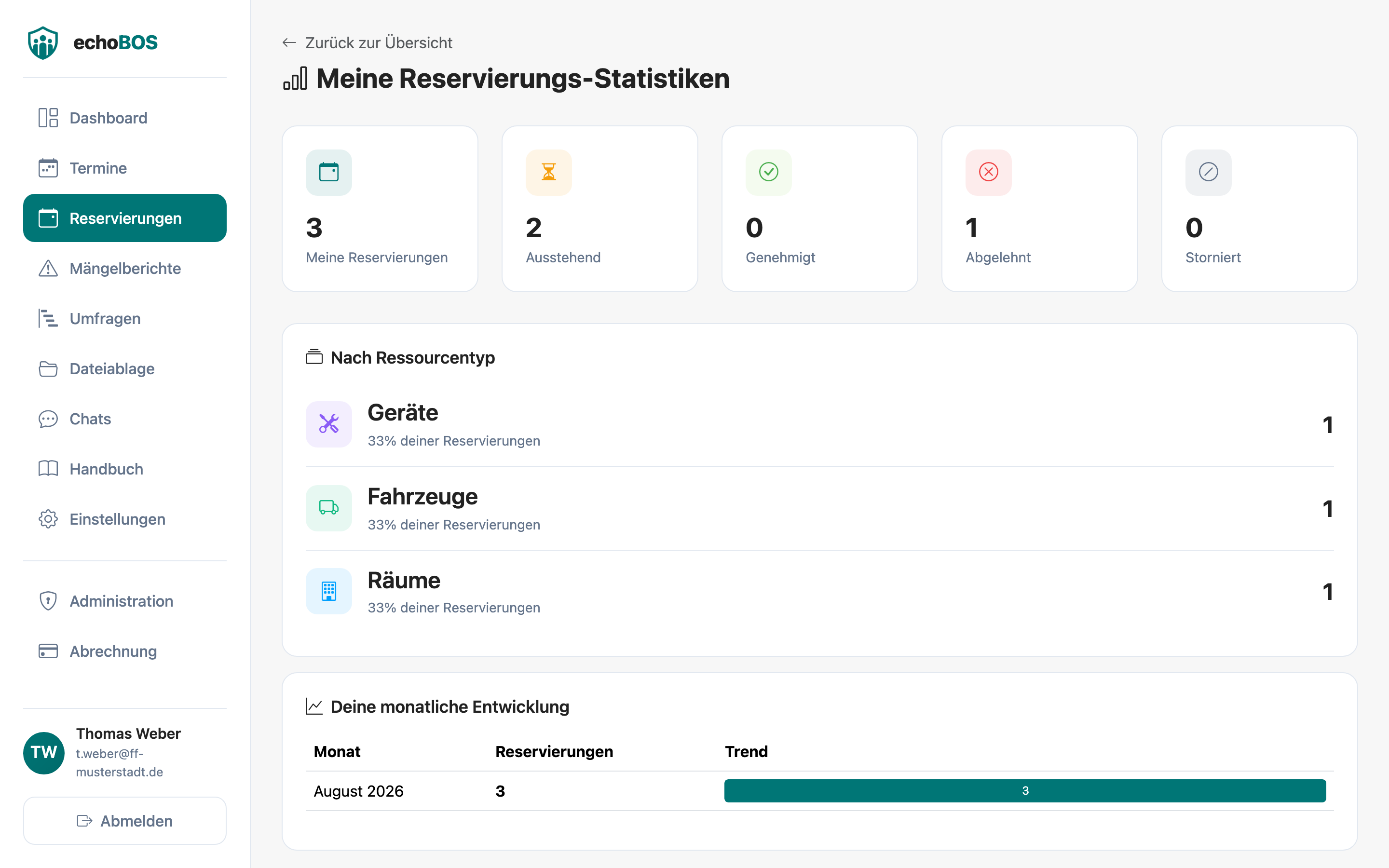 Reservierungsstatistiken — Auslastungsdiagramm und beliebte Buchungszeiten
Nutzen Sie die Statistiken regelmäßig, um festzustellen, ob zusätzliche Ressourcen beschafft werden sollten oder ob bestimmte Räume oder Geräte kaum genutzt werden und ggf. anders eingeteilt werden können.
Die Reservierungsstatistiken sind für Administratoren und Benutzer mit der Berechtigung
can_manage_reservations verfügbar. Reguläre Benutzer sehen nur ihre eigenen
Reservierungen in der Listenansicht.
5. Mängelberichte
Das Mängelbericht-Modul ist ein zentrales Werkzeug zur systematischen Erfassung, Verfolgung und Behebung von Mängeln an Fahrzeugen, Geräten, Gebäuden und weiterer Ausstattung Ihrer Organisation. Ob ein defekter Schlauch, ein ausgefallenes Funkgerät oder ein Wasserschaden im Gerätehaus -- mit echoBOS dokumentieren Sie jeden Mangel lückenlos und behalten den Bearbeitungsfortschritt jederzeit im Blick.
Das Mängelbericht-Modul muss für Ihre Organisation aktiviert sein. Ist es deaktiviert, erscheint der Menüpunkt „Mängelberichte" nicht in der Navigation. Wenden Sie sich an Ihren Administrator, um das Modul freischalten zu lassen.
Jedes Mitglied kann Mängelberichte erstellen sowie eigene und zugewiesene Berichte einsehen und kommentieren. Für die Verwaltung von Mängelberichten (Status ändern, zuweisen, Triage durchführen) wird die Berechtigung „Mängelberichte verwalten" benötigt. Diese Berechtigung gilt auch für Administratoren.
Aus demselben Grund lassen sich Berichte nur an genau diesen Personenkreis zuweisen: Wer die Berechtigung nicht hat, könnte den zugewiesenen Bericht weder bearbeiten noch abschließen. Soll jemand zuweisbar werden, erteilen Sie ihm die Berechtigung zuvor unter Admin → Benutzer. Wird die Berechtigung später entzogen, werden bestehende Zuweisungen dieser Person automatisch aufgehoben.
Übersicht
Die Mängelbericht-Übersicht zeigt Ihre selbst erstellten und Ihnen zugewiesenen Berichte. Mit der Berechtigung „Mängelberichte verwalten“ sehen Sie alle Berichte Ihrer Organisation. Jeder Eintrag enthält auf einen Blick die wichtigsten Informationen: Titel, Kategorie, Priorität, Status und zuständige Person.
Filter und Suche
Bei einer großen Anzahl von Mängelberichten helfen Ihnen die Filter- und Suchfunktionen, schnell den gewünschten Bericht zu finden:
| Filter | Beschreibung |
|---|---|
| Kategorie | Filtert nach der Art des Mangels (Fahrzeug, Gerät, PSA, Gebäude, Kommunikation/IT, Sonstiges). |
| Priorität | Zeigt nur Berichte mit der gewählten Dringlichkeit (Kritisch, Hoch, Normal, Niedrig). |
| Status | Filtert nach dem aktuellen Bearbeitungsstand (Neu, Sichtung, In Bearbeitung, Rückfrage, Erledigt, Abgelehnt). |
| Zuständige Person | Zeigt nur Berichte, die einer bestimmten Person zugewiesen sind. |
| Textsuche | Durchsucht Titel und Beschreibung der Mängelberichte nach Stichwörtern. |
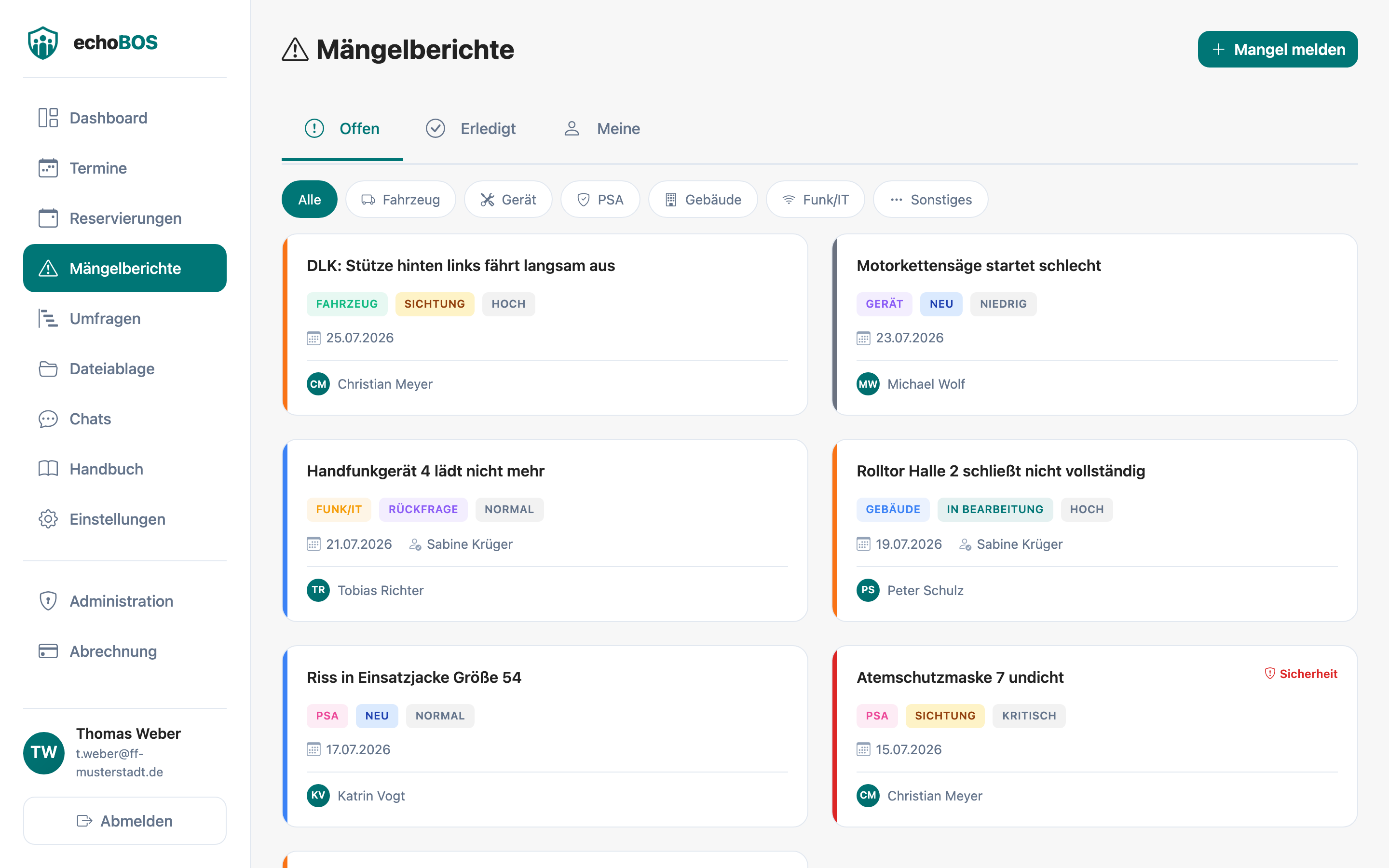 Web-Ansicht -- Mängelbericht-Übersicht mit Filtern und Listenansicht
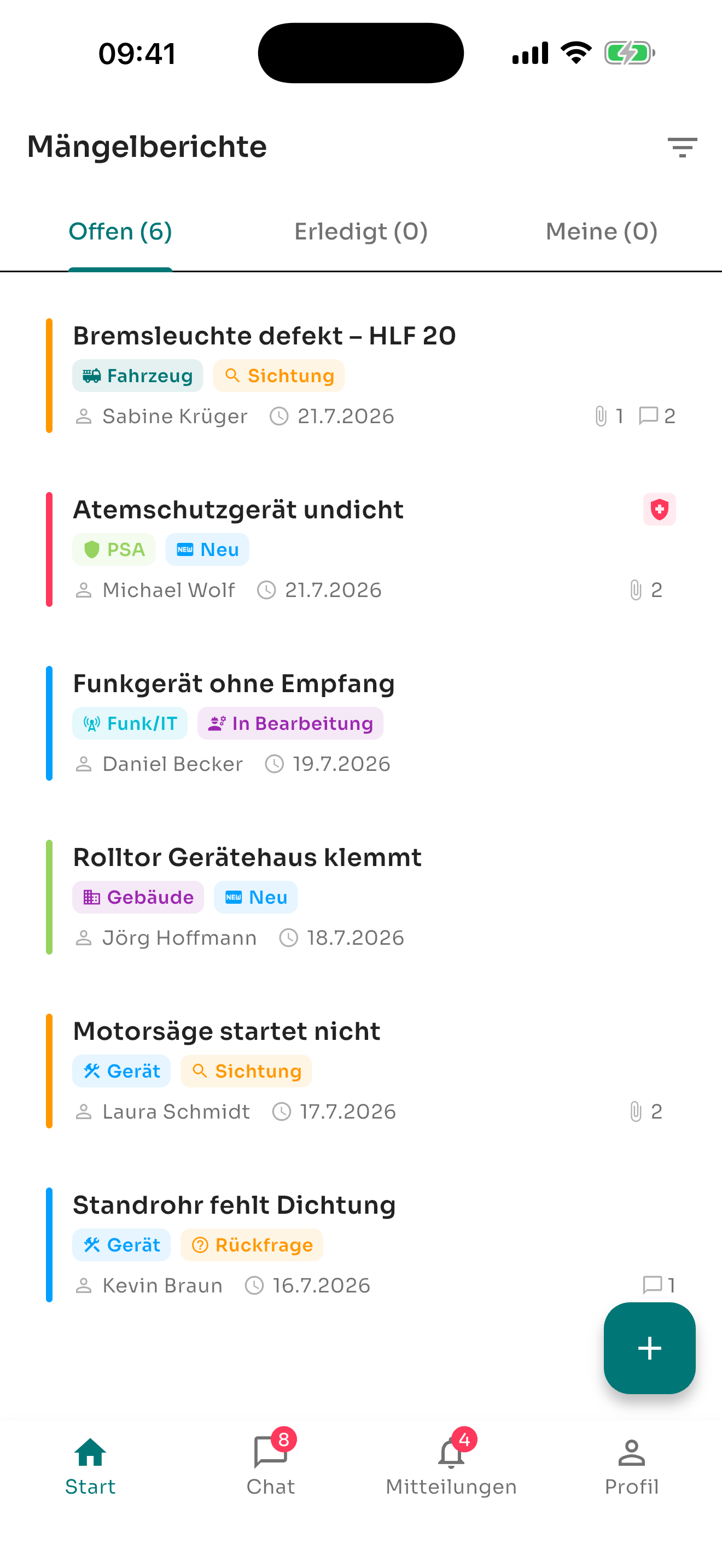 Mobile App — Mängelberichte-Liste mit Filteroptionen
Nutzen Sie die Statusfilter, um sich gezielt offene Mängel anzeigen zu lassen. Mit dem Filter „Neu" oder „Sichtung" finden Sie schnell Berichte, die noch bearbeitet werden müssen.
Bericht erstellen
Wenn Sie einen Mangel feststellen, können Sie diesen direkt in echoBOS dokumentieren -- sowohl über die Web-Oberfläche als auch über die Mobile App. Eine möglichst vollständige und präzise Dokumentation erleichtert die Bearbeitung erheblich.
Schritt-für-Schritt-Anleitung
- Formular öffnen: Navigieren Sie zu „Mängelberichte" und klicken Sie auf „Mangel melden". In der Mobile App tippen Sie auf das Plus-Symbol.
- Titel eingeben: Vergeben Sie einen kurzen, aussagekräftigen Titel, der den Mangel auf den Punkt bringt (z. B. „Pumpe LF 16 -- Druckverlust" oder „Riss in Atemschutzmaske Gr. M").
- Beschreibung verfassen: Beschreiben Sie den Mangel so detailliert wie möglich. Was genau ist defekt? Wann ist Ihnen der Mangel aufgefallen? Unter welchen Umständen tritt das Problem auf? Je mehr Informationen Sie liefern, desto schneller kann der Mangel behoben werden.
- Kategorie auswählen: Ordnen Sie den Mangel einer der sechs Kategorien zu (siehe Abschnitt „Kategorien" weiter unten). Die Kategorie hilft bei der automatischen Zuordnung und Filterung.
- Priorität festlegen: Wählen Sie die Dringlichkeit des Mangels (Kritisch, Hoch, Normal oder Niedrig). Die Priorität bestimmt, wie schnell der Mangel bearbeitet werden sollte.
- Standort angeben: Tragen Sie den Ort ein, an dem sich der Mangel befindet (z. B. „Fahrzeughalle Stellplatz 3" oder „Atemschutzwerkstatt"). In der Mobile App können Sie zusätzlich Ihren GPS-Standort automatisch erfassen lassen.
- Sicherheitsrelevanz bewerten: Markieren Sie, ob der Mangel eine Gefahr für die Sicherheit von Personen darstellt. Sicherheitsrelevante Mängel werden in der Übersicht besonders hervorgehoben.
- Betriebsstatus angeben: Geben Sie an, ob das betroffene Gerät/Fahrzeug/Gebäude trotz des Mangels noch einsatzbereit ist, eingeschränkt nutzbar ist oder außer Betrieb genommen werden muss (siehe Abschnitt „Betriebsstatus").
- Sofortmaßnahme erforderlich? Wenn unverzüglich gehandelt werden muss (z. B. Absperrung eines Bereichs, sofortige Außerbetriebnahme), aktivieren Sie diese Option. Berechtigte Personen werden umgehend benachrichtigt.
- Verknüpfung mit Ressource (optional): Wenn der Mangel ein bestimmtes Fahrzeug oder Gerät aus dem Reservierungssystem betrifft, können Sie dieses direkt verknüpfen. So wird der Mangel auch in der Ressourcenübersicht angezeigt.
- Anhänge hinzufügen (optional): Fügen Sie Fotos, Videos oder Dokumente hinzu, die den Mangel visuell dokumentieren (siehe Abschnitt „Anhänge").
- Bericht absenden: Klicken Sie auf „Mangel melden". Der Mängelbericht wird mit dem Status „Neu" angelegt und ist sofort für alle berechtigten Mitglieder sichtbar.
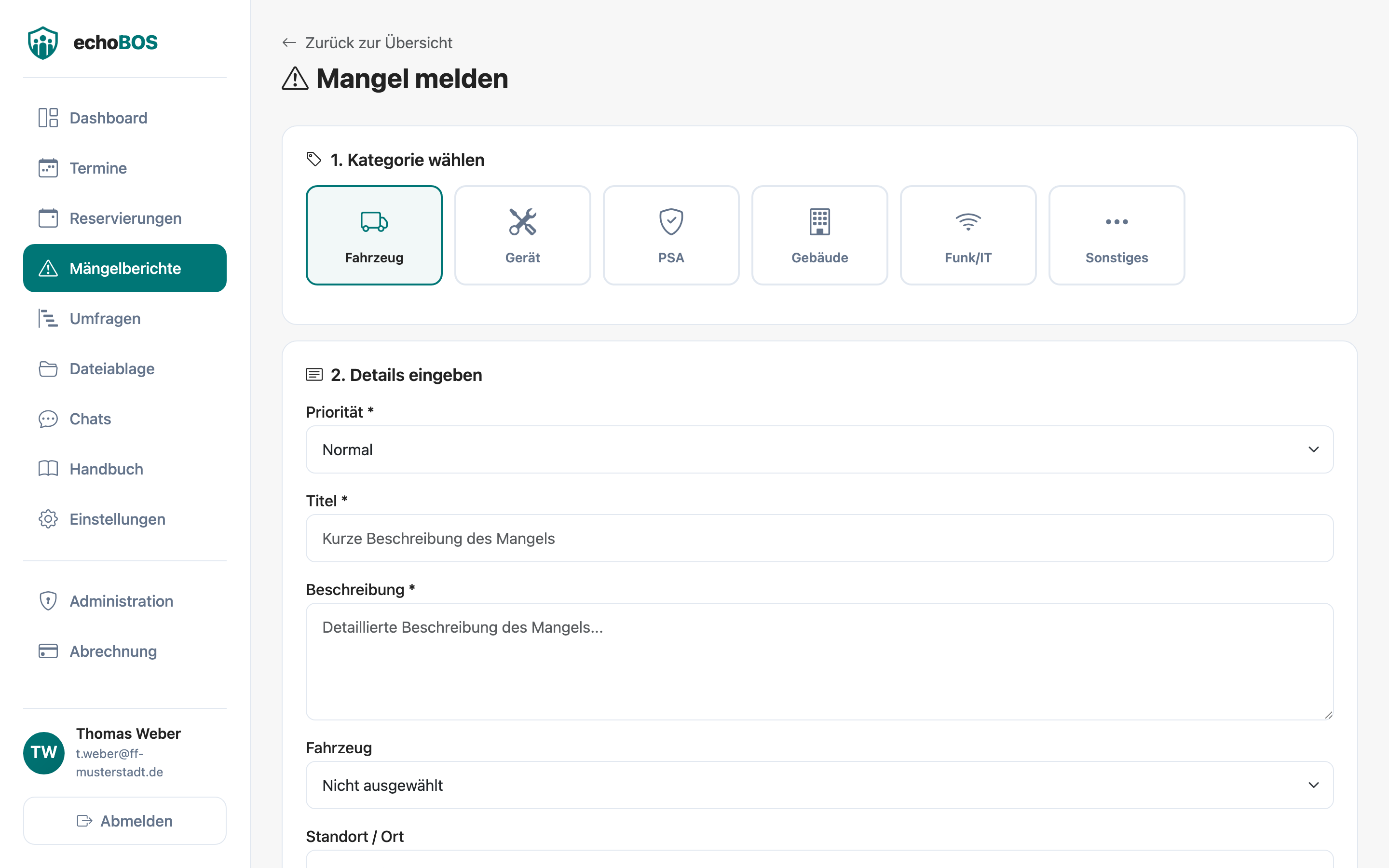 Formular zum Erstellen eines neuen Mängelberichts -- alle Felder ausgefüllt
Ein Foto sagt mehr als tausend Worte -- besonders bei Mängelberichten. Fotografieren Sie den Mangel direkt mit der Mobile App und fügen Sie die Bilder dem Bericht hinzu. So kann die zuständige Person den Schaden sofort einschätzen.
Wenn ein Mangel eine unmittelbare Gefahr darstellt (z. B. Gasgeruch, strukturelle Schäden), ergreifen Sie zuerst Sofortmaßnahmen vor Ort und informieren Sie die zuständigen Stellen direkt. Erstellen Sie den Mängelbericht anschließend zur Dokumentation.
Kategorien
Jeder Mängelbericht wird einer von sechs Kategorien zugeordnet. Die Kategorie bestimmt, in welchem Bereich der Mangel liegt, und erleichtert die Filterung und Zuordnung zu den zuständigen Fachbereichen.
| Kategorie | Symbol | Beschreibung | Beispiele |
|---|---|---|---|
| Fahrzeug | Mängel an Einsatz- und Dienstfahrzeugen, einschließlich Aufbauten, Beladung und Fahrzeugtechnik. | Motorwarnung LF 16, Schiebeleiter klemmt, Reifen platt am MTW, Blaulichtanlage defekt | |
| Gerät | Mängel an Geräten und Ausrüstungsgegenständen, die nicht zur persönlichen Schutzausrüstung gehören. | Spreizer hydraulisch undicht, Stromerzeuger startet nicht, Schlauch B-75 porös | |
| PSA | Mängel an Persönlicher Schutzausrüstung (Helme, Handschuhe, Stiefel, Atemschutz, Schutzkleidung). | Riss in Einsatzjacke, Helmvisier gesprungen, Atemschutzmaske undicht, Handschuhe durchgescheuert | |
| Gebäude | Mängel an Gebäuden, Räumlichkeiten und Außenanlagen der Organisation. | Wasserschaden Umkleide, Hallentormotor defekt, Heizung ausgefallen, Dachrinne verstopft | |
| Kommunikation/IT | Mängel an Funk-, Kommunikations- und IT-Ausstattung. | Funkgerät Kanal 3 gestört, WLAN im Schulungsraum ausgefallen, Drucker defekt, Alarmsystem Fehler | |
| Sonstiges | Alle Mängel, die keiner der obigen Kategorien zugeordnet werden können. | Feuerlöscher abgelaufen, Erste-Hilfe-Kasten unvollständig, Beschilderung beschädigt |
Wählen Sie die Kategorie so spezifisch wie möglich. Ein Mangel am Funkgerät eines Fahrzeugs sollte unter „Kommunikation/IT" eingeordnet werden, nicht unter „Fahrzeug" -- so erreicht der Bericht schneller die richtige zuständige Person.
Prioritäten
Die Priorität eines Mängelberichts gibt an, wie dringend die Behebung ist. Sie wird vom Ersteller beim Anlegen des Berichts festgelegt und kann von berechtigten Personen im weiteren Verlauf angepasst werden.
| Priorität | Farbe | Beschreibung | Reaktionszeit |
|---|---|---|---|
| Kritisch | Rot | Unmittelbare Gefahr für Personen oder Einsatzbereitschaft. Sofortige Maßnahmen erforderlich. Betrifft typischerweise sicherheitskritische Ausfälle. | Sofort |
| Hoch | Orange | Erhebliche Beeinträchtigung der Einsatzfähigkeit oder Arbeitssicherheit. Sollte zeitnah behoben werden, um Einschränkungen zu minimieren. | Innerhalb von 24 Stunden |
| Normal | Blau | Mangel mit mittlerer Auswirkung. Der Betrieb kann fortgesetzt werden, aber die Behebung sollte zeitnah eingeplant werden. | Innerhalb einer Woche |
| Niedrig | Grau | Geringfügiger Mangel ohne direkte Auswirkung auf den Betrieb. Kann bei Gelegenheit behoben werden (z. B. kosmetische Schäden, Verschleiß im Normalbereich). | Bei Gelegenheit |
Verwenden Sie die Priorität „Kritisch" nur, wenn tatsächlich eine unmittelbare Gefahr besteht oder die Einsatzbereitschaft ernsthaft beeinträchtigt ist. Eine inflationäre Nutzung der höchsten Prioritätsstufe führt dazu, dass wirklich kritische Mängel nicht mehr die nötige Aufmerksamkeit erhalten.
Status-Workflow
Jeder Mängelbericht durchläuft einen definierten Workflow mit klar abgegrenzten Phasen. Der Status zeigt jederzeit an, in welchem Bearbeitungsschritt sich der Mangel befindet. Statusänderungen werden im Audit-Trail protokolliert und sind vollständig nachvollziehbar.
Workflow-Diagramm
Der typische Ablauf eines Mängelberichts:
Alternative Pfade im Workflow:
Detaillierte Statusbeschreibungen
| Status | Farbe | Beschreibung | Wer kann diesen Status setzen? |
|---|---|---|---|
| Neu | Blau | Der Mängelbericht wurde soeben erstellt und noch nicht von einer zuständigen Person gesichtet. Dies ist der Ausgangsstatus jedes neuen Berichts. | Wird automatisch beim Erstellen gesetzt |
| Sichtung | Gelb | Eine zuständige Person hat den Bericht zur Kenntnis genommen und prüft den Mangel. In dieser Phase wird die Priorität ggf. angepasst, die Kategorie überprüft und eine zuständige Person zugewiesen. Die Sichtung ist der wichtige erste Bewertungsschritt. | Administratoren, Benutzer mit can_manage_defects |
| In Bearbeitung | Orange | Der Mangel wird aktiv behoben. Die zuständige Person arbeitet an der Reparatur, Beschaffung eines Ersatzteils oder der Beauftragung eines Fachbetriebs. Der Fortschritt kann über Kommentare dokumentiert werden. | Administratoren, Benutzer mit can_manage_defects |
| Rückfrage | Blau/Indigo | Für die weitere Bearbeitung werden zusätzliche Informationen benötigt. Typischerweise hat die zuständige Person eine Frage an den Ersteller des Berichts -- z. B. zur genauen Lokalisierung des Mangels oder zum Zeitpunkt des Auftretens. Der Ersteller wird benachrichtigt und kann über Kommentare antworten. | Administratoren, Benutzer mit can_manage_defects |
| Erledigt | Grün | Der Mangel wurde erfolgreich behoben. Der Bericht wird als abgeschlossen markiert. Ein abschließender Kommentar zur durchgeführten Maßnahme ist empfehlenswert. | Administratoren, Benutzer mit can_manage_defects |
| Abgelehnt | Rot | Der Bericht wurde nach Sichtung abgelehnt -- z. B. weil es sich um einen Doppeleintrag handelt, der Mangel nicht bestätigt werden konnte oder bereits in einem anderen Bericht erfasst ist. Der Ablehnungsgrund wird als Kommentar dokumentiert. | Administratoren, Benutzer mit can_manage_defects |
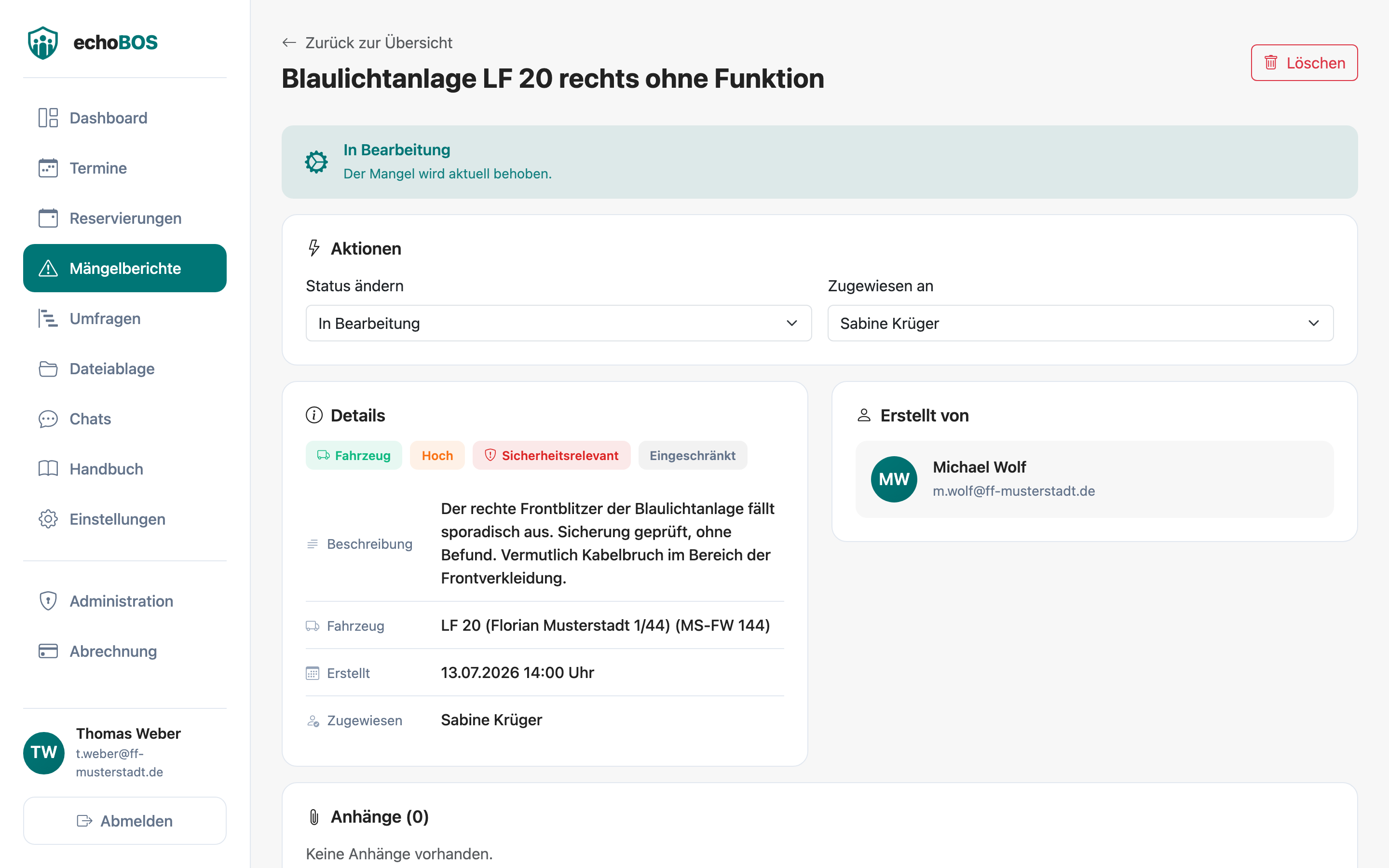 Mängelbericht-Detailansicht mit Statusverlauf und Änderungsprotokoll
Jede Statusänderung wird im Änderungsprotokoll (Audit-Trail) des Mängelberichts festgehalten -- inklusive Zeitstempel und der Person, die die Änderung vorgenommen hat. So ist der gesamte Bearbeitungsverlauf jederzeit nachvollziehbar.
Betriebsstatus
Der Betriebsstatus gibt an, ob das betroffene Objekt (Fahrzeug, Gerät, Gebäudeteil) trotz des gemeldeten Mangels noch genutzt werden kann. Diese Information ist insbesondere für die Einsatzbereitschaft Ihrer Organisation von zentraler Bedeutung.
| Betriebsstatus | Farbe | Beschreibung | Beispiele |
|---|---|---|---|
| Einsatzbereit | Grün | Das Objekt ist trotz des Mangels voll einsatzfähig. Der Mangel beeinträchtigt die Funktion nicht oder nur unwesentlich. | Kratzer am Fahrzeug, kosmetischer Schaden am Gebäude, leichte Abnutzung an Gerät |
| Eingeschränkt | Gelb/Orange | Das Objekt kann unter Einschränkungen noch genutzt werden. Bestimmte Funktionen sind beeinträchtigt, aber die grundlegende Einsatzfähigkeit ist gegeben. | Fahrzeug mit defekter Heizung, Raum mit eingeschränkter Beleuchtung, Gerät mit verminderter Leistung |
| Außer Betrieb | Rot | Das Objekt darf nicht mehr genutzt werden und ist aus dem Betrieb genommen. Eine Nutzung wäre mit Sicherheitsrisiken verbunden oder technisch nicht möglich. | Fahrzeug mit Bremsdefekt, gerissener Atemschutzschlauch, eingestürzte Deckenkonstruktion |
Wenn Sie den Betriebsstatus „Außer Betrieb" wählen, stellen Sie sicher, dass das betroffene Objekt auch physisch gesperrt oder gekennzeichnet wird (z. B. Schlüssel einziehen, Absperrband, Hinweisschild). Der digitale Status in echoBOS ersetzt nicht die praktische Sicherungsmaßnahme.
Kommentare
Die Kommentarfunktion ermöglicht die Kommunikation rund um einen Mängelbericht direkt im Kontext des Berichts. So bleiben alle relevanten Informationen, Rückfragen und Fortschrittsmeldungen an einem Ort gebündelt.
Wofür Kommentare nutzen?
- Rückfragen beantworten: Wenn der Status auf „Rückfrage" gesetzt wurde, können Sie als Ersteller über Kommentare die gewünschten Informationen nachliefern.
- Fortschritt dokumentieren: Die zuständige Person kann Zwischenstände und Bearbeitungsschritte als Kommentare hinterlegen.
- Zusätzliche Informationen liefern: Weitere Beobachtungen oder Entwicklungen zum Mangel können jederzeit ergänzt werden.
- Abschluss begründen: Beim Schließen oder Ablehnen eines Berichts empfiehlt sich ein Kommentar, der die Entscheidung erläutert.
Kommentar hinzufügen
- Öffnen Sie die Detailansicht des Mängelberichts.
- Scrollen Sie zum Kommentarbereich am Ende der Seite.
- Geben Sie Ihren Kommentar in das Textfeld ein.
- Klicken Sie auf „Kommentar senden".
Kommentare werden chronologisch angezeigt -- der neueste Kommentar steht unten. Jeder Kommentar enthält den Namen des Verfassers und den Zeitpunkt der Erstellung.
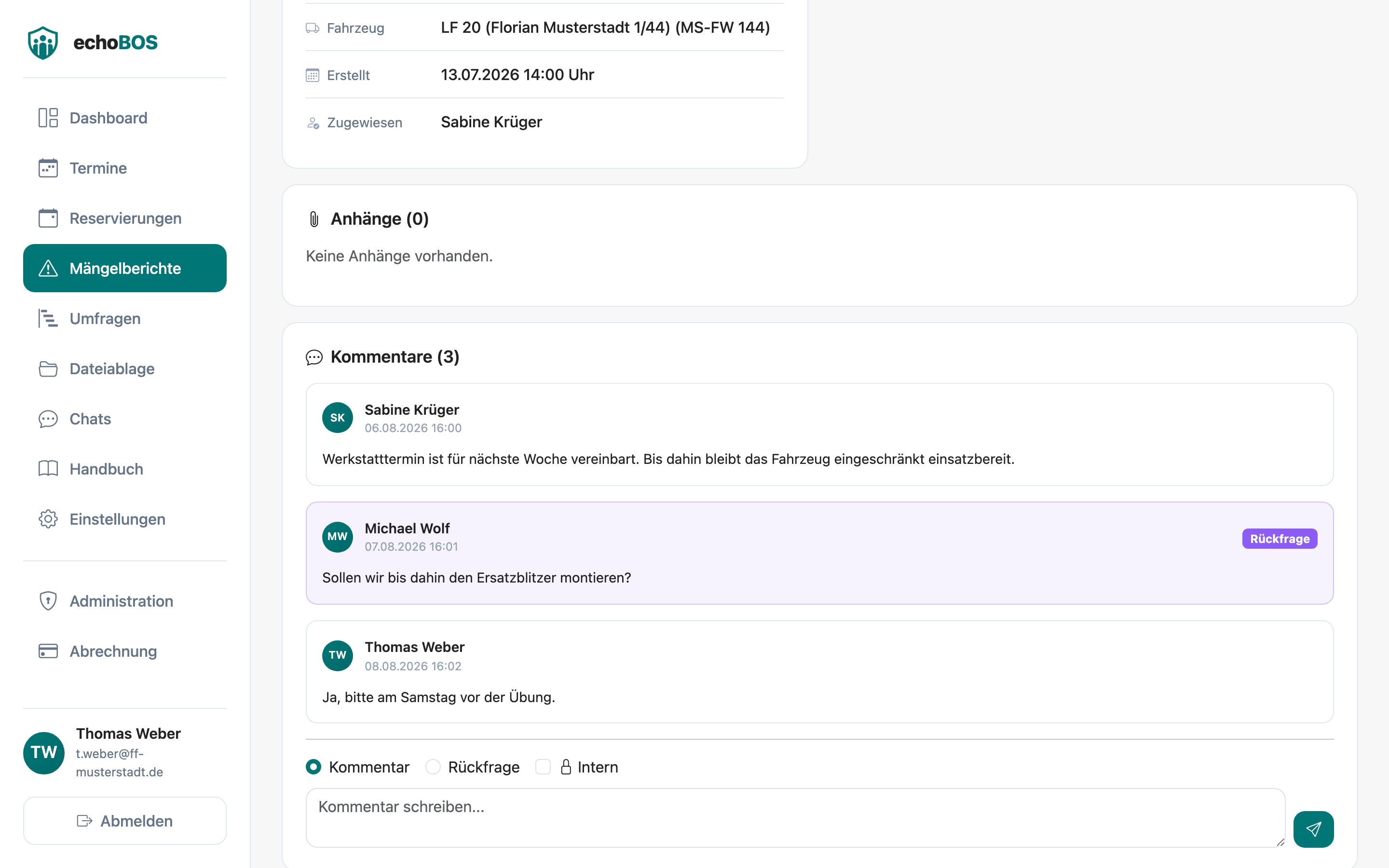 Web-Ansicht — Kommentarbereich eines Mängelberichts mit Diskussionsverlauf
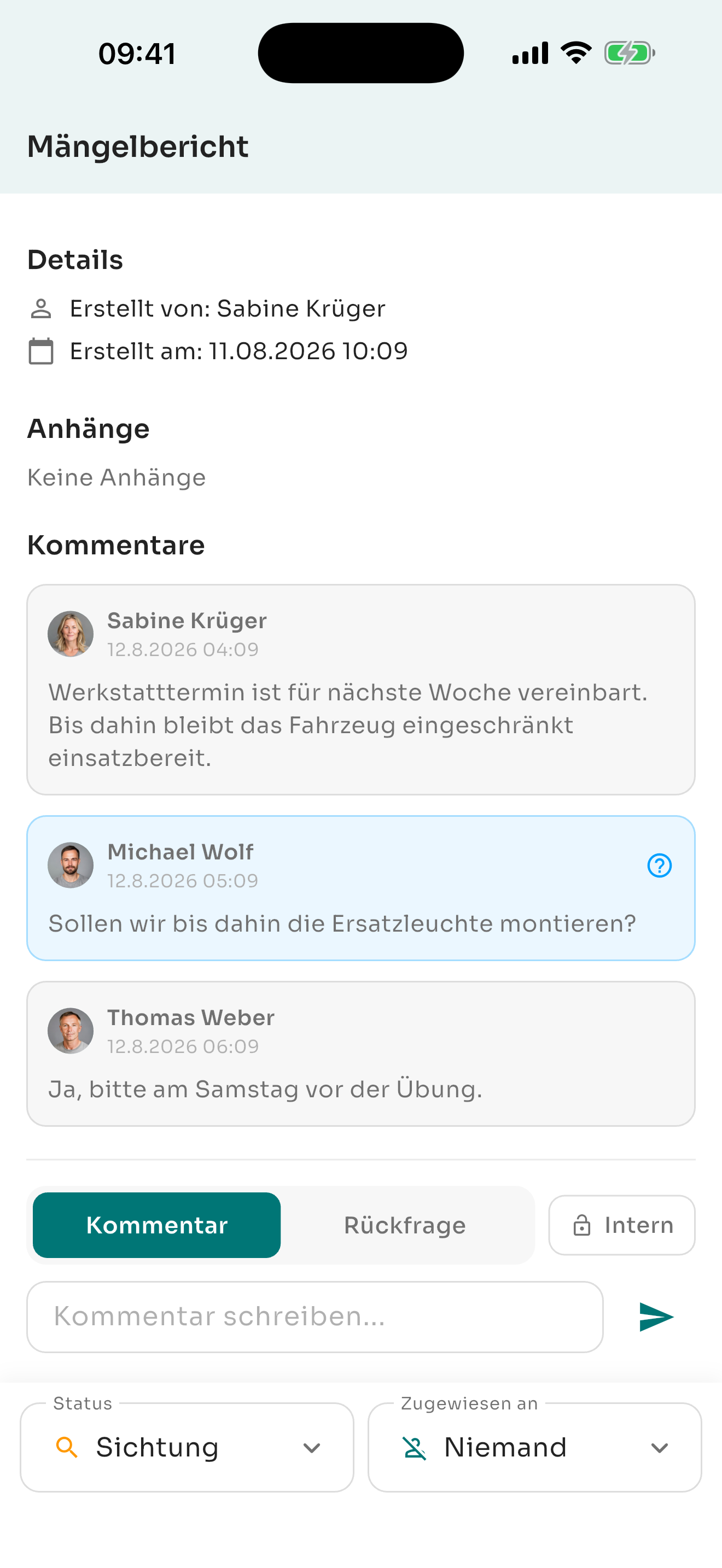 Mobile App — Kommentarfunktion im Mängelbericht
Schreiben Sie aussagekräftige Kommentare, die den aktuellen Stand klar wiedergeben. Statt „Bin dran" ist „Ersatzteil bestellt bei Firma XY, voraussichtliche Lieferung Donnerstag" deutlich hilfreicher für alle Beteiligten.
Anhänge
Zu jedem Mängelbericht können Dateien als Anhänge hinzugefügt werden. Fotos, Videos und Dokumente ergänzen die textuelle Beschreibung um eine visuelle Komponente und erleichtern die Einschätzung und Bearbeitung des Mangels erheblich.
Unterstützte Dateitypen
| Typ | Formate | Verwendungszweck |
|---|---|---|
| Fotos | JPG, PNG, HEIC, WebP | Visuelle Dokumentation des Mangels, Vorher-/Nachher-Vergleich |
| Videos | MP4, MOV | Dokumentation von Geräuschen, Bewegungsabläufen, intermittierenden Fehlern |
| Dokumente | PDF, DOC, DOCX | Prüfberichte, Kostenvoranschläge, Herstellerinformationen |
Anhänge hochladen
- Öffnen Sie die Detailansicht des Mängelberichts oder das Erstellungsformular.
- Klicken Sie auf „Anhang hinzufügen" oder ziehen Sie Dateien per Drag & Drop in den Upload-Bereich.
- Wählen Sie eine oder mehrere Dateien von Ihrem Gerät aus. In der Mobile App können Sie auch direkt ein Foto mit der Kamera aufnehmen.
- Die Dateien werden automatisch hochgeladen und dem Bericht zugeordnet.
Anhänge anzeigen und herunterladen
Alle Anhänge eines Mängelberichts werden in der Detailansicht als Vorschau (bei Bildern) oder als Download-Link (bei Dokumenten und Videos) angezeigt. Klicken Sie auf ein Bild, um es in voller Größe zu betrachten. Über das Download-Symbol können Sie jede Datei auf Ihr Gerät herunterladen.
Am schnellsten geht die Dokumentation mit der Mobile App: Entdecken Sie einen Mangel, fotografieren Sie ihn sofort und erstellen Sie den Bericht direkt vor Ort. Die GPS-Position wird automatisch erfasst, und die Fotos sind direkt im Bericht enthalten.
Zuständige Person
Jedem Mängelbericht kann eine zuständige Person zugewiesen werden, die für die Bearbeitung und Behebung des Mangels verantwortlich ist. Die Zuweisung sorgt für klare Verantwortlichkeiten und vermeidet, dass Mängel unbearbeitet bleiben.
Wer kann zuweisen?
Die Zuweisung einer zuständigen Person kann durch folgende Personen erfolgen:
- Administratoren der Organisation
- Benutzer mit der Berechtigung „Mängelberichte verwalten" (
can_manage_defects)
Die Zuweisung erfolgt typischerweise während der Sichtungsphase, kann aber jederzeit angepasst werden.
Zuweisung vornehmen
- Öffnen Sie die Detailansicht des Mängelberichts.
- Klicken Sie auf das Feld „Zuständige Person" oder das Bearbeitungssymbol daneben.
- Wählen Sie aus der Liste der Mitglieder die gewünschte Person aus.
- Die Zuweisung wird gespeichert und die ausgewählte Person wird automatisch benachrichtigt.
Benachrichtigung
Wird Ihnen ein Mängelbericht zugewiesen, erhalten Sie eine Benachrichtigung -- sowohl als In-App-Benachrichtigung als auch per Push-Nachricht (sofern aktiviert). Die In-App-Benachrichtigung nennt den Titel des Mängelberichts; ein Tippen führt direkt zur Detailansicht. Die Push-Nachricht auf dem Sperrbildschirm zeigt aus Datenschutzgründen weder Titel noch Namen, sondern nur „Neue Mitteilung: Mängelbericht" (siehe Kapitel 9).
Auch ohne formale Zuweisung können alle berechtigten Mitglieder Mängelberichte einsehen und kommentieren. Die Zuweisung dient primär dazu, die Hauptverantwortung klar zu definieren und sicherzustellen, dass jemand den Mangel aktiv verfolgt.
Nutzen Sie den Filter „Zuständige Person" in der Übersicht, um sich alle Mängelberichte anzeigen zu lassen, die Ihnen zugewiesen sind. So behalten Sie den Überblick über Ihre offenen Aufgaben.
6. Umfragen
Mit dem Umfrage-Modul von echoBOS können Sie schnell und unkompliziert Meinungsbilder einholen, Termine abstimmen und Entscheidungen innerhalb Ihrer Organisation demokratisch treffen. Ob die Planung des nächsten Kameradschaftsabends, die Wahl eines neuen Übungstermins oder eine Abstimmung über die Anschaffung neuer Ausrüstung -- Umfragen machen die Meinung Ihrer Mitglieder sichtbar und erleichtern die Entscheidungsfindung.
Das Umfrage-Modul muss für Ihre Organisation aktiviert sein. Ist es deaktiviert, erscheint der Menüpunkt „Umfragen" nicht in der Navigation. Wenden Sie sich an Ihren Administrator, um das Modul freischalten zu lassen.
Übersicht
Die Umfrage-Übersicht zeigt Umfragen Ihrer Zielgruppen und selbst erstellte Umfragen, auch für Administratoren. Chat-Umfragen sehen nur Mitglieder des jeweiligen Chats. Auf den ersten Blick erkennen Sie, welche Umfragen aktuell aktiv sind und welche bereits abgeschlossen wurden.
Aktive und abgeschlossene Umfragen
Umfragen werden in zwei Bereiche unterteilt:
| Bereich | Beschreibung |
|---|---|
| Aktive Umfragen | Umfragen, bei denen die Abstimmung noch läuft. Sie können hier Ihre Stimme abgeben oder eine bereits abgegebene Stimme ändern. |
| Abgeschlossene Umfragen | Umfragen, deren Abstimmungszeitraum abgelaufen ist oder die manuell geschlossen wurden. Die Ergebnisse sind einsehbar, aber eine Stimmabgabe ist nicht mehr möglich. |
Suche und Filter
Bei vielen Umfragen können Sie die Textsuche nutzen, um nach Stichwörtern im Titel oder in der Beschreibung der Umfrage zu suchen. Über die Filteroptionen können Sie zwischen aktiven und abgeschlossenen Umfragen umschalten.
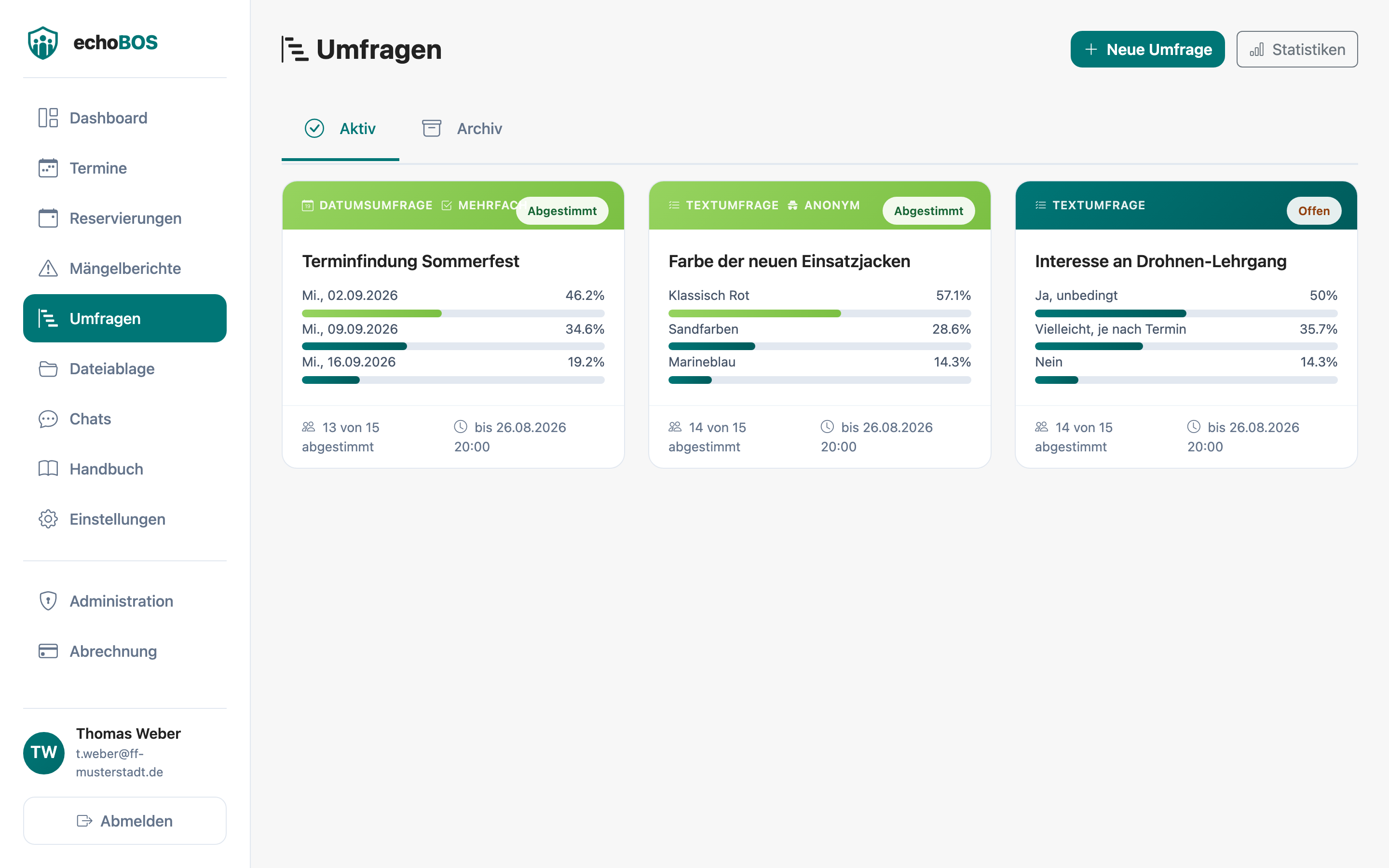 Web-Ansicht -- Umfrage-Übersicht mit aktiven und abgeschlossenen Umfragen
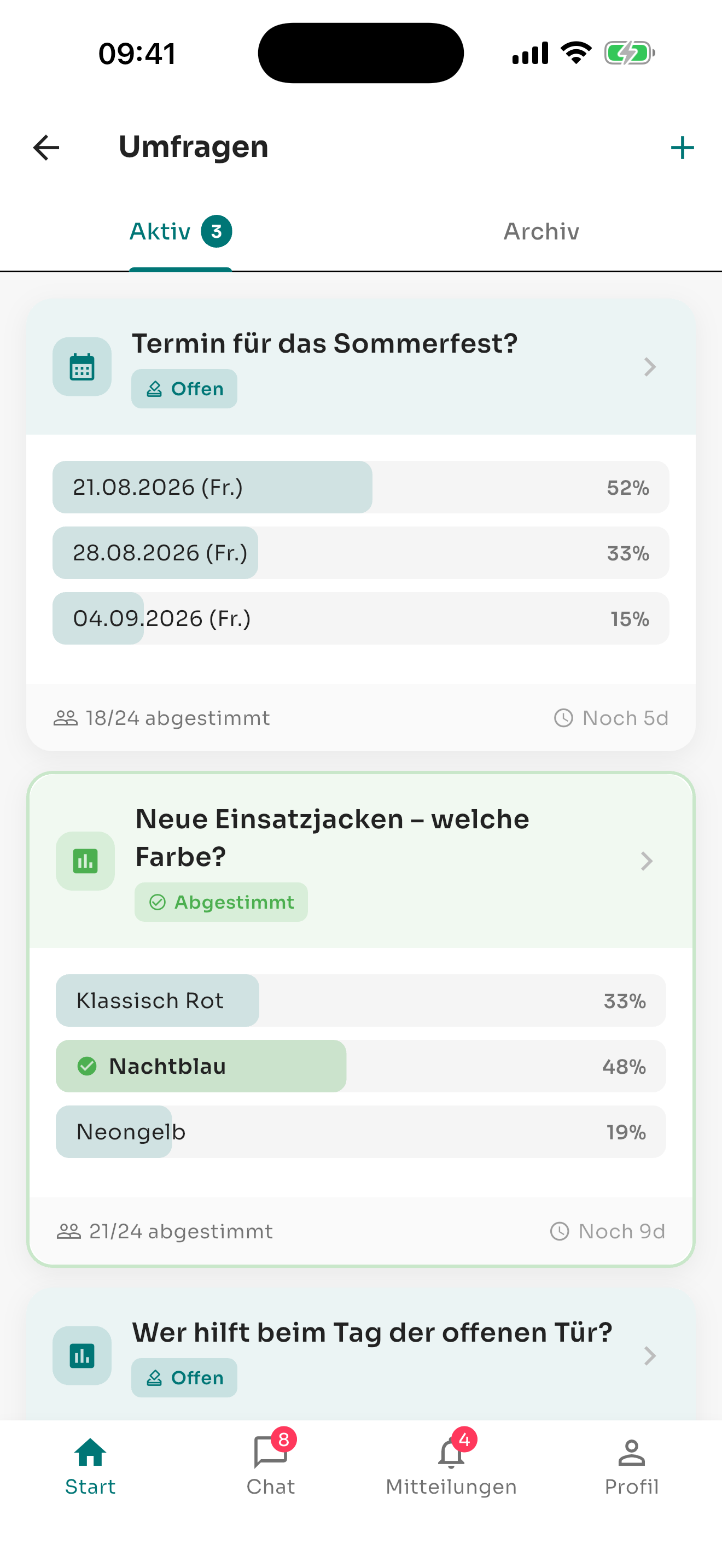 Mobile App — Umfragenliste mit Statusanzeige
Schauen Sie regelmäßig in die Umfrage-Übersicht, um keine laufende Abstimmung zu verpassen. Aktive Umfragen werden auch im Dashboard und als Benachrichtigung angezeigt.
Umfrage erstellen
Das Erstellen einer Umfrage ist intuitiv und in wenigen Schritten erledigt. Sie definieren die Fragestellung, legen die Antwortoptionen fest und konfigurieren die Einstellungen nach Ihren Bedürfnissen.
Umfragen können von Administratoren und Benutzern mit der Rolle Admin erstellt werden. Reguläre Benutzer können an Umfragen teilnehmen, aber keine neuen erstellen.
Schritt-für-Schritt-Anleitung
- Formular öffnen: Navigieren Sie zum Bereich „Umfragen" und klicken Sie auf „Neue Umfrage". In der Mobile App tippen Sie auf das Plus-Symbol.
- Titel/Fragestellung eingeben: Formulieren Sie eine klare, verständliche Fragestellung. Der Titel ist das Erste, was die Teilnehmer sehen -- er sollte die Umfrage auf den Punkt bringen (z. B. „Wann soll der Kameradschaftsabend stattfinden?" oder „Neue Einsatzjacken -- welches Modell?").
- Beschreibung hinzufügen (optional): Im Beschreibungsfeld können Sie Hintergrundinformationen, Erläuterungen oder Kontext zur Fragestellung liefern. Hier ist Platz für alles, was die Teilnehmer wissen sollten, bevor sie abstimmen.
- Fragetyp wählen: Wählen Sie zwischen Textoptionen und Datumsauswahl (siehe Abschnitt „Fragetypen" für Details).
- Antwortoptionen definieren: Fügen Sie die möglichen Antworten hinzu. Bei Textoptionen geben Sie die Auswahlmöglichkeiten als Freitext ein, bei der Datumsauswahl wählen Sie konkrete Termine aus dem Kalender.
- Einstellungen konfigurieren: Legen Sie fest, ob Mehrfachauswahl erlaubt ist, ob die Abstimmung anonym sein soll, ob Kommentare zugelassen werden und ob eine Abend-Erinnerung gesendet wird (siehe Abschnitt „Optionen" und „Abend-Erinnerung").
- Zielgruppe festlegen: Bestimmen Sie, wer an der Umfrage teilnehmen kann -- alle Mitglieder, bestimmte Abteilungen, Gruppen oder einzelne Personen (siehe Abschnitt „Zielgruppen").
- Umfrage veröffentlichen: Klicken Sie auf „Umfrage erstellen". Die Umfrage wird sofort veröffentlicht und die Zielgruppe wird per Benachrichtigung informiert.
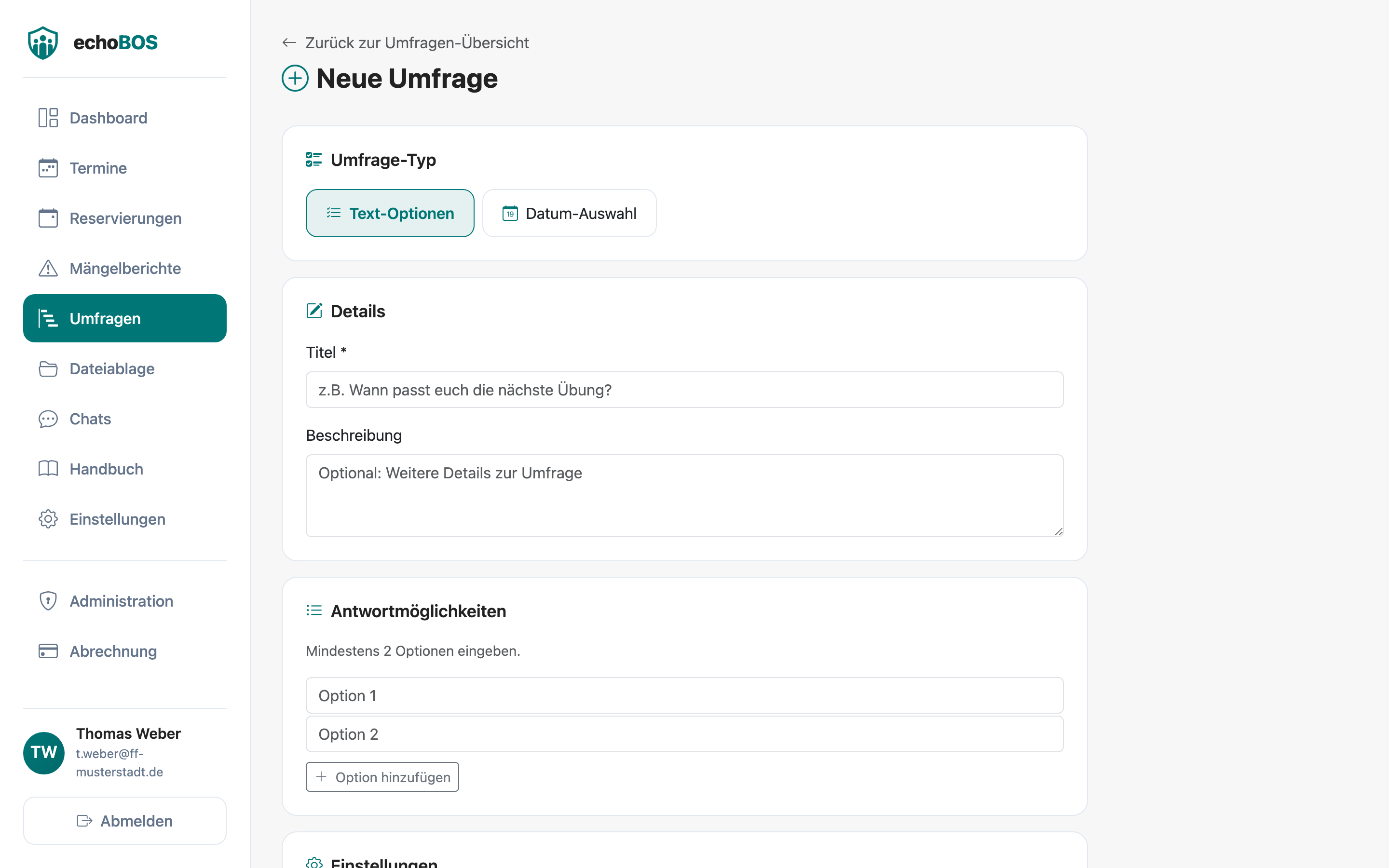 Formular zum Erstellen einer neuen Umfrage mit allen Feldern und Einstellungen
Eine gute Umfrage lebt von einer klaren, eindeutigen Fragestellung. Vermeiden Sie Doppelfragen (z. B. „Soll der Termin verschoben und die Teilnehmeranzahl erhöht werden?") und stellen Sie stattdessen getrennte Umfragen für verschiedene Fragen.
Abend-Erinnerung
Mit dem Schalter „Abend-Erinnerung" erhalten jeden Abend um 19:00 Uhr alle Mitglieder der Zielgruppe, die noch nicht abgestimmt haben, eine Push-Benachrichtigung. Ein Tipp darauf öffnet direkt die Umfrage. Die Erinnerung wiederholt sich jeden Abend, bis abgestimmt wurde — längstens bis zum Ablaufdatum der Umfrage; ohne Ablaufdatum läuft sie, bis die Umfrage geschlossen wird.
Der Schalter ist beim Erstellen setzbar und lässt sich später über das Aktionsmenü in der Umfrage-Detailansicht ändern (Ersteller und Administratoren). Empfänger können die Kategorie „Umfrage-Erinnerungen" in den Benachrichtigungs-Einstellungen abschalten (siehe Kapitel „Benachrichtigungen").
Fragetypen
echoBOS bietet zwei Fragetypen, die unterschiedliche Anwendungsfälle abdecken. Der gewählte Fragetyp bestimmt, in welcher Form die Antwortoptionen definiert werden.
| Fragetyp | Beschreibung | Wann verwenden? | Beispiele |
|---|---|---|---|
| Textoptionen | Die Antwortoptionen werden als Freitext definiert. Jede Option wird als einzelner Text eingegeben. Es gibt keine Einschränkung in der Formulierung -- Sie können kurze Stichwörter oder auch längere Sätze verwenden. | Allgemeine Abstimmungen, Meinungsbilder, Entscheidungen zwischen verschiedenen Alternativen. |
Frage: „Welches T-Shirt-Design bevorzugt ihr?" Optionen: „Design A -- Klassisch Rot", „Design B -- Modern Schwarz", „Design C -- Vintage Grau" |
| Datumsauswahl | Die Antwortoptionen sind konkrete Termine (Datum, ggf. mit Uhrzeit). Die Teilnehmer stimmen ab, welcher Termin am besten passt. Die Datumsoptionen werden über einen Kalender-Picker ausgewählt. | Terminfindung, Planung von Veranstaltungen, Festlegung von Übungsterminen. |
Frage: „Wann soll der Kameradschaftsabend stattfinden?" Optionen: „15.06.2026", „22.06.2026", „29.06.2026" |
Der Fragetyp wird beim Erstellen der Umfrage festgelegt und kann nachträglich nicht mehr geändert werden. Überlegen Sie daher vor dem Erstellen, welcher Typ am besten zu Ihrer Fragestellung passt.
Optionen
Beim Erstellen einer Umfrage können Sie verschiedene Einstellungen vornehmen, die das Verhalten und die Sichtbarkeit der Abstimmung steuern.
| Option | Beschreibung | Standard |
|---|---|---|
| Mehrfachauswahl | Wenn aktiviert, können Teilnehmer mehrere Antwortoptionen gleichzeitig auswählen. Dies ist besonders nützlich bei Terminfindungen (alle passenden Termine markieren) oder bei Umfragen, bei denen mehrere Antworten zutreffen können. | Deaktiviert (Einfachauswahl) |
| Anonyme Abstimmung | Bei anonymer Abstimmung ist für andere Teilnehmer und Administratoren nicht ersichtlich, wer welche Option gewählt hat. Nur die Gesamtzahlen werden angezeigt. Dies eignet sich für sensible Themen, bei denen die Teilnehmer unbeeinflusst abstimmen sollen. | Deaktiviert (Stimmen sind sichtbar) |
| Kommentare erlauben | Wenn aktiviert, können Teilnehmer neben ihrer Stimmabgabe auch einen Kommentar hinterlassen. Dies ermöglicht es, die eigene Wahl zu begründen, Anmerkungen zu machen oder alternative Vorschläge einzubringen. | Deaktiviert |
Nutzen Sie die anonyme Abstimmung bei Themen, die kontrovers sein könnten oder bei denen soziale Erwünschtheit das Ergebnis verfälschen würde. Bei der Terminfindung ist eine offene Abstimmung hingegen sinnvoller, da so erkennbar ist, wer wann kann.
Die Einstellung „Anonyme Abstimmung" kann nach Veröffentlichung der Umfrage nicht mehr geändert werden. Entscheiden Sie daher vor dem Erstellen, ob die Umfrage anonym sein soll. Bereits abgegebene anonyme Stimmen können keiner Person zugeordnet werden -- auch nicht nachträglich.
Zielgruppen
Nicht jede Umfrage betrifft die gesamte Organisation. Mit der Zielgruppen-Funktion legen Sie fest, welche Mitglieder zur Teilnahme an der Umfrage eingeladen werden. Nur Mitglieder der gewählten Zielgruppe sehen die Umfrage und können abstimmen.
| Zielgruppe | Beschreibung | Verwendungsbeispiel |
|---|---|---|
| Alle Mitglieder | Die Umfrage ist für alle Mitglieder der Organisation sichtbar und jeder kann teilnehmen. | Allgemeine Organisationsfragen, Jahreshauptversammlung, Anschaffungen die alle betreffen |
| Abteilung | Die Umfrage richtet sich nur an Mitglieder bestimmter Abteilungen. Sie können eine oder mehrere Abteilungen auswählen. | Übungstermine für eine bestimmte Abteilung, abteilungsinterne Entscheidungen |
| Gruppe | Die Umfrage richtet sich nur an Mitglieder bestimmter Spezialgruppen (z. B. Atemschutz, Höhenrettung). | Terminabstimmung für Fortbildungen, Ausrüstungswahl für die Spezialgruppe |
| Benutzerdefiniert | Sie wählen einzelne Personen manuell aus der Mitgliederliste aus. | Vorstandsentscheidungen, kleinere Projektgruppen, Planungsausschuss |
Alle Mitglieder der gewählten Zielgruppe werden automatisch per Benachrichtigung über die neue Umfrage informiert. So stellen Sie sicher, dass die Einladung zur Teilnahme alle erreicht.
Sie können auch mehrere Abteilungen oder Gruppen kombinieren. So erreichen Sie z. B. alle Mitglieder der Abteilungen „Einsatz" und „Jugend" gleichzeitig, ohne eine Umfrage an die gesamte Organisation zu senden.
Abstimmen
Die Teilnahme an einer Umfrage ist einfach und schnell. Solange die Umfrage aktiv ist, können Sie Ihre Stimme abgeben, ändern und -- falls erlaubt -- einen Kommentar hinterlassen.
Stimme abgeben
- Umfrage öffnen: Klicken Sie in der Umfrage-Übersicht auf die gewünschte Umfrage, um die Detailansicht zu öffnen. Alternativ können Sie auch direkt über die Benachrichtigung zur Umfrage gelangen.
- Fragestellung lesen: Lesen Sie den Titel und die Beschreibung der Umfrage aufmerksam durch, um die Fragestellung vollständig zu verstehen.
- Option(en) auswählen: Wählen Sie die gewünschte Antwortoption aus. Bei Umfragen mit Mehrfachauswahl können Sie mehrere Optionen gleichzeitig markieren.
- Kommentar hinzufügen (optional): Wenn Kommentare erlaubt sind, können Sie im Kommentarfeld eine Begründung oder Anmerkung hinterlassen.
- Stimme abgeben: Klicken Sie auf „Abstimmen", um Ihre Wahl zu bestätigen. Ihre Stimme wird sofort gezählt und im Ergebnis berücksichtigt.
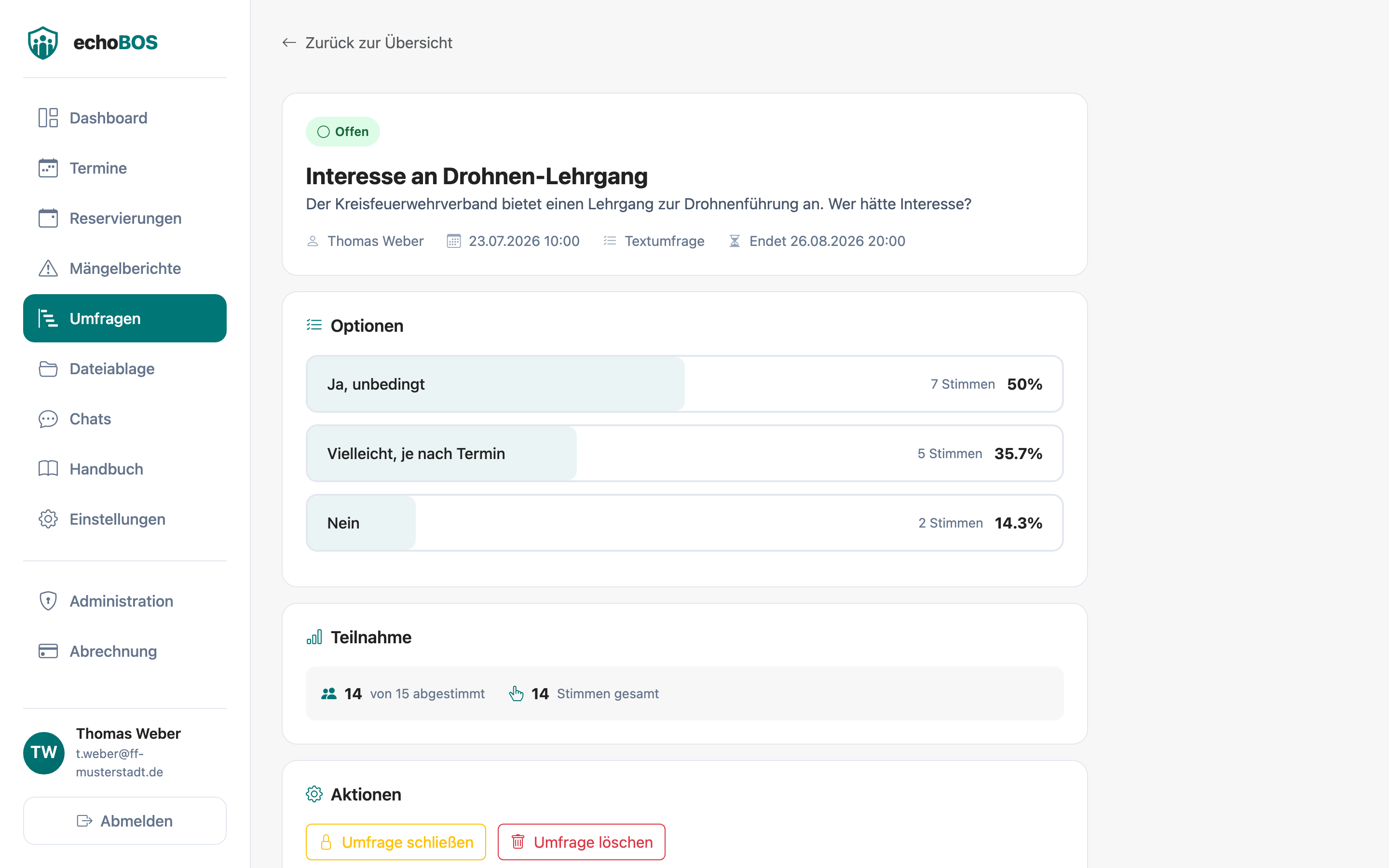 Web-Ansicht — Abstimmung in einer aktiven Umfrage mit Optionsauswahl
Stimme ändern
Solange eine Umfrage aktiv ist, können Sie Ihre Stimme jederzeit ändern. Öffnen Sie dazu die Umfrage erneut, wählen Sie eine andere Option und bestätigen Sie die Änderung. Ihre vorherige Stimme wird automatisch durch die neue ersetzt.
Kommentar zur Abstimmung
Wenn der Ersteller der Umfrage Kommentare zugelassen hat, sehen Sie unterhalb der Antwortoptionen ein Textfeld. Hier können Sie Ihre Wahl begründen, Einschränkungen nennen oder Alternativen vorschlagen. Kommentare sind für alle Teilnehmer sichtbar -- auch wenn die Abstimmung anonym ist (die Kommentare selbst zeigen den Verfasser).
Stimmen Sie zeitnah ab, damit der Ersteller der Umfrage möglichst schnell ein vollständiges Meinungsbild erhält. Aktive Umfragen werden Ihnen im Dashboard und per Push-Benachrichtigung angezeigt.
Nach Ablauf des Abstimmungszeitraums oder nach manueller Schließung durch den Ersteller ist keine Stimmabgabe oder -änderung mehr möglich. Stellen Sie sicher, dass Sie rechtzeitig abstimmen.
Ergebnisse
Die Ergebnisse einer Umfrage werden in Echtzeit aktualisiert und sind -- je nach Konfiguration -- bereits während der laufenden Abstimmung oder erst nach deren Abschluss einsehbar. Die Ergebnisdarstellung bietet verschiedene Perspektiven auf das Abstimmungsergebnis.
Ergebnisanzeige
Die Ergebnisse werden als horizontale Balkendiagramme dargestellt. Jede Antwortoption zeigt:
- Optionstext: Die Antwortoption selbst (Text oder Datum).
- Stimmanzahl: Die absolute Anzahl der abgegebenen Stimmen für diese Option.
- Prozentanteil: Der prozentuale Anteil an allen abgegebenen Stimmen.
- Balkendiagramm: Eine visuelle Darstellung des Anteils als farbiger Balken.
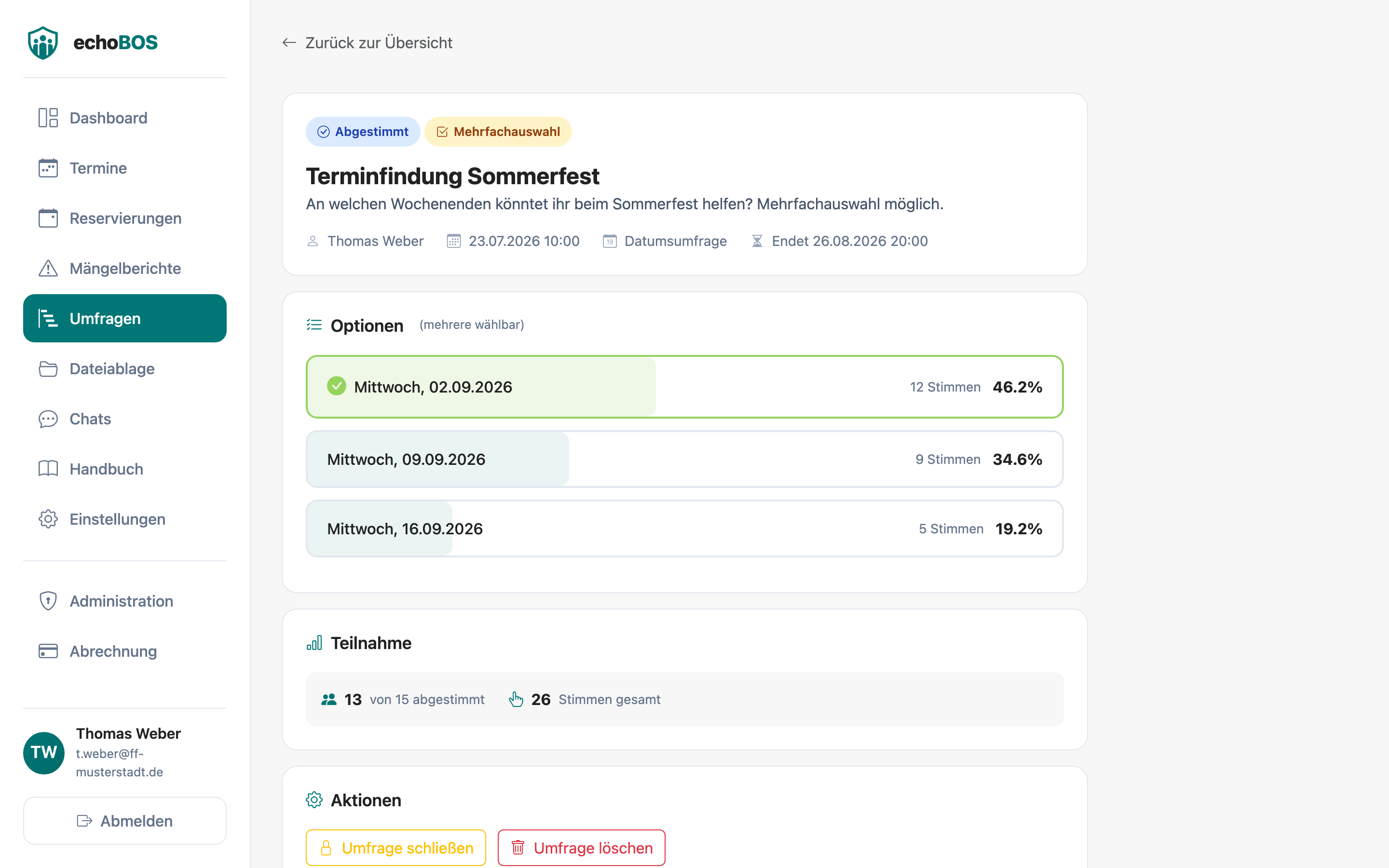 Ergebnisansicht einer Umfrage mit Balkendiagramm, Stimmanzahl und Prozentanteilen
Teilnehmerliste
Bei nicht-anonymen Umfragen wird zusätzlich angezeigt, wer welche Option gewählt hat. So können Sie nachvollziehen, wer bereits abgestimmt hat und wer noch aussteht. Bei anonymen Umfragen ist lediglich die Gesamtzahl der Teilnehmer sichtbar -- eine Zuordnung zu einzelnen Personen ist bewusst nicht möglich.
| Information | Nicht-anonyme Umfrage | Anonyme Umfrage |
|---|---|---|
| Stimmanzahl pro Option | Sichtbar | Sichtbar |
| Prozentanteile | Sichtbar | Sichtbar |
| Wer hat was gewählt? | Sichtbar (Namen bei jeder Option) | Nicht sichtbar |
| Gesamtzahl Teilnehmer | Sichtbar | Sichtbar |
| Wer hat noch nicht abgestimmt? | Sichtbar | Nicht sichtbar |
| Kommentare mit Verfassername | Sichtbar | Sichtbar (Kommentare sind nie anonym) |
Umfrage schließen
Als Ersteller der Umfrage können Sie die Abstimmung jederzeit manuell schließen. Nach dem Schließen können keine weiteren Stimmen abgegeben oder geändert werden. Die Ergebnisse bleiben dauerhaft einsehbar. Ein Enddatum kann auch bereits beim Erstellen festgelegt werden -- die Umfrage wird dann automatisch zum angegebenen Zeitpunkt geschlossen.
- Öffnen Sie die Umfrage, die Sie schließen möchten.
- Klicken Sie auf „Umfrage schließen" (nur sichtbar für den Ersteller und Administratoren).
- Bestätigen Sie die Aktion im Dialogfenster. Die Umfrage wechselt in den Status „Abgeschlossen".
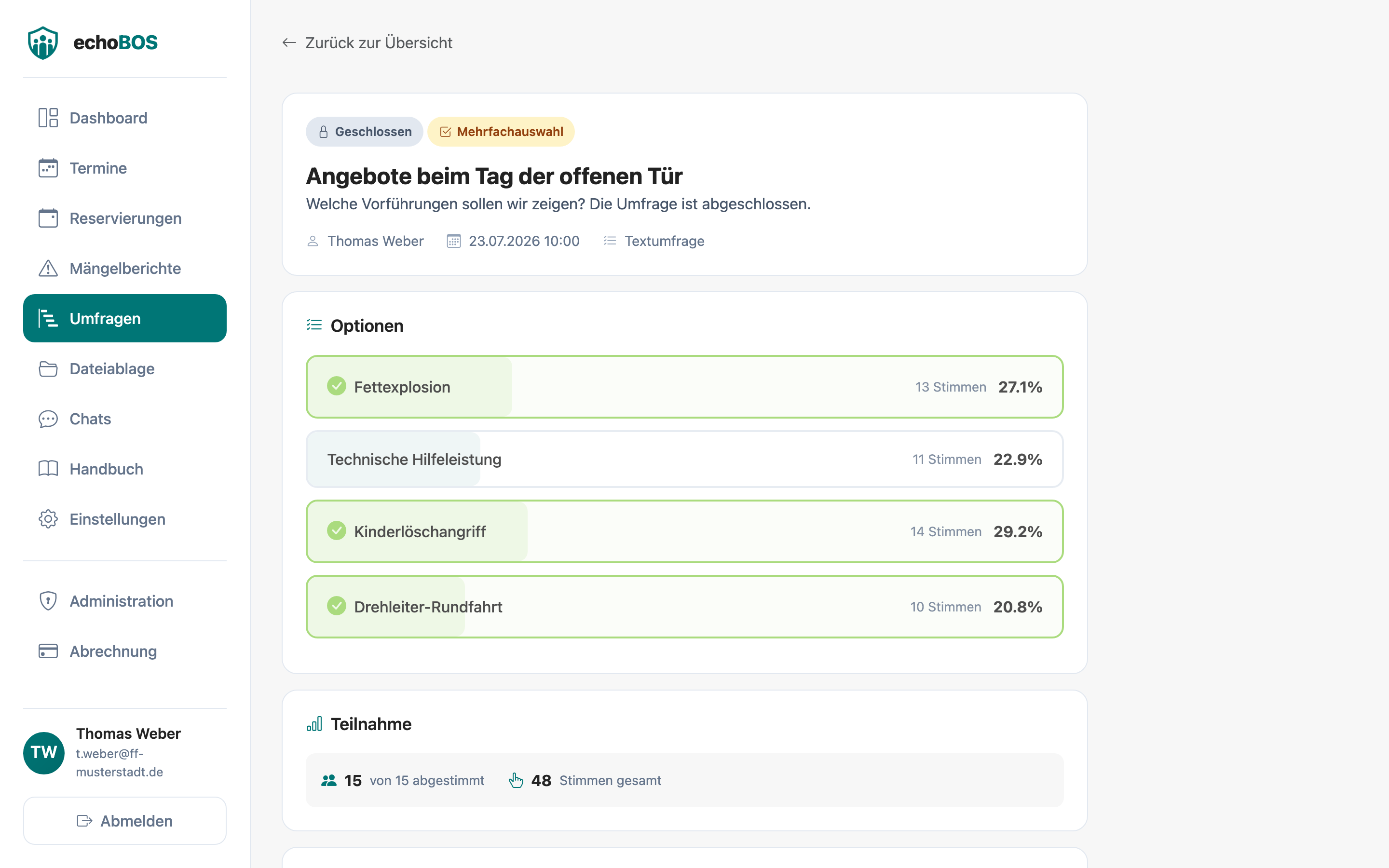 Web-Ansicht — Ergebnisse einer abgeschlossenen Umfrage mit Teilnehmerliste
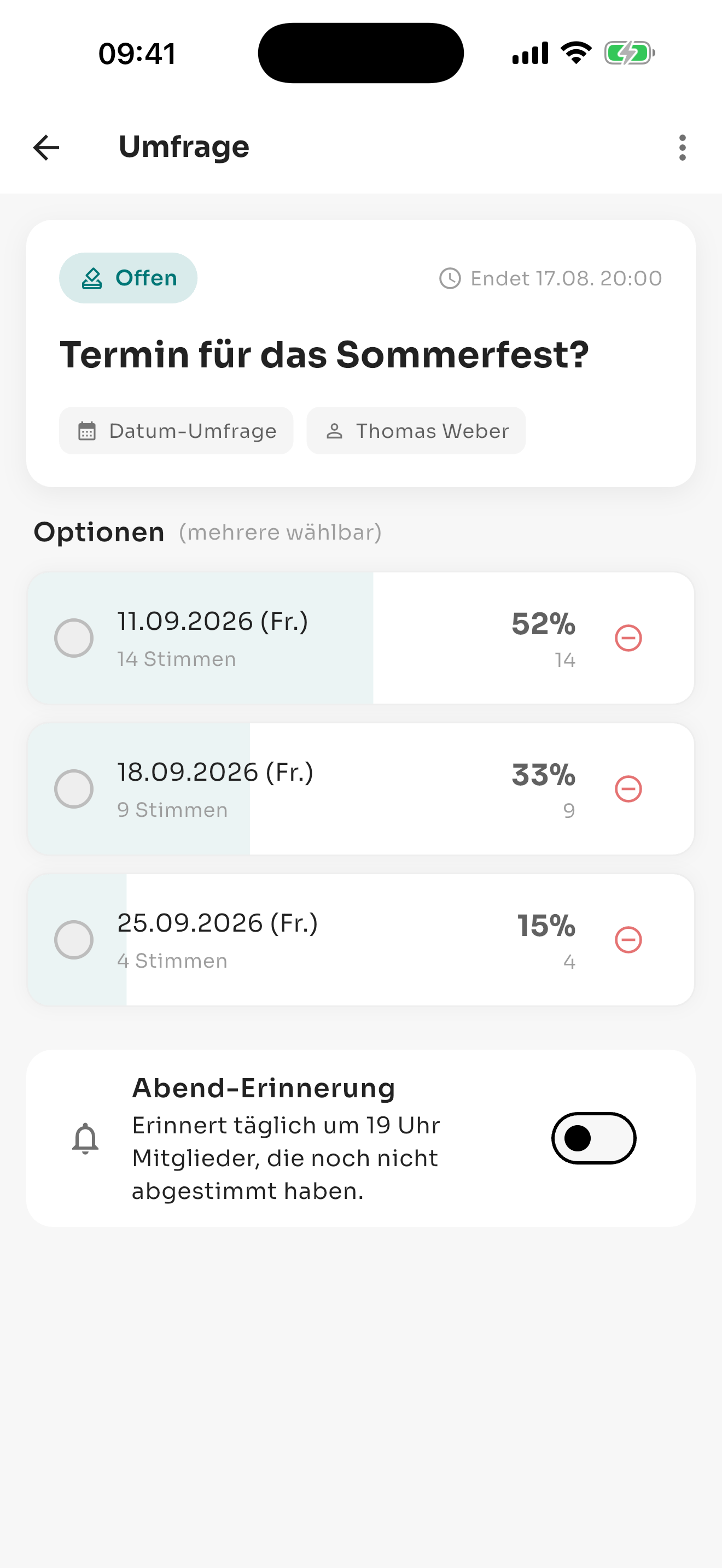 Mobile App — Umfrageergebnis mit Balkendiagramm
Teilen Sie das Ergebnis der Umfrage aktiv mit Ihren Mitgliedern -- z. B. über den Chat oder eine Benachrichtigung. Besonders bei wichtigen Entscheidungen schätzen die Teilnehmer es, wenn das Resultat und die daraus abgeleitete Maßnahme kommuniziert werden.
Abgeschlossene Umfragen und deren Ergebnisse werden dauerhaft gespeichert und können jederzeit im Bereich „Abgeschlossene Umfragen" eingesehen werden. So haben Sie auch Monate später noch Zugriff auf getroffene Entscheidungen und deren Abstimmungsergebnisse.
7. Chat
Der echoBOS-Chat ist das zentrale Kommunikationswerkzeug Ihrer Organisation. Ob schnelle Absprachen im Direktchat, koordinierte Kommunikation in Abteilungs-Chats oder projektbezogener Austausch in benutzerdefinierten Gruppen — der Chat bietet alle Funktionen, die Sie für eine effiziente interne Kommunikation benötigen.
Der Chat steht nur zur Verfügung, wenn das Chat-Modul für Ihre Organisation aktiviert ist. Ihr Administrator kann Module in den Organisationseinstellungen verwalten.
Nachrichten schreiben und lesen Sie in der mobilen App. Die Web-Oberfläche bietet keine Chat-Ansicht, sondern nur die Chat-Verwaltung im Administrationsbereich: Chats anlegen, Mitglieder pflegen, archivieren oder löschen. Eine Ausnahme ist der Chat innerhalb eines Termins — der ist auch im Web les- und schreibbar.
7.1 Chat-Übersicht
Die Chat-Übersicht ist Ihr zentraler Einstiegspunkt für alle Konversationen. Hier sehen Sie auf einen Blick alle aktiven Chats, ungelesene Nachrichten und können schnell in die gewünschte Konversation wechseln.
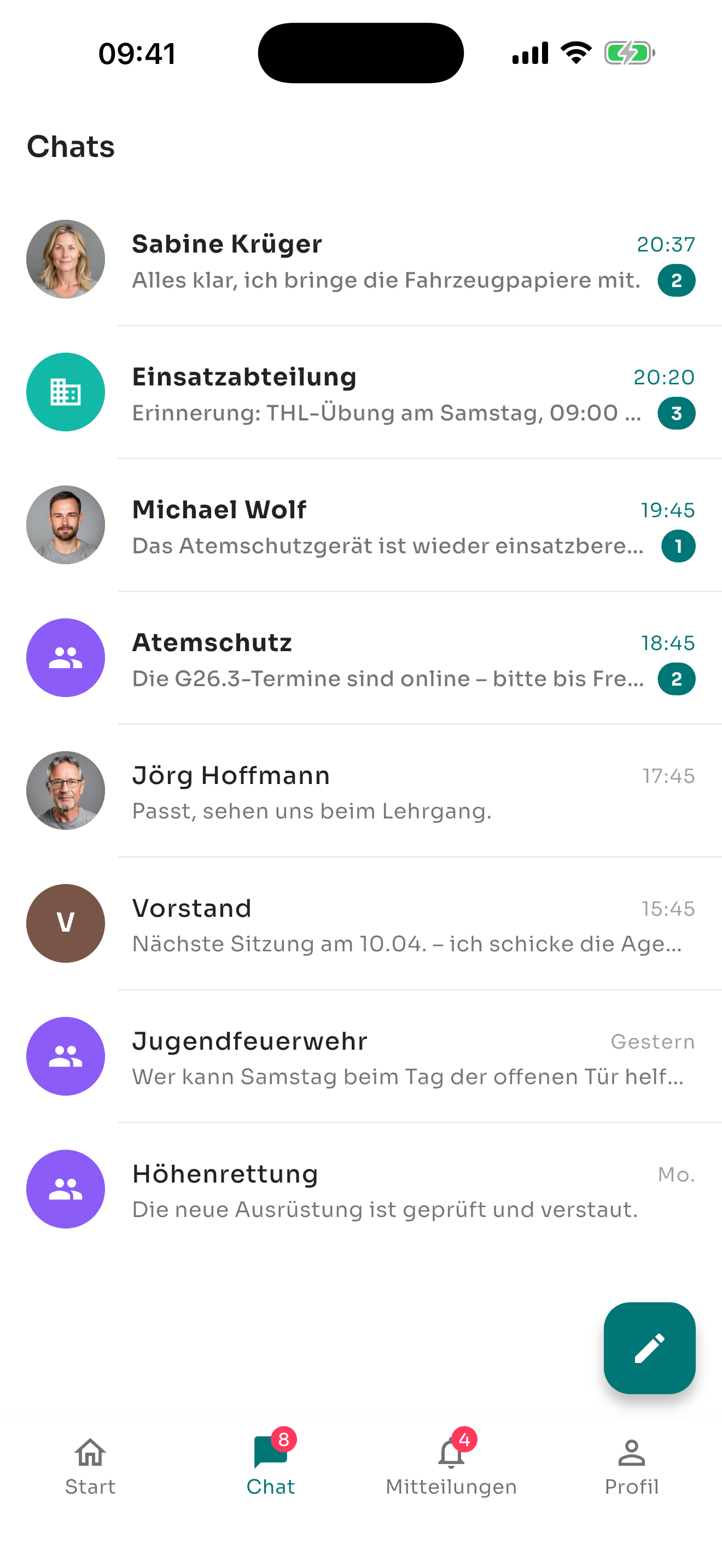 Mobile App — Chat-Übersicht mit ungelesenen Nachrichten
Datums-Badges
Im Chatverlauf werden Nachrichten durch Datums-Badges gruppiert — ähnlich wie bei bekannten Messengern. Anstelle eines reinen Datums sehen Sie benutzerfreundliche Bezeichnungen wie „Heute", „Gestern" oder den Wochentag, wenn die Nachricht aus der aktuellen Woche stammt. Ältere Nachrichten zeigen das vollständige Datum. So behalten Sie auch in langen Chatverläufen den zeitlichen Überblick.
Chat-Typen
echoBOS unterscheidet vier verschiedene Chat-Typen, die jeweils einen unterschiedlichen Zweck erfüllen:
| Chat-Typ | Symbol | Beschreibung | Erstellung |
|---|---|---|---|
| Direktchat | Profilbild des Gegenübers | Privater 1:1-Chat zwischen zwei Mitgliedern. Ideal für persönliche Absprachen und schnelle Rückfragen. | Manuell durch jedes Mitglied |
| Benutzerdefinierter Gruppen-Chat | Gruppen-Icon | Frei erstellbare Gruppenchats mit beliebigen Mitgliedern. Perfekt für projektbezogene Kommunikation, Arbeitsgruppen oder temporäre Abstimmungen. | Manuell durch jedes Mitglied |
| Abteilungs-Chat | Abteilungs-Icon | Automatisch erstellter Chat für jede Abteilung. Alle Mitglieder der Abteilung werden automatisch hinzugefügt und entfernt, wenn sie der Abteilung beitreten oder sie verlassen. | Automatisch bei Abteilungserstellung |
| Gruppen-Chat (Spezialgruppe) | Gruppen-Icon | Automatisch erstellter Chat für jede Spezialgruppe (z.B. Atemschutz, Höhenrettung). Mitgliedschaft wird automatisch mit der Gruppenzugehörigkeit synchronisiert. | Automatisch bei Gruppenerstellung |
Abteilungs- und Gruppen-Chats werden automatisch verwaltet. Sie müssen sich nicht um die Mitgliederverwaltung kümmern — wenn ein Mitglied einer Abteilung zugeordnet wird, erscheint es automatisch im entsprechenden Chat.
Letzte Nachricht & Vorschau
In der Chat-Übersicht sehen Sie zu jedem Chat eine Vorschau der letzten Nachricht. Diese Vorschau zeigt den Absender, einen Auszug des Nachrichtentextes sowie den Zeitstempel. Bei Bild- oder Dateinachrichten wird ein entsprechendes Symbol angezeigt (z.B. ein Kamera-Icon für Bilder).
Ungelesene Nachrichten
Chats mit ungelesenen Nachrichten werden durch ein farbiges Badge mit der Anzahl der ungelesenen Nachrichten gekennzeichnet. So erkennen Sie sofort, wo neue Nachrichten auf Sie warten.
Sortierung nach ungelesen
Die Zahl am Menüpunkt „Chats" zählt die ungelesenen Nachrichten. Neue Chat-Nachrichten erzeugen keinen zusätzlichen Eintrag unter „Mitteilungen". Push-Benachrichtigungen bleiben gemäß Ihren Einstellungen aktiv. Termin-Chats zeigen ihren eigenen Ungelesen-Zähler im jeweiligen Termin.
Die Chat-Liste sortiert Konversationen mit ungelesenen Nachrichten automatisch nach oben, damit Sie nichts Wichtiges verpassen. Innerhalb der ungelesenen Chats wird nach dem Zeitpunkt der letzten Nachricht sortiert — der Chat mit der neuesten ungelesenen Nachricht steht ganz oben. Chats ohne ungelesene Nachrichten folgen darunter, ebenfalls chronologisch sortiert.
Chats anheften (Pinning)
Besonders wichtige Chats können Sie anheften, damit sie dauerhaft am Anfang der Liste bleiben — unabhängig von neuen Nachrichten in anderen Chats. Angeheftete Chats werden durch ein Pin-Symbol gekennzeichnet.
- Öffnen Sie die Chat-Übersicht.
- Halten Sie den gewünschten Chat lange gedrückt (Mobile) oder klicken Sie auf das Drei-Punkte-Menü (Web).
- Wählen Sie „Anheften" aus dem Kontextmenü.
- Der Chat wird nun mit einem Pin-Symbol versehen und bleibt oben in der Liste.
Um einen angehefteten Chat wieder zu lösen, wiederholen Sie den Vorgang und wählen „Loslösen".
Die Anheftung ist benutzerspezifisch — jedes Mitglied kann individuell entscheiden, welche Chats angeheftet werden sollen. Ihre Einstellung hat keinen Einfluss auf die Ansicht anderer Mitglieder.
7.2 Nachrichten senden
Im Chat-Detailbereich können Sie Nachrichten in verschiedenen Formaten senden. Neben klassischen Textnachrichten unterstützt echoBOS auch Bilder, Dateien, Audio- und Videonachrichten.
Textnachrichten
Tippen Sie Ihre Nachricht in das Eingabefeld am unteren Bildschirmrand und drücken Sie die Senden-Taste (Pfeil-Symbol). In der App fügt die Eingabetaste einen Zeilenumbruch ein; gesendet wird ausschließlich über den Senden-Knopf. Ihre Nachricht erscheint im Chatverlauf, sobald sie gespeichert wurde.
Große Emoji-Darstellung
Wenn eine Nachricht ausschließlich aus Emojis besteht und maximal drei Emojis enthält, werden diese in einer vergrößerten Darstellung (48px) angezeigt. So kommen schnelle Reaktionen wie 👍 oder ❤️ besonders gut zur Geltung. Sobald die Nachricht zusätzlichen Text oder mehr als drei Emojis enthält, wird die normale Schriftgröße verwendet.
Foto aufnehmen und bearbeiten
- Tippen Sie auf das Kamera-Symbol neben dem Eingabefeld. Es öffnet sich eine Vollbild-Kamera mit Auslöser, Blitz- und Kameraumschaltung.
- Lösen Sie aus. Das Foto öffnet sich anschließend im Editor: Sie können es zuschneiden, mit dem Stift markieren und eine Bildunterschrift eingeben.
- Über Senden geht das Foto direkt raus; über Fertig kehren Sie zur Kamera zurück und können weitere Fotos aufnehmen (bis zu zehn je Nachricht).
- Ein vorhandenes Foto fügen Sie über die Kachel unten links hinzu — sie öffnet die Fotoauswahl Ihres Geräts. Für ein Video halten Sie das Kamera-Symbol gedrückt (höchstens zehn Sekunden).
Dateien und weitere Anhänge
- Tippen Sie auf das Plus-Symbol neben dem Eingabefeld.
- Wählen Sie: Fotos (aus der Mediathek), Kamera, Video, Dokument oder Standort.
- Optional: Fügen Sie eine Textnachricht als Beschreibung hinzu.
- Senden Sie die Nachricht mit der Senden-Taste.
Nachrichtentypen
| Typ | Beschreibung | Darstellung |
|---|---|---|
| Text | Normale Textnachricht mit optionalen Emojis | Textblase mit Absendername und Zeitstempel |
| Bild | Fotos und Bilder (JPG, PNG, GIF, WebP) | Bildvorschau direkt im Chat, antippen für Vollansicht |
| Datei | Dokumente, PDFs, Tabellenkalkulationen und sonstige Dateien | Dateiname mit Symbol und Dateigröße, antippen zum Herunterladen |
| Audio | Sprachnachrichten und Audiodateien | Audio-Player mit Abspielleiste und Zeitanzeige |
| Video | Videodateien (MP4, MOV) | Video-Vorschau mit Abspielsymbol, antippen für Wiedergabe |
| System | Automatische Systemnachrichten (z.B. „Max Mustermann wurde hinzugefügt") | Zentrierter, grauer Text ohne Absendernamen |
Die Dateigröße von Anhängen ist technisch begrenzt. Sehr große Dateien (z.B. hochauflösende Videos) sollten über die Dateiablage geteilt werden.
7.3 Emoji-Reaktionen
Reagieren Sie auf Nachrichten mit Emoji-Reaktionen, ohne eine separate Antwort schreiben zu müssen. Reaktionen eignen sich hervorragend, um schnell Zustimmung, Kenntnisnahme oder Feedback zu signalisieren.
Reaktion hinzufügen
- Halten Sie die gewünschte Nachricht lange gedrückt (Mobile) oder bewegen Sie den Mauszeiger darüber und klicken Sie auf das Smiley-Symbol (Web).
- Ein Emoji-Auswahlfenster erscheint mit häufig verwendeten Emojis.
- Tippen oder klicken Sie auf das gewünschte Emoji.
- Die Reaktion erscheint unterhalb der Nachricht und ist für alle Chat-Teilnehmer sichtbar.
Reaktion entfernen
Um eine eigene Reaktion zu entfernen, tippen Sie einfach erneut auf dasselbe Emoji unterhalb der Nachricht. Ihre Reaktion wird sofort entfernt. Sie können nur Ihre eigenen Reaktionen entfernen — Reaktionen anderer Mitglieder bleiben bestehen.
Reaktions-Anzeige
Unter jeder Nachricht mit Reaktionen werden die verwendeten Emojis mit einer Zähleranzeige dargestellt. Wenn Sie auf eine Reaktion tippen und halten, sehen Sie, welche Mitglieder mit diesem Emoji reagiert haben. Haben Sie selbst reagiert, wird Ihr Emoji farblich hervorgehoben.
Nutzen Sie Reaktionen, um in Gruppenchats schnell Rückmeldung zu geben, ohne den Chatverlauf mit kurzen Antwortnachrichten zu überladen. Ein einfaches 👍 sagt oft mehr als tausend Worte.
7.4 Antworten
Mit der Antworten-Funktion können Sie sich direkt auf eine bestimmte Nachricht beziehen. Dies ist besonders in Gruppenchats mit vielen Teilnehmern nützlich, da sofort klar wird, auf welche Aussage sich Ihre Antwort bezieht.
Auf eine Nachricht antworten
- Halten Sie die Nachricht, auf die Sie antworten möchten, lange gedrückt (Mobile) oder bewegen Sie den Mauszeiger darüber (Web).
- Wählen Sie „Antworten" aus dem Kontextmenü.
- Über dem Eingabefeld erscheint eine Vorschau der Originalnachricht mit dem Absendernamen und einem Auszug des Textes.
- Tippen Sie Ihre Antwort ein und senden Sie diese.
Antworten im Chatverlauf
Eine Antwort wird im Chatverlauf mit einer Referenz auf die Originalnachricht dargestellt. Diese Referenz zeigt den Absendernamen und einen kurzen Auszug der ursprünglichen Nachricht. Tippen Sie auf die Referenz, um direkt zur Originalnachricht zu scrollen — so behalten Sie auch in langen Chatverläufen den Überblick.
Wenn die Originalnachricht gelöscht wurde, wird in der Antwort-Vorschau der Hinweis „Nachricht wurde gelöscht" angezeigt. Die Antwort selbst bleibt bestehen.
7.5 Bearbeiten & Löschen
Sie können Ihre eigenen Nachrichten nachträglich bearbeiten oder löschen. Diese Funktionen helfen Ihnen, Tippfehler zu korrigieren oder versehentlich gesendete Nachrichten zu entfernen.
Nachricht bearbeiten
- Halten Sie Ihre eigene Nachricht lange gedrückt (Mobile) oder bewegen Sie den Mauszeiger darüber (Web).
- Wählen Sie „Bearbeiten" aus dem Kontextmenü.
- Der Nachrichtentext erscheint im Eingabefeld und kann bearbeitet werden.
- Bestätigen Sie die Änderung mit der Senden-Taste.
- Die bearbeitete Nachricht wird im Chat mit dem Hinweis „bearbeitet" gekennzeichnet.
Sie können nur Ihre eigenen Nachrichten bearbeiten. Nachrichten anderer Mitglieder können nicht verändert werden. Administratoren können Nachrichten anderer Mitglieder löschen, aber nicht bearbeiten.
Nachricht löschen
- Halten Sie Ihre eigene Nachricht lange gedrückt (Mobile) oder bewegen Sie den Mauszeiger darüber (Web).
- Wählen Sie „Löschen" aus dem Kontextmenü.
- Bestätigen Sie den Löschvorgang im angezeigten Dialog.
- Die Nachricht wird durch den Platzhaltertext „Nachricht wurde gelöscht" in kursiver, abgeschwächter Darstellung ersetzt.
Soft-Delete-Prinzip
Gelöschte Nachrichten werden in echoBOS nicht vollständig entfernt, sondern als gelöscht markiert (sogenanntes „Soft-Delete"). An der Stelle der gelöschten Nachricht erscheint der Hinweistext „Nachricht wurde gelöscht". So bleibt der Gesprächskontext erhalten — die Originalnachricht ist jedoch für niemanden mehr sichtbar.
Das Löschen einer Nachricht kann nicht rückgängig gemacht werden. Überlegen Sie vor dem Löschen, ob die Nachricht tatsächlich entfernt werden soll. Der Inhalt der Nachricht ist nach dem Löschen unwiderruflich nicht mehr einsehbar.
7.6 Chats erstellen
Neben den automatisch erstellten Abteilungs- und Gruppen-Chats können Sie Direktnachrichten und benutzerdefinierte Gruppenchats erstellen — sofern Ihr Administrator die entsprechende Berechtigung für Sie aktiviert hat.
Die Möglichkeit, Chats zu erstellen, wird über zwei separate Berechtigungen gesteuert:
- Direktnachrichten erstellen — Erlaubt 1:1-Chats mit anderen Mitgliedern zu starten.
- Gruppenchats erstellen — Erlaubt eigene Gruppenchats mit mehreren Mitgliedern anzulegen.
Ihr Administrator kann diese Berechtigungen einzeln in der Benutzerverwaltung oder in der Chat-Verwaltung für Sie aktivieren. Ohne die jeweilige Berechtigung ist die entsprechende Option nicht sichtbar.
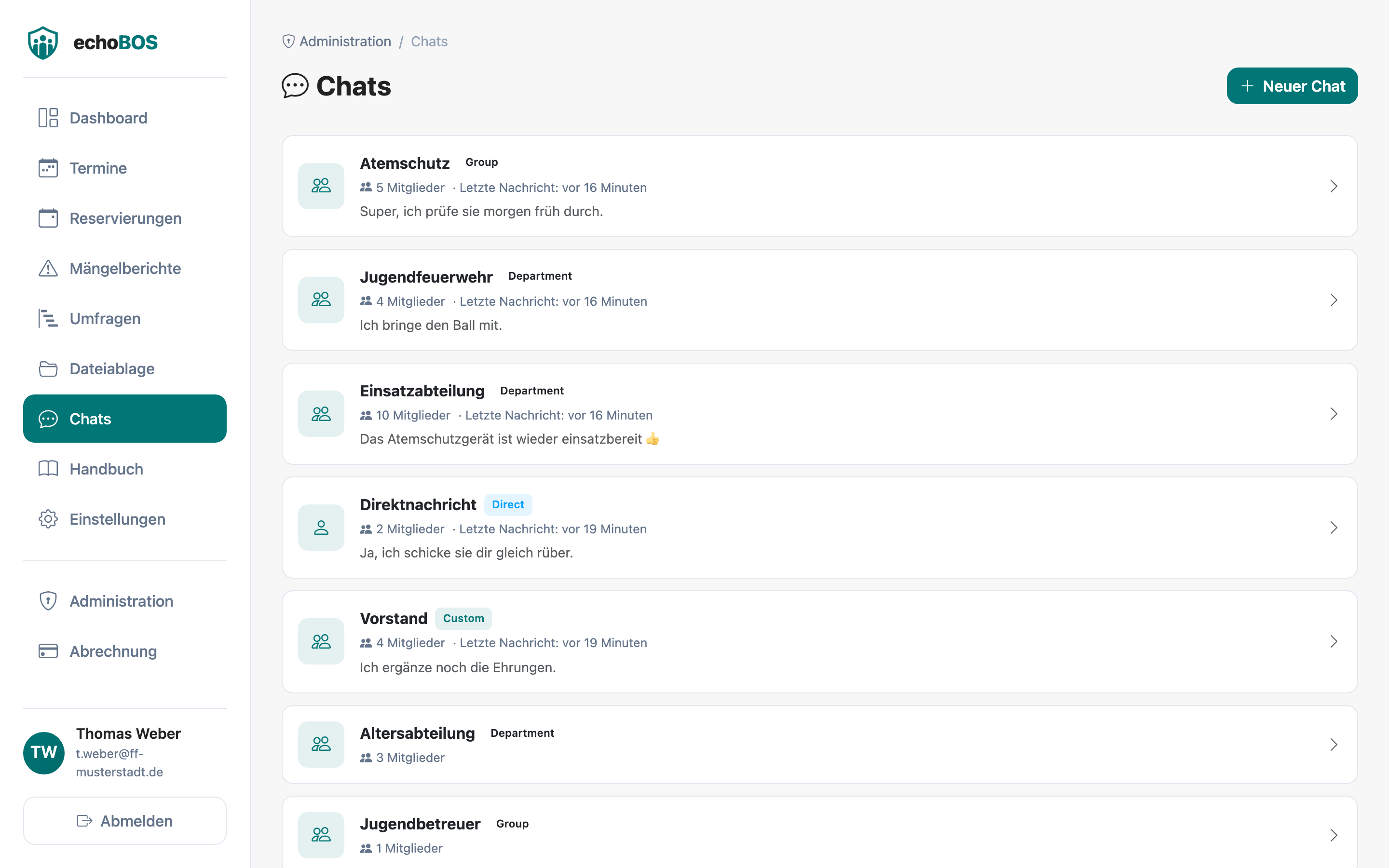 Web-Ansicht — Chat-Verwaltung: alle Chats der Organisation, oben rechts „Neuer Chat“
Direktchat starten
Um einen Direktchat (1:1) mit einem bestimmten Mitglied zu beginnen:
- Öffnen Sie die Chat-Übersicht und tippen Sie auf das Plus-Symbol (Mobile) oder klicken Sie auf „Neuer Chat" (Web).
- Wählen Sie den Tab „Direktnachricht".
- Suchen Sie das gewünschte Mitglied in der Liste und tippen Sie darauf.
- Der Direktchat wird sofort geöffnet und Sie können Ihre erste Nachricht senden.
Wenn bereits ein Direktchat mit dem gewählten Mitglied existiert, wird der bestehende Chat geöffnet — es wird kein doppelter Chat erstellt.
Neuen Gruppen-Chat anlegen
- Öffnen Sie die Chat-Übersicht und tippen Sie auf das Plus-Symbol (Mobile) oder klicken Sie auf „Neuer Chat" (Web).
- Wählen Sie den Tab „Gruppenchat".
- Vergeben Sie einen Gruppennamen (z.B. „Lehrgang Atemschutz 2026" oder „Sommerfest-Planung").
- Optional: Fügen Sie eine Beschreibung hinzu, die den Zweck des Chats erläutert.
- Wählen Sie mindestens 2 Mitglieder aus der Mitgliederliste Ihrer Organisation aus. Sie können nach Namen suchen, um Mitglieder schneller zu finden.
- Bestätigen Sie mit „Erstellen".
Ein Gruppenchat muss immer mindestens 3 Mitglieder haben (Sie selbst plus mindestens 2 weitere). Für Unterhaltungen zu zweit nutzen Sie bitte die Direktnachricht-Funktion. Auch nachträglich können Mitglieder nur entfernt werden, solange mindestens 3 Mitglieder im Chat verbleiben.
7.7 Archivieren
Chats, die Sie derzeit nicht aktiv nutzen, aber nicht löschen möchten, können Sie archivieren. Archivierte Chats verschwinden aus der Hauptliste, bleiben aber mit ihrem vollständigen Nachrichtenverlauf erhalten und können jederzeit wiederhergestellt werden.
Chat archivieren
- Halten Sie den gewünschten Chat in der Übersicht lange gedrückt (Mobile) oder klicken Sie auf das Drei-Punkte-Menü (Web).
- Wählen Sie „Archivieren" aus dem Kontextmenü.
- Der Chat verschwindet aus der Hauptliste und wird in den Archiv-Bereich verschoben.
Archivierte Chats anzeigen
Um archivierte Chats einzusehen, scrollen Sie in der Chat-Übersicht nach unten. Dort finden Sie den Eintrag „Archivierte Chats" mit der Anzahl der archivierten Konversationen. Tippen oder klicken Sie darauf, um die Liste der archivierten Chats zu öffnen.
Chat wiederherstellen
- Öffnen Sie den Bereich „Archivierte Chats".
- Halten Sie den gewünschten Chat lange gedrückt (Mobile) oder klicken Sie auf das Drei-Punkte-Menü (Web).
- Wählen Sie „Aus Archiv wiederherstellen".
- Der Chat erscheint wieder in der Hauptliste an seiner chronologischen Position.
Wenn Sie in einem archivierten Chat eine neue Nachricht erhalten, wird der Chat automatisch aus dem Archiv geholt und erscheint wieder in der Hauptliste mit dem Ungelesen-Badge. So verpassen Sie keine wichtigen Nachrichten.
Archivieren ist benutzerspezifisch. Wenn Sie einen Chat archivieren, hat das keinen Einfluss auf die anderen Teilnehmer — der Chat bleibt für alle anderen Mitglieder sichtbar.
7.8 Chat-Info
Über den Chat-Info-Bildschirm erhalten Sie Details zur aktuellen Konversation. Hier sehen Sie die Mitgliederliste, können den Chatnamen und die Beschreibung einsehen und — bei entsprechender Berechtigung — weitere Einstellungen vornehmen.
Chat-Info öffnen
- Öffnen Sie den gewünschten Chat.
- Tippen Sie auf den Chat-Namen oder das Info-Symbol (i) in der oberen Leiste.
- Der Chat-Info-Bildschirm öffnet sich mit allen Details zur Konversation.
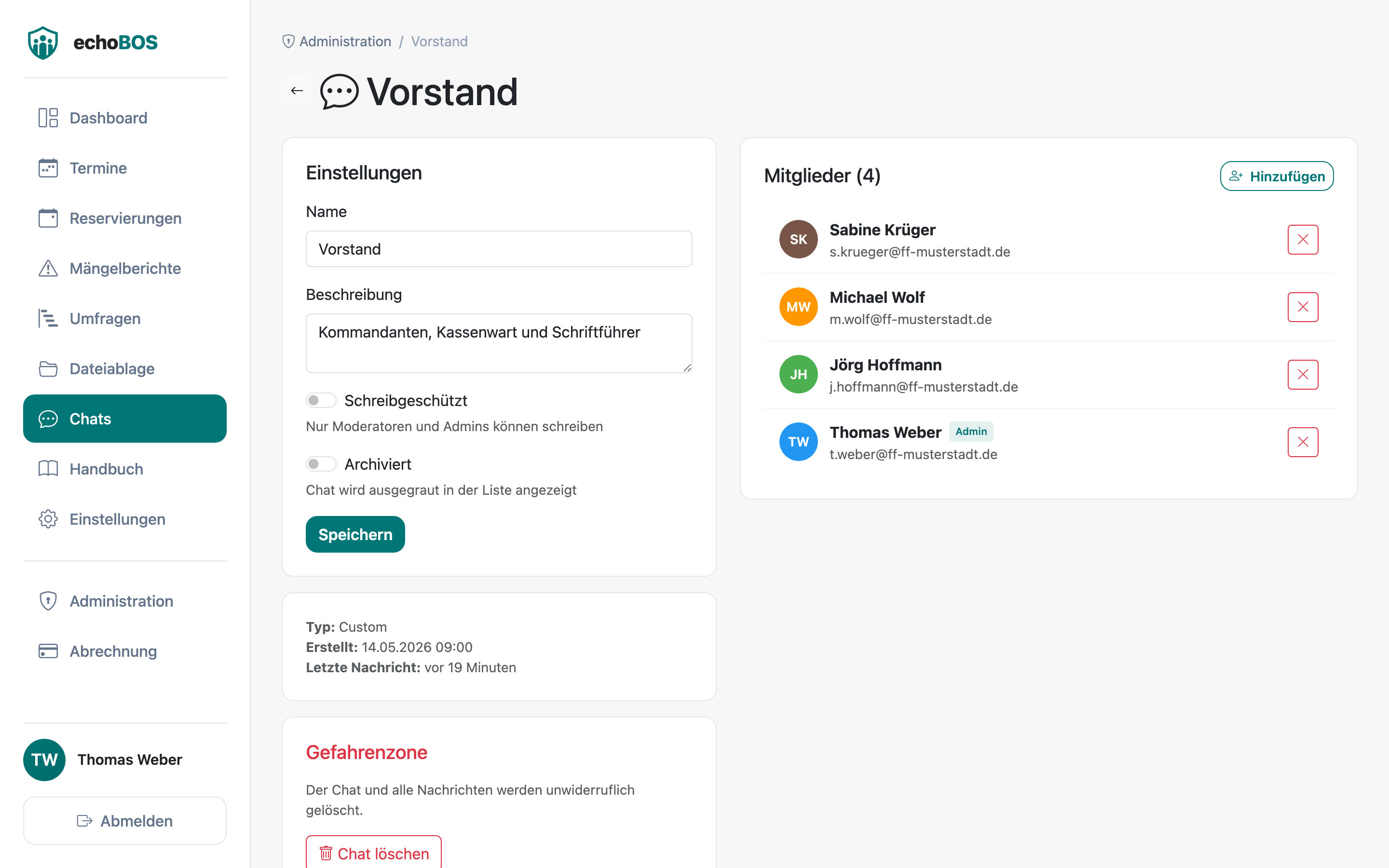 Web-Ansicht — Chat-Info mit Mitgliederliste und Einstellungen
Mitglieder verwalten
Im Chat-Info-Bereich sehen Sie die vollständige Liste aller Mitglieder der Konversation. In benutzerdefinierten Gruppenchats können Ersteller und Administratoren weitere Mitglieder hinzufügen oder entfernen:
- Öffnen Sie den Chat-Info-Bildschirm.
- Scrollen Sie zum Abschnitt „Mitglieder".
- Um ein Mitglied hinzuzufügen: Tippen Sie auf „Mitglied hinzufügen" und wählen Sie die Person aus der Organisationsliste.
- Um ein Mitglied zu entfernen: Tippen Sie auf das Entfernen-Symbol neben dem Mitglied und bestätigen Sie die Rückfrage.
Bei Abteilungs- und Gruppen-Chats wird die Mitgliedschaft automatisch verwaltet. Mitglieder können dort nicht manuell hinzugefügt oder entfernt werden — die Zugehörigkeit richtet sich ausschließlich nach der Abteilungs- bzw. Gruppenzuordnung.
In der App öffnen Personenbilder die Profilseite des Mitglieds. Das gilt etwa für Nachrichten, die Chat-Mitgliederliste und Rückmeldungen zu Terminen. In der Chatliste öffnet das Bild eines Direktchats das Profil; der übrige Eintrag öffnet weiterhin den Chat. Auf der Profilseite können Sie ein vorhandenes Profilbild vergrößern. Es werden ausschließlich Mitglieder Ihrer eigenen Organisation angezeigt. Chat- und Terminbereiche erscheinen nur bei freigeschaltetem Modul. Beim Zurückgehen bleibt Ihr vorheriger Chat mit einem ungesendeten Entwurf erhalten. Auswahllisten zum Erstellen oder Teilen wählen weiterhin Personen aus.
Name und Beschreibung ändern
Bei benutzerdefinierten Gruppenchats können der Chatname und die Beschreibung jederzeit angepasst werden:
- Öffnen Sie den Chat-Info-Bildschirm.
- Tippen Sie auf den Chatnamen oder die Beschreibung.
- Bearbeiten Sie den Text und bestätigen Sie mit „Speichern".
- Alle Mitglieder sehen die Änderung sofort im Chat-Header.
Schreibgeschützter Modus (Read-Only)
Administratoren können einen Chat in den schreibgeschützten Modus versetzen. In diesem Modus können nur Administratoren Nachrichten senden — alle anderen Mitglieder können den Chatverlauf lesen, aber keine neuen Nachrichten verfassen. Dies ist nützlich für Ankündigungskanäle oder abgeschlossene Projekte.
- Öffnen Sie den Chat-Info-Bildschirm als Administrator.
- Aktivieren Sie die Option „Schreibgeschützt" (Read-Only).
- Bestätigen Sie die Änderung.
- Mitglieder sehen einen Hinweis, dass der Chat schreibgeschützt ist, und das Eingabefeld wird deaktiviert.
Der schreibgeschützte Modus eignet sich hervorragend für offizielle Mitteilungen oder abgeschlossene Ereignisse, bei denen der Chatverlauf erhalten bleiben soll, aber keine weitere Diskussion gewünscht ist.
7.9 Chat in Terminen
Wenn der Administrator die Funktion „Chat in Terminen" aktiviert hat, erhalten Termine automatisch einen eigenen Chat-Bereich. So können Teilnehmer direkt im Termin Absprachen treffen, Fragen klären oder Informationen austauschen — ohne dafür einen separaten Gruppenchat erstellen zu müssen.
Wie funktioniert der Termin-Chat?
- Der Chat erscheint direkt in der Termin-Detailansicht als eigener Bereich.
- Alle Mitglieder, die den Termin sehen können, haben Zugriff auf den Termin-Chat.
- Nachrichten im Termin-Chat funktionieren genau wie in regulären Chats (Text, Bilder, Reaktionen, Antworten).
- Der Termin-Chat bleibt auch nach dem Termin bestehen und kann weiterhin eingesehen werden.
Die Funktion „Chat in Terminen" kann vom Administrator in der Chat-Verwaltung ein- und ausgeschaltet werden. Wenn die Funktion deaktiviert ist, sind bestehende Termin-Chats weiterhin sichtbar, aber bei neuen Terminen wird kein Chat mehr angelegt.
7.10 Personen mit @ erwähnen
In der App können Sie Mitglieder eines Gruppen-, Abteilungs- oder Termin-Chats gezielt ansprechen. Tippen Sie @ in das Nachrichtenfeld. Über dem Feld erscheint die Mitgliederliste; weitere Buchstaben filtern nach Vor- und Nachnamen. Tippen Sie auf die gewünschte Person, um ihren Namen einzusetzen. Das funktioniert auch in Bild- und Dateiunterschriften.
Ausgewählte Namen sind in eigenen Nachrichten gelb und auf hellen Flächen dunkelgold hervorgehoben. Wenn Sie selbst erwähnt werden, ist Ihr Name zusätzlich hellgelb hinterlegt. Ein Antippen des Namens öffnet die Profilseite dieses Mitglieds. Dort sehen Sie das Profilbild, gemeinsame Chats und anstehende Termine, bei denen Sie beide zugesagt haben. Der Direktchat-Button erscheint nur, wenn Sie Direktchats starten dürfen. Das gilt auch für „Direktchat öffnen“ bei einem vorhandenen Chat. Beim Antippen wird Ihre Berechtigung erneut geprüft.
Ein @ in der Chatliste weist auf ungelesene Erwähnungen hin. Im Chat führt der @-Knopf zu den beim Öffnen noch ungelesenen Erwähnungen. Diese Sprungziele bleiben während der geöffneten Chatansicht erhalten, auch wenn der normale Ungelesen-Zähler bereits zurückgeht. Beim erneuten Öffnen gilt wieder der aktuelle Lesestand.
Wenn Sie einen ausgewählten Namen beim Bearbeiten verändern, wird diese Stelle wieder normaler Text. Für eine erneute Erwähnung wählen Sie die Person nochmals über @ aus. Im Web-Terminchat und in älteren App-Versionen bleibt der Name als @Vorname Nachname lesbar. Erwähnungen ändern die bisherigen Push-Benachrichtigungen nicht.
8. Dateiablage
Die Dateiablage in echoBOS bietet Ihrer Organisation einen zentralen, strukturierten Speicherort für alle wichtigen Dokumente, Bilder und Dateien. Über eine hierarchische Ordnerstruktur, feingranulare Sichtbarkeitsrechte und leistungsfähige Suchfunktionen behalten Sie stets den Überblick — vom Dienstplan bis zur Gerätedokumentation.
Die Dateiablage ist ein eigenständiges Modul und muss für Ihre Organisation aktiviert sein. Ihr Administrator kann das Modul in den Organisationseinstellungen aktivieren.
8.1 Ordner-Navigation
Die Dateiablage verwendet eine hierarchische Ordnerstruktur, ähnlich wie Sie es vom Datei-Explorer Ihres Computers kennen. Ordner können beliebig tief verschachtelt werden, um Ihre Dokumente übersichtlich zu organisieren.
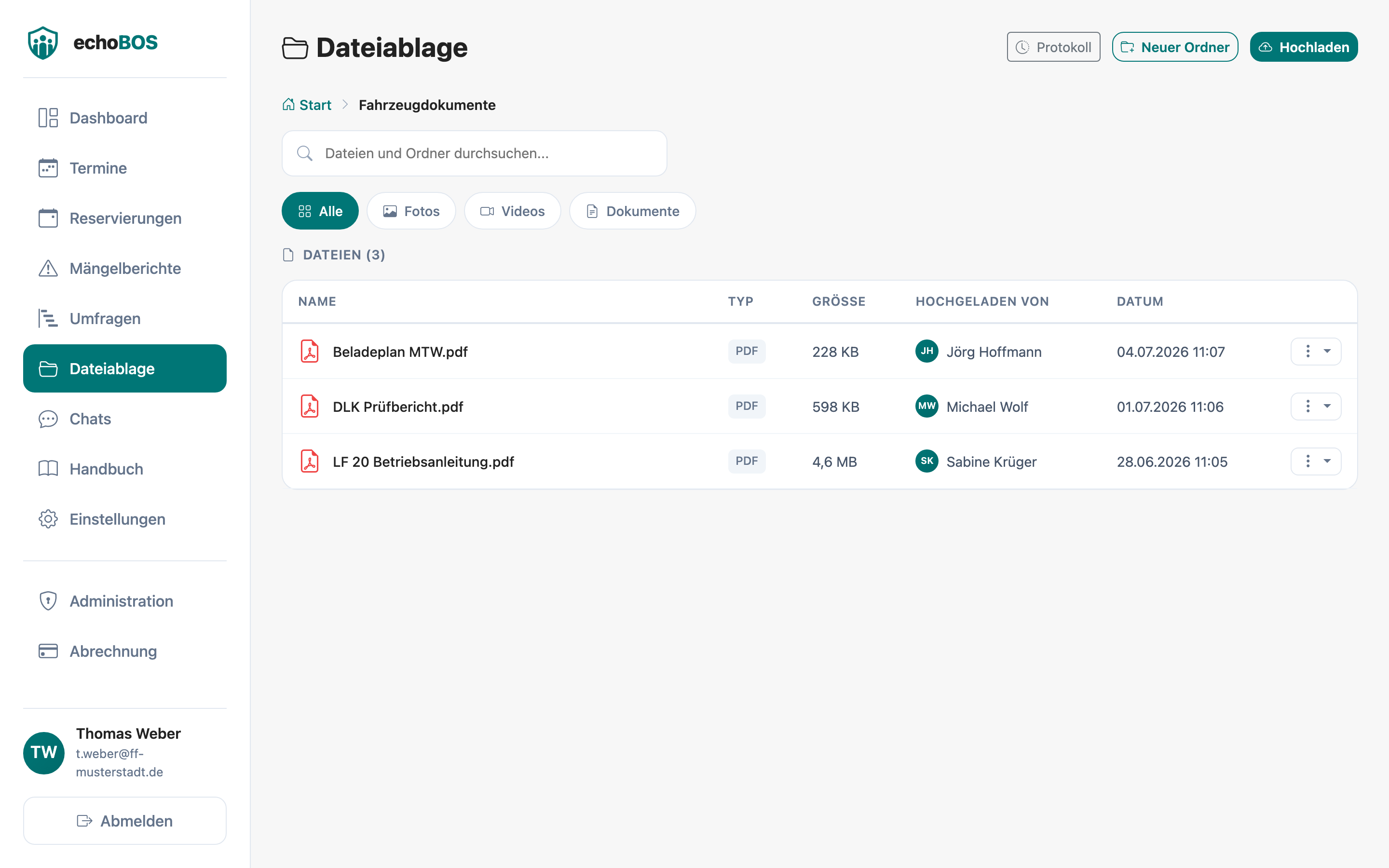 Web-Ansicht — Dateiablage mit Ordnerstruktur und Breadcrumb-Navigation
Ordnerstruktur verstehen
Beim Öffnen der Dateiablage sehen Sie zunächst die Stammebene (Root) mit allen Ordnern und Dateien der obersten Ebene. Tippen oder klicken Sie auf einen Ordner, um dessen Inhalt anzuzeigen. Die aktuelle Position in der Ordnerhierarchie wird durch eine Breadcrumb-Navigation am oberen Rand angezeigt.
Breadcrumb-Navigation
Die Breadcrumb-Leiste zeigt Ihnen den vollständigen Pfad zum aktuellen Ordner. Jedes Element in der Leiste ist anklickbar, sodass Sie schnell zu übergeordneten Ordnern zurückspringen können, ohne sich Schritt für Schritt zurücknavigieren zu müssen.
Beispiel: Dateiablage / Ausbildung / Atemschutz / Lehrgänge 2026 —
ein Klick auf „Ausbildung" bringt Sie direkt zurück in diesen Ordner.
Auch als Administrator sehen Sie nur Ordner und Dateien, die Ihrer Organisation oder Ihren Abteilungen und Gruppen freigegeben sind. Ein Ordner lässt sich nur löschen, wenn Sie auch auf sämtliche Unterordner zugreifen dürfen. Geschützte Unterordner bleiben dadurch erhalten.
Neuen Ordner erstellen
- Navigieren Sie in den Ordner, in dem Sie den neuen Unterordner erstellen möchten.
- Tippen Sie auf das Plus-Symbol und wählen Sie „Neuer Ordner".
- Vergeben Sie einen aussagekräftigen Ordnernamen (z.B. „Dienstpläne 2026" oder „Fahrzeug-Dokumentation").
- Bestätigen Sie mit „Erstellen".
- Der neue Ordner erscheint sofort in der aktuellen Ansicht.
Vereinbaren Sie in Ihrer Organisation eine einheitliche Namenskonvention für Ordner, zum Beispiel „[Jahr] — [Thema]" (z.B. „2026 — Jahreshauptübung"). So bleibt die Dateiablage auch bei wachsender Dokumentenmenge übersichtlich.
Ordner umbenennen und verschieben
Bestehende Ordner können umbenannt werden, um die Struktur aktuell zu halten:
- Halten Sie den Ordner lange gedrückt (Mobile) oder klicken Sie auf das Drei-Punkte-Menü (Web).
- Wählen Sie „Umbenennen".
- Geben Sie den neuen Namen ein und bestätigen Sie.
8.2 Dateien hochladen
Laden Sie Dateien einzeln oder in Gruppen hoch und versehen Sie sie mit Beschreibungen, Tags und Sichtbarkeitseinstellungen, um sie optimal für Ihre Organisation aufzubereiten.
Einzelne Datei hochladen
- Navigieren Sie in den Zielordner.
- Tippen Sie auf das Plus-Symbol und wählen Sie „Datei hochladen".
- Wählen Sie die gewünschte Datei aus Ihrem Gerätespeicher oder Ihrer Galerie aus.
- Es öffnet sich der Upload-Dialog mit folgenden Optionen:
- Beschreibung — Kurze Erläuterung zum Dateiinhalt (optional, aber empfohlen)
- Tags — Stichwörter zur Kategorisierung (z.B. „Dienstplan", „Ausbildung", „PSA")
- Sichtbarkeit — Wer darf die Datei sehen (siehe Abschnitt 8.3)
- Als sensibel markieren — Kennzeichnet die Datei als vertraulich
- Bestätigen Sie den Upload mit „Hochladen".
Mehrere Dateien hochladen
Sie können auch mehrere Dateien gleichzeitig hochladen. Wählen Sie dazu im Dateiauswahl-Dialog mehrere Dateien aus (auf dem Desktop mit gedrückter Strg-/Cmd-Taste). Für jede Datei können Sie individuell Beschreibungen und Tags vergeben. Die Sichtbarkeit wird für alle Dateien des Uploads einheitlich festgelegt.
Sensibel-Markierung
Dateien mit vertraulichem Inhalt — beispielsweise personenbezogene Daten, medizinische Unterlagen oder interne Berichte — können als sensibel markiert werden. Sensible Dateien werden in der Übersicht mit einem speziellen Warnsymbol gekennzeichnet und erfordern beim Zugriff besondere Aufmerksamkeit.
Die Sensibel-Markierung ist ein organisatorischer Hinweis und ersetzt keine technische Zugriffsbeschränkung. Stellen Sie sicher, dass sensible Dateien zusätzlich mit der richtigen Sichtbarkeitsstufe geschützt sind.
Unterstützte Dateiformate
| Kategorie | Formate | Vorschau verfügbar |
|---|---|---|
| Bilder | JPG, PNG, GIF, WebP, SVG | Ja — Inline-Vorschau |
| Dokumente | PDF, DOC, DOCX, ODT | PDF — Ja, andere nur Download |
| Tabellen | XLS, XLSX, CSV, ODS | Nur Download |
| Präsentationen | PPT, PPTX, ODP | Nur Download |
| Videos | MP4, MOV, AVI | Nur Download |
| Audio | MP3, WAV, M4A | Nur Download |
| Archive | ZIP, RAR, 7Z | Nur Download |
8.3 Sichtbarkeit
Die Sichtbarkeit bestimmt, welche Mitglieder Ihrer Organisation eine Datei oder einen Ordner sehen und darauf zugreifen können. echoBOS bietet drei Sichtbarkeitsstufen, die beim Hochladen festgelegt werden.
| Sichtbarkeitsstufe | Symbol | Zugriff | Typische Verwendung |
|---|---|---|---|
| Organisation | 🏢 | Alle Mitglieder der gesamten Organisation können die Datei sehen und herunterladen. | Allgemeine Dokumente, Formulare, Dienstanweisungen, die für alle relevant sind |
| Abteilung | 👥 | Nur Mitglieder der ausgewählten Abteilung(en) können die Datei sehen und herunterladen. | Abteilungsspezifische Unterlagen, interne Pläne, Schulungsmaterial für bestimmte Einheiten |
| Gruppe | 🔒 | Nur Mitglieder der ausgewählten Gruppe(n) können die Datei sehen und herunterladen. | Spezialisierte Dokumentation (z.B. Atemschutz-Protokolle, Höhenrettungs-Handbücher) |
Sichtbarkeit beim Upload festlegen
- Wählen Sie im Upload-Dialog die gewünschte Sichtbarkeitsstufe.
- Bei „Abteilung": Wählen Sie eine oder mehrere Abteilungen aus dem Dropdown.
- Bei „Gruppe": Wählen Sie eine oder mehrere Gruppen aus dem Dropdown.
- Die Datei ist nach dem Upload nur für die ausgewählte Zielgruppe sichtbar.
Die Sichtbarkeit gilt auch für Administratoren. Geschützte Ordner und Dateien sehen Sie nur, wenn Sie einer der freigegebenen Abteilungen oder Gruppen angehören. Die Adminrolle allein erweitert den Lesezugriff nicht.
Prüfen Sie vor dem Hochladen sensibler Unterlagen immer die Sichtbarkeitseinstellung. Im Zweifel wählen Sie eine restriktivere Stufe — Sie können die Sichtbarkeit nachträglich erweitern, aber ein einmal gesehenes Dokument lässt sich nicht „unsichtbar" machen.
8.4 Suche & Filter
Bei einer wachsenden Anzahl von Dokumenten wird die Suchfunktion unverzichtbar. echoBOS bietet eine Volltextsuche sowie verschiedene Filteroptionen, um Dateien schnell und gezielt zu finden.
Volltextsuche
Geben Sie in das Suchfeld am oberen Rand der Dateiablage einen Suchbegriff ein. Die Suche durchsucht folgende Felder:
- Dateiname — Der vollständige Name der Datei inklusive Dateiendung
- Beschreibung — Die beim Upload hinzugefügte Beschreibung
- Tags — Alle vergebenen Stichwörter
Die Ergebnisse werden in Echtzeit gefiltert, während Sie tippen. Die Suche ist nicht auf den aktuellen Ordner beschränkt, sondern durchsucht die gesamte Dateiablage — natürlich nur Dateien, auf die Sie aufgrund der Sichtbarkeitseinstellungen Zugriff haben.
Filter
Ergänzend zur Textsuche stehen Ihnen verschiedene Filter zur Verfügung, die einzeln oder kombiniert eingesetzt werden können:
| Filter | Beschreibung | Beispiel |
|---|---|---|
| Dateityp | Filtern Sie nach Dateikategorie (Bilder, Dokumente, Tabellen, Videos, etc.) | Nur PDFs anzeigen |
| Hochgeladen von | Zeigen Sie nur Dateien eines bestimmten Mitglieds an | Alle Dateien von „Max Mustermann" |
| Datum | Filtern Sie nach dem Upload-Zeitraum | Dateien der letzten 30 Tage |
| Tags | Filtern Sie nach vergebenen Stichwörtern | Alle Dateien mit Tag „Ausbildung" |
Vergeben Sie beim Hochladen konsequent Tags. Je besser Dateien verschlagwortet sind, desto schneller finden Sie und Ihre Kolleginnen und Kollegen die richtigen Dokumente. Vereinbaren Sie in Ihrer Organisation ein einheitliches Tag-Schema.
8.5 Download & Vorschau
echoBOS bietet für bestimmte Dateitypen eine Inline-Vorschau, sodass Sie Dokumente direkt in der Anwendung betrachten können, ohne sie herunterladen zu müssen. Alle Dateien können selbstverständlich auch heruntergeladen werden.
Inline-Vorschau
Für folgende Dateitypen steht eine direkte Vorschau zur Verfügung:
- Bilder (JPG, PNG, GIF, WebP) — Werden direkt in einer Vollbild-Ansicht angezeigt, mit Zoom- und Scroll-Funktion.
- PDF-Dokumente — Werden in einem integrierten PDF-Viewer dargestellt, der seitenweises Blättern und Zoomen ermöglicht.
Dateien herunterladen
- Navigieren Sie zur gewünschten Datei.
- Tippen oder klicken Sie auf die Datei, um die Detail-Ansicht zu öffnen.
- Tippen Sie auf die Download-Schaltfläche (Pfeil nach unten).
- Die Datei wird auf Ihr Gerät heruntergeladen und im Download-Ordner gespeichert.
Alternativ können Sie auch im Kontextmenü (langes Drücken auf Mobile, Drei-Punkte-Menü auf Web) die Option „Herunterladen" wählen, ohne die Detail-Ansicht zu öffnen.
Jeder Download wird im Audit-Log protokolliert. So kann nachvollzogen werden, wer wann auf welche Datei zugegriffen hat (siehe Abschnitt 8.7).
8.6 Dateien anheften
Besonders wichtige oder häufig benötigte Dateien können Sie anheften. Angeheftete Dateien werden innerhalb ihres Ordners immer ganz oben angezeigt — vor allen anderen, chronologisch sortierten Dateien.
Datei anheften
- Navigieren Sie zur gewünschten Datei.
- Halten Sie die Datei lange gedrückt (Mobile) oder klicken Sie auf das Drei-Punkte-Menü (Web).
- Wählen Sie „Anheften" aus dem Kontextmenü.
- Die Datei wird mit einem Pin-Symbol versehen und an den Anfang der Liste verschoben.
Datei loslösen
Um eine angeheftete Datei wieder freizugeben, wiederholen Sie den Vorgang und wählen „Loslösen". Die Datei wird an ihre chronologische Position zurücksortiert.
Heften Sie beispielsweise den aktuellen Dienstplan, wichtige Kontaktlisten oder Sicherheitsanweisungen an, damit alle Mitglieder diese Dokumente sofort finden. Begrenzen Sie die Anzahl angehefteter Dateien pro Ordner auf die wirklich wichtigsten, um die Übersichtlichkeit zu wahren.
8.7 Audit-Log
Das Audit-Log der Dateiablage protokolliert alle relevanten Aktionen, die mit Dateien durchgeführt werden. So können Administratoren nachvollziehen, wer wann welche Dateien hochgeladen, heruntergeladen, bearbeitet oder gelöscht hat.
Protokollierte Aktionen
| Aktion | Protokollierte Informationen |
|---|---|
| Hochgeladen | Dateiname, Ordner, hochladende Person, Zeitpunkt |
| Heruntergeladen | Dateiname, herunterladende Person, Zeitpunkt |
| Umbenannt | Alter und neuer Dateiname, Person, Zeitpunkt |
| Sichtbarkeit geändert | Dateiname, neue Sichtbarkeitsstufe, Person, Zeitpunkt |
| Gelöscht | Dateiname, löschende Person, Zeitpunkt, ursprünglicher Ordner |
| Verschoben | Dateiname, Ziel-Ordner, Person, Zeitpunkt |
| Ordner erstellt / umbenannt / verschoben / gelöscht | Ordnername, Person, Zeitpunkt |
Audit-Log einsehen
- Öffnen Sie die Dateiablage.
- Klicken Sie oben rechts auf „Protokoll". Die Schaltfläche sehen nur Administratoren.
- Es öffnet sich die Seite „Dateiablage – Protokoll" mit einer chronologischen Liste der letzten Aktionen Ihrer Organisation — neueste zuerst.
Das Audit-Log ist in erster Linie für Administratoren gedacht und dient der Nachvollziehbarkeit und Transparenz. Es hilft bei der Einhaltung interner Dokumentationsrichtlinien und ermöglicht die Klärung, wer zuletzt auf bestimmte Dokumente zugegriffen hat.
Audit-Log-Einträge können nicht gelöscht oder verändert werden. Sie bilden eine unveränderliche Protokollkette und dienen als verlässliche Dokumentation aller Dateizugriffe in Ihrer Organisation.
9. Benachrichtigungen
echoBOS hält Sie über alle relevanten Ereignisse in Ihrer Organisation auf dem Laufenden — ob neue Termine, Statusänderungen bei Reservierungen, Chat-Nachrichten oder Aktualisierungen bei Mängelberichten. Das Benachrichtigungssystem besteht aus zwei Kanälen: Push-Benachrichtigungen auf Ihrem Mobilgerät und In-App-Benachrichtigungen direkt in der Anwendung.
Push-Benachrichtigungen erfordern die Installation der echoBOS Mobile App und die Erteilung der Benachrichtigungserlaubnis auf Ihrem Gerät. Ohne diese Erlaubnis können keine Push-Nachrichten zugestellt werden.
Für Mängelberichte und Reservierungsanfragen richtet sich der Empfang nach Ihren ausdrücklich vergebenen Verwaltungs- bzw. Genehmigungsrechten. Die Adminrolle allein erweitert diese Empfängergruppen ebenso wenig wie die Freigaben von Dateien oder die Teilnahme an Termin-Chats.
9.1 Push-Benachrichtigungen
Push-Benachrichtigungen informieren Sie in Echtzeit über wichtige Ereignisse — auch wenn die App gerade nicht geöffnet ist. Sie erscheinen als Benachrichtigungsbanner auf Ihrem Sperrbildschirm, in der Benachrichtigungsleiste und optional als Ton- oder Vibrationssignal.
Technischer Hintergrund
echoBOS nutzt CleverPush als Push-Dienst, um Benachrichtigungen zuverlässig an Ihr Mobilgerät (Android und iOS) zu senden. Beim ersten Start der App wird ein gerätespezifischer Token registriert, über den Ihr Gerät eindeutig adressiert werden kann. Dieser Vorgang geschieht automatisch im Hintergrund — Sie müssen nichts weiter tun.
Push-Benachrichtigung aktivieren
- Öffnen Sie die echoBOS App auf Ihrem Mobilgerät.
- Beim ersten Start erscheint eine Systemaufforderung: „echoBOS möchte Ihnen Benachrichtigungen senden".
- Tippen Sie auf „Erlauben", um Push-Benachrichtigungen zu aktivieren.
- Die App registriert automatisch Ihren Geräte-Token im Hintergrund.
Wenn Sie die Benachrichtigungserlaubnis beim ersten Start ablehnen, müssen Sie diese nachträglich in den Systemeinstellungen Ihres Geräts aktivieren: Einstellungen → Apps → echoBOS → Benachrichtigungen → Erlauben. echoBOS kann ohne diese Erlaubnis keine Push-Nachrichten an Sie senden.
Auslöser für Push-Benachrichtigungen
Folgende Ereignisse lösen automatisch eine Push-Benachrichtigung an die betroffenen Mitglieder aus. Die Spalte „Inhalt in der App" beschreibt, was Sie in der App lesen. Chat-Nachrichten erscheinen ausschließlich im jeweiligen Chat; andere Hinweise finden Sie unter „Mitteilungen". Die Push-Benachrichtigung selbst zeigt diese Angaben bewusst nicht — warum, steht im Abschnitt darunter.
| Kategorie | Ereignis | Empfänger | Inhalt in der App |
|---|---|---|---|
| Termine | Neuer Termin erstellt | Alle Mitglieder der Zielgruppe(n) | Terminname, Datum und Uhrzeit |
| Termin geändert | Alle eingeladenen Mitglieder | Terminname, Art der Änderung | |
| Termin-Erinnerung (abends) | Mitglieder der Zielgruppe ohne Rückmeldung | Terminname — täglich um 19:00 Uhr bis zum Terminbeginn | |
| Reservierungen | Reservierungsstatus geändert | Antragsteller | Ressource, neuer Status (genehmigt/abgelehnt) |
| Neue Reservierungsanfrage | Mitglieder mit Genehmigungsrecht | Ressource, Antragsteller, Zeitraum | |
| Reservierungs-Erinnerung | Antragsteller mit heutiger Reservierung | Ressource, Zeitraum — täglich um 8:00 Uhr | |
| Chat | Neue Nachricht | Alle Chat-Teilnehmer (außer Absender) | Absendername, Nachrichtenvorschau |
| Mängelberichte | Neuer Mängelbericht | Mitglieder mit Verwaltungsrecht | Titel, Kategorie, Priorität |
| Status aktualisiert | Melder und Zuständiger | Titel, alter und neuer Status | |
| Umfragen | Neue Umfrage erstellt | Alle Mitglieder der Zielgruppe(n) | Umfragetitel, Ablaufdatum |
| Umfrage-Erinnerung (abends) | Mitglieder der Zielgruppe ohne Stimme | Umfragetitel — täglich um 19:00 Uhr bis zum Ablaufdatum | |
| Fristen | Frist erreicht eine Erinnerungsstufe | Betroffenes Mitglied | Hinweis, dass mindestens eine Frist bald abläuft oder abgelaufen ist — morgens, höchstens eine Mitteilung pro Tag (Abschnitt 12.5) |
| Wochenübersicht (montags) | Administratoren | Anzahl abgelaufener und bald ablaufender Fristen (Abschnitt 12.8) |
Was in der Push-Benachrichtigung selbst steht
Auf dem Sperrbildschirm erscheinen keine Namen und keine Inhalte — weder Absendernamen noch Nachrichtentexte, Terminbezeichnungen oder Mängeltitel. Angezeigt wird ausschließlich, worum es geht:
| Bereich | Angezeigter Titel | Angezeigter Text |
|---|---|---|
| Termine | Neue Mitteilung: Termin (bei Erinnerungen: Erinnerung: Termin) | Es gibt eine neue Aktivität. |
| Reservierungen | Neue Mitteilung: Reservierung | |
| Chat | Neue Mitteilung: Chat | |
| Mängelberichte | Neue Mitteilung: Mängelbericht | |
| Umfragen | Neue Mitteilung: Umfrage (bei Erinnerungen: Erinnerung: Umfrage) | |
| Dateiablage | Neue Mitteilung: Dateiablage | |
| Fristen | Erinnerung: Fristen (montags für Administratoren: Wochenübersicht: Fristen) |
Eine Push-Benachrichtigung wird technisch zwingend über die Zustelldienste von Google (Android) und Apple (iOS) geleitet und landet danach auf einem Sperrbildschirm, den auch jemand anders sehen kann. Stünde dort der Chat-Text oder der Name eines Kameraden, wären genau diese Angaben das Einzige, was Ihre Daten verlässt — alles andere bleibt auf unseren Servern in Deutschland. Deshalb kündigt der Push nur an, dass etwas vorliegt. Die vollständige Meldung sehen Sie, sobald Sie die App öffnen; dort geht Ihnen nichts verloren.
Darstellung auf dem Gerät
Push-Benachrichtigungen werden auf Ihrem Mobilgerät je nach Betriebssystem unterschiedlich dargestellt:
- iOS: Banner am oberen Bildschirmrand, Eintrag in der Mitteilungszentrale, optional Badge auf dem App-Icon
- Android: Benachrichtigung in der Statusleiste, erweiterbar in der Benachrichtigungsleiste — dort steht der oben genannte Hinweistext, keine Inhaltsvorschau
Tippen Sie auf eine Push-Benachrichtigung, um direkt zur betreffenden Stelle in der echoBOS App zu gelangen. Die App erkennt, zu welcher Meldung die Benachrichtigung gehört, und öffnet automatisch den passenden Bildschirm — zum Beispiel den Termin, den Chat oder den Mängelbericht.
Auf Android können Sie in den Systemeinstellungen einen eigenen Benachrichtigungskanal für echoBOS konfigurieren und dort Ton, Vibration und Priorität individuell festlegen. Auf iOS können Sie in den echoBOS-Benachrichtigungseinstellungen zwischen Banner, Hinweis und Keine wählen.
9.2 In-App-Benachrichtigungen
Zusätzlich zu den Push-Benachrichtigungen führt echoBOS eine In-App-Benachrichtigungsliste, die Sie jederzeit einsehen können. Hier werden alle Benachrichtigungen chronologisch aufgelistet — inklusive jener, die Sie möglicherweise als Push verpasst haben.
Benachrichtigungsglocke
Das Glockensymbol in der oberen Navigationsleiste zeigt Ihnen auf einen Blick, ob neue Benachrichtigungen vorliegen. Ein farbiges Badge mit einer Zahl signalisiert die Anzahl der ungelesenen Benachrichtigungen. Tippen oder klicken Sie auf die Glocke, um die vollständige Benachrichtigungsliste zu öffnen.
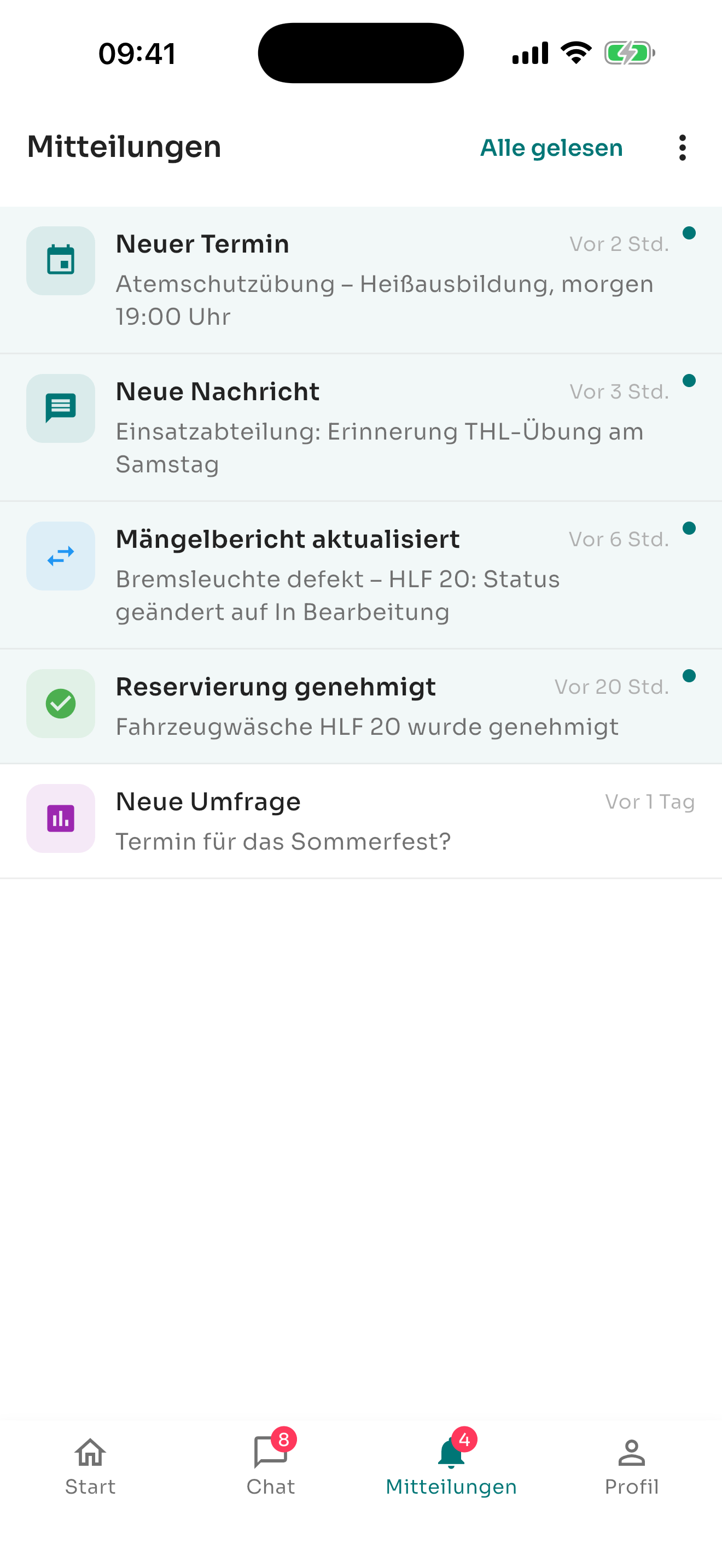 Mobile App — Benachrichtigungsliste mit verschiedenen Benachrichtigungstypen
Benachrichtigungstypen
Jede Benachrichtigung enthält ein Symbol, das den Typ des Ereignisses kennzeichnet, sowie eine kurze Beschreibung und den Zeitpunkt. Folgende Typen werden in der Benachrichtigungsliste angezeigt:
| Symbol | Typ | Beschreibung | Aktion bei Antippen |
|---|---|---|---|
| 📅 | Termin | Neuer, geänderter oder bald anstehender Termin | Öffnet die Termin-Detailansicht |
| 📋 | Reservierung | Neue Anfrage, Genehmigung oder Ablehnung einer Reservierung | Öffnet die Reservierungs-Detailansicht |
| 💬 | Chat | Neue Nachricht in einem Chat | Öffnet den betreffenden Chat |
| 🔧 | Mängelbericht | Neuer Bericht, Statusänderung oder Kommentar | Öffnet den Mängelbericht |
| 📊 | Umfrage | Neue Umfrage oder Erinnerung an ausstehende Abstimmung | Öffnet die Umfrage |
| ⏳ | Fristen-Erinnerung | Mindestens eine Ihrer Fristen läuft bald ab oder ist abgelaufen; Administratoren erhalten montags zusätzlich die Fristen-Wochenübersicht | Öffnet „Meine Fristen" bzw. die Fristenübersicht |
| ℹ️ | System | Systemmeldungen (z.B. Profiländerungen, Modulaktivierungen) | Öffnet den betreffenden Bereich |
Als gelesen markieren
Ungelesene Benachrichtigungen werden farblich hervorgehoben. Sobald Sie eine Benachrichtigung antippen, wird sie automatisch als gelesen markiert. Zusätzlich stehen Ihnen folgende Optionen zur Verfügung:
- Einzeln als gelesen markieren: Wischen Sie die Benachrichtigung nach links (Mobile) oder klicken Sie auf das Häkchen-Symbol (Web).
- Alle als gelesen markieren: Tippen oder klicken Sie oben in der Benachrichtigungsliste auf „Alle als gelesen markieren", um sämtliche ungelesenen Benachrichtigungen auf einmal zu erledigen.
Schauen Sie regelmäßig in die Benachrichtigungsliste, auch wenn Sie keine Push-Benachrichtigungen erhalten haben. Manche Benachrichtigungen werden nur in-app angezeigt und nicht als Push versendet — zum Beispiel Systemmeldungen oder Benachrichtigungen für stummgeschaltete Chats.
Benachrichtigungs-Verlauf
Die Benachrichtigungsliste speichert Ihre Benachrichtigungen über einen längeren Zeitraum. Ältere Einträge werden automatisch nach einer bestimmten Zeit bereinigt. Die aktuellsten Benachrichtigungen stehen immer oben in der Liste.
9.3 Benachrichtigungs-Einstellungen
echoBOS gibt Ihnen die Kontrolle darüber, welche Benachrichtigungen Sie erhalten möchten. Über die Einstellungen können Sie einzelne Benachrichtigungstypen aktivieren oder deaktivieren und bestimmte Chats stummschalten.
Allgemeine Einstellungen
- Öffnen Sie die Einstellungen in der App (Zahnrad-Symbol) oder im Web über Ihr Profilmenü.
- Navigieren Sie zum Abschnitt „Benachrichtigungen".
- Hier sehen Sie eine Liste aller Benachrichtigungskategorien mit jeweiligem Ein-/Ausschalter.
- Deaktivieren Sie Kategorien, über die Sie nicht benachrichtigt werden möchten.
- Änderungen werden sofort gespeichert.
Konfigurierbare Kategorien
| Kategorie | Standard | Beschreibung |
|---|---|---|
| Termine | Aktiviert | Benachrichtigungen bei neuen Terminen, Änderungen und Absagen |
| Termin-Erinnerungen | Aktiviert | Abend-Erinnerung um 19:00 Uhr bei fehlender Rückmeldung zu einem Termin (getrennt abschaltbar) |
| Reservierungen | Aktiviert | Benachrichtigungen bei Statusänderungen Ihrer Reservierungen und neuen Anfragen (falls genehmigungsberechtigt) |
| Chat-Nachrichten | Aktiviert | Benachrichtigungen bei neuen Chat-Nachrichten |
| Mängelberichte | Aktiviert | Benachrichtigungen bei neuen Berichten, Statusänderungen und Kommentaren |
| Umfragen | Aktiviert | Benachrichtigungen bei neuen Umfragen und Ergebnissen |
| Umfrage-Erinnerungen | Aktiviert | Abend-Erinnerung um 19:00 Uhr bei fehlender Abstimmung (getrennt abschaltbar) |
| Fristen-Erinnerungen | Aktiviert | Hinweise vor Ablauf Ihrer eigenen Fristen, höchstens eine Mitteilung pro Tag (siehe Abschnitt 12.5) |
| Fristen-Wochenübersicht | Aktiviert | Nur für Administratoren: montägliche Übersicht, wenn in der Organisation Fristen anstehen (siehe Abschnitt 12.8) |
Wenn Sie Benachrichtigungen für Termine deaktivieren, erhalten Sie keine Erinnerungen mehr an bevorstehende Veranstaltungen und keine Information über neue Termine. Überlegen Sie sorgfältig, welche Kategorien Sie deaktivieren, um nichts Wichtiges zu verpassen.
Chat stummschalten
Einzelne Chats können gezielt stummgeschaltet werden, ohne die Chat-Benachrichtigungen insgesamt zu deaktivieren. Dies ist besonders nützlich für Gruppenchats mit hohem Nachrichtenaufkommen, die Sie zwar lesen, aber nicht ständig Push-Benachrichtigungen erhalten möchten.
- Öffnen Sie den Chat, den Sie stummschalten möchten.
- Tippen Sie auf den Chat-Namen oder das Info-Symbol, um die Chat-Info zu öffnen.
- Aktivieren Sie die Option „Stummschalten".
- Der Chat wird mit einem durchgestrichenen Lautsprecher-Symbol in der Chat-Übersicht gekennzeichnet.
Stummgeschaltete Chats zeigen weiterhin Ungelesen-Badges in der Chat-Übersicht an, senden aber keine Push-Benachrichtigungen mehr an Ihr Gerät. In-App-Benachrichtigungen für stummgeschaltete Chats werden ebenfalls unterdrückt.
Stummschalten ist die ideale Lösung für Chats, die Sie nicht ständig verfolgen müssen, aber deren Verlauf Sie bei Bedarf nachlesen möchten. Sie können die Stummschaltung jederzeit aufheben, indem Sie den Schalter in der Chat-Info wieder deaktivieren.
Geräteeinstellungen beachten
Die Benachrichtigungseinstellungen in echoBOS wirken nur innerhalb der Anwendung. Darüber hinaus gelten die Benachrichtigungseinstellungen Ihres Betriebssystems:
- iOS: Einstellungen → Mitteilungen → echoBOS — hier können Sie Banner, Töne, Badges und den Nicht-Stören-Modus konfigurieren.
- Android: Einstellungen → Apps → echoBOS → Benachrichtigungen — hier können Sie Kanäle, Töne, Vibration und Prioritäten festlegen.
Wenn Push-Benachrichtigungen nicht wie erwartet ankommen, prüfen Sie zuerst die Systemeinstellungen Ihres Geräts. Häufige Ursachen sind deaktivierte Benachrichtigungserlaubnis, aktivierter Energiesparmodus oder der Nicht-Stören-Modus.
Wenn Sie keine Push-Benachrichtigungen erhalten:
1. Prüfen Sie, ob die Benachrichtigungserlaubnis für echoBOS in den Systemeinstellungen aktiviert ist.
2. Stellen Sie sicher, dass der Nicht-Stören-Modus deaktiviert ist oder echoBOS als Ausnahme konfiguriert ist.
3. Prüfen Sie die Benachrichtigungseinstellungen innerhalb der echoBOS App.
4. Starten Sie die App einmal neu, um den Geräte-Token zu aktualisieren.
5. Kontaktieren Sie Ihren Administrator, falls das Problem weiterhin besteht.
10. Administration
Dieses Kapitel richtet sich an Administratoren und beschreibt alle Verwaltungsfunktionen in echoBOS. Als Admin haben Sie Zugriff auf das Admin-Dashboard, die Benutzerverwaltung, Abteilungen, Gruppen, Ressourcen, Organisationseinstellungen, Module, Abrechnung, Statistiken und den Audit-Trail.
Der Admin-Bereich ist nur für Benutzer mit der Rolle Admin zugänglich. Normale Benutzer sehen den Menüpunkt "Administration" nicht in der Navigation.
10.1 Admin-Bereich (Dashboard)
Der Admin-Bereich ist Ihre zentrale Anlaufstelle für alle Verwaltungsaufgaben. Nach der Anmeldung als Admin gelangen Sie über den Punkt Administration in der Seitenleiste dorthin. Oben steht der Name Ihrer Organisation, darunter finden Sie unter Verwaltung alle Bereiche als Kacheln.
| Kachel | Führt zu |
|---|---|
| Mitglieder | Mitglieder und Berechtigungen verwalten (Abschnitt 10.2) |
| Abteilungen | Abteilungen und Einheiten verwalten (Abschnitt 10.4) |
| Gruppen | Spezialgruppen wie Höhenrettung oder Atemschutz (Abschnitt 10.5) |
| Organisations-Einstellungen | Name, Logo, Adresse und Kontaktdaten (Abschnitt 10.7) |
| Einstellungen | Sicherheitseinstellungen Ihrer Organisation; bei aktivem Modul „Fristen" außerdem Vorwarnzeit, Erinnerungsstufen und Wochenübersicht (Abschnitt 12.9) |
| Ressourcen | Räume, Fahrzeuge und Geräte verwalten (Abschnitt 10.6) |
| Statistiken | Auswertungen und Kennzahlen (Abschnitt 10.10) |
| Chat-Verwaltung | Chat-Einstellungen und Chat-Berechtigungen (Abschnitt 10.12) — erscheint nur, wenn „Chat" oder „Chat in Terminen" freigeschaltet ist |
| Audit Trail | Systemaktivitäten und Änderungshistorie einsehen (Abschnitt 10.11) |
| Fristen | Ablaufdaten und Fristarten verwalten (Kapitel 12) — erscheint bei aktivem Modul „Fristen" |
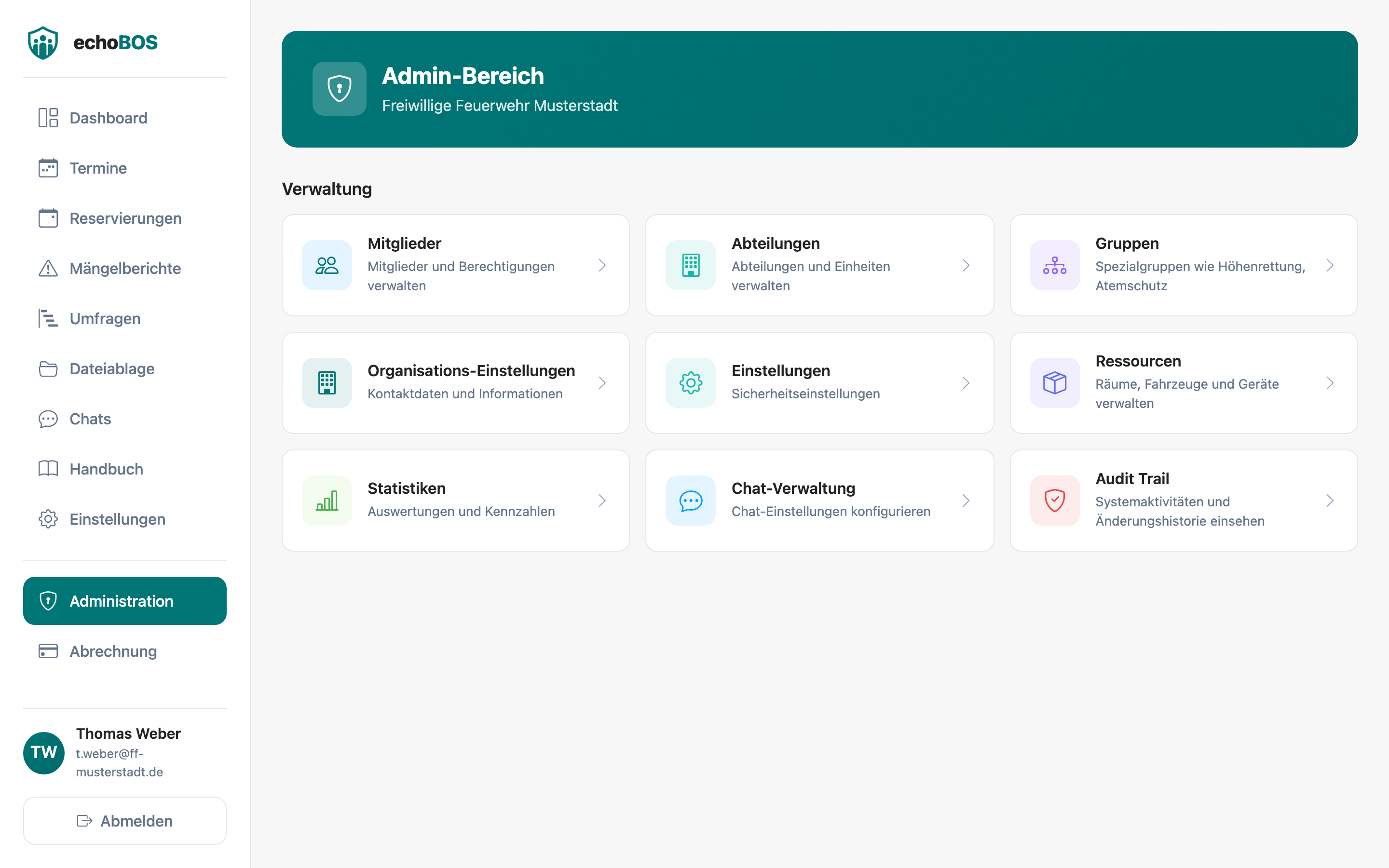 Admin-Bereich mit den Kacheln der Verwaltung
Was gerade Handlungsbedarf hat — offene Reservierungsanfragen, neue Mängelberichte, anstehende Termine — sehen Sie am schnellsten auf Ihrem normalen Dashboard und in den jeweiligen Modulen. Der Admin-Bereich ist bewusst auf die Verwaltung beschränkt.
10.2 Benutzerverwaltung
Die Benutzerverwaltung ist das Herzstück der Administration. Hier können Sie alle Mitglieder Ihrer Organisation verwalten: neue Mitglieder einladen, bestehende bearbeiten, Rollen und Berechtigungen zuweisen sowie Mitglieder löschen.
Mitgliederübersicht
Die Mitgliederübersicht zeigt alle Mitglieder Ihrer Organisation. Sie können die Liste nach verschiedenen Kriterien filtern und durchsuchen:
- Suchfeld im Web: Nach Name, E-Mail-Adresse oder dem Namen einer zugeordneten Abteilung oder Gruppe suchen. Auch Teile des Namens reichen aus; Groß- und Kleinschreibung spielen keine Rolle. Die Suche lässt sich mit dem Rollenfilter kombinieren.
- Rollenfilter: Alle Rollen, nur Admins oder nur Mitglieder anzeigen
- Abteilungsfilter: Mitglieder einer bestimmten Abteilung anzeigen, im Web und in der App
- Gruppenfilter: Mitglieder einer bestimmten Gruppe anzeigen, im Web und in der App
Im Web stehen aktive Abteilungen und Gruppen zur Auswahl. Suche, Rolle, Abteilung und Gruppe gelten gemeinsam. Das Kreuz im Suchfeld leert nur den Suchtext; „Filter zurücksetzen“ hebt alle Filter auf.
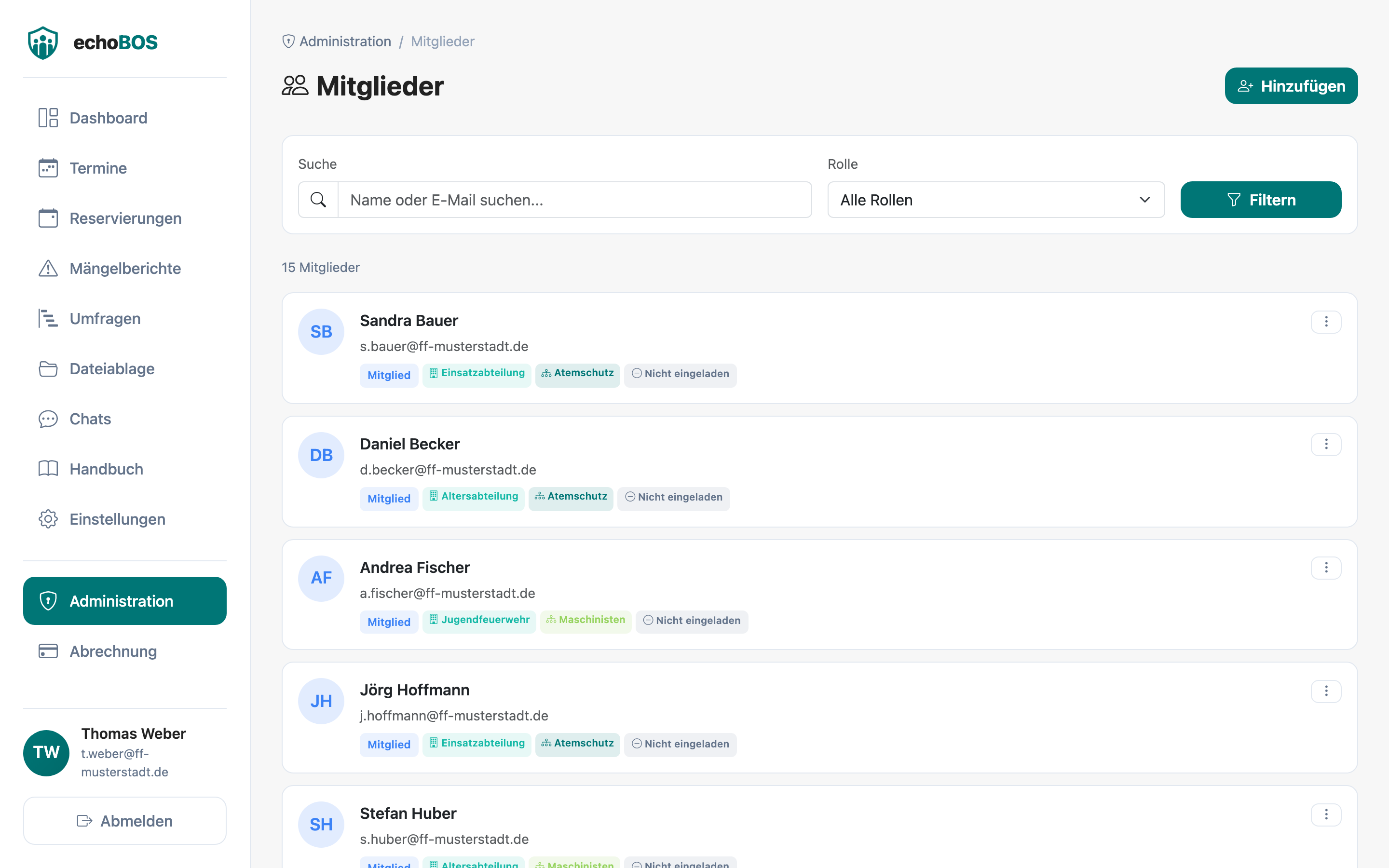 Benutzerverwaltung — Übersichtstabelle mit Filtern
Neues Mitglied anlegen (Einladung)
Wenn Sie ein neues Mitglied in Ihre Organisation aufnehmen möchten, legen Sie es hier an. Auf Wunsch erhält es sofort eine Einladungs-E-Mail mit einem Aktivierungscode für die App.
Schritt-für-Schritt:
- Navigieren Sie zu Administration → Mitglieder.
- Klicken Sie oben rechts auf "Hinzufügen".
- Geben Sie Vorname, Nachname und die E-Mail-Adresse ein. Die E-Mail-Adresse wird für den Web-Login und die Einladungs-E-Mail verwendet.
- Wählen Sie die Rolle: "Mitglied" oder "Admin".
- Setzen Sie die gewünschten Berechtigungen (z.B. Termine erstellen, Reservierungen beantragen).
- Weisen Sie optional eine oder mehrere Abteilungen zu.
- Weisen Sie optional eine oder mehrere Gruppen zu.
- Entscheiden Sie unter "Einladung", ob sofort eine Einladungs-E-Mail mit Aktivierungscode verschickt werden soll. Ohne Haken geht nur eine Willkommens-E-Mail ohne Code hinaus.
- Klicken Sie auf "Mitglied anlegen".
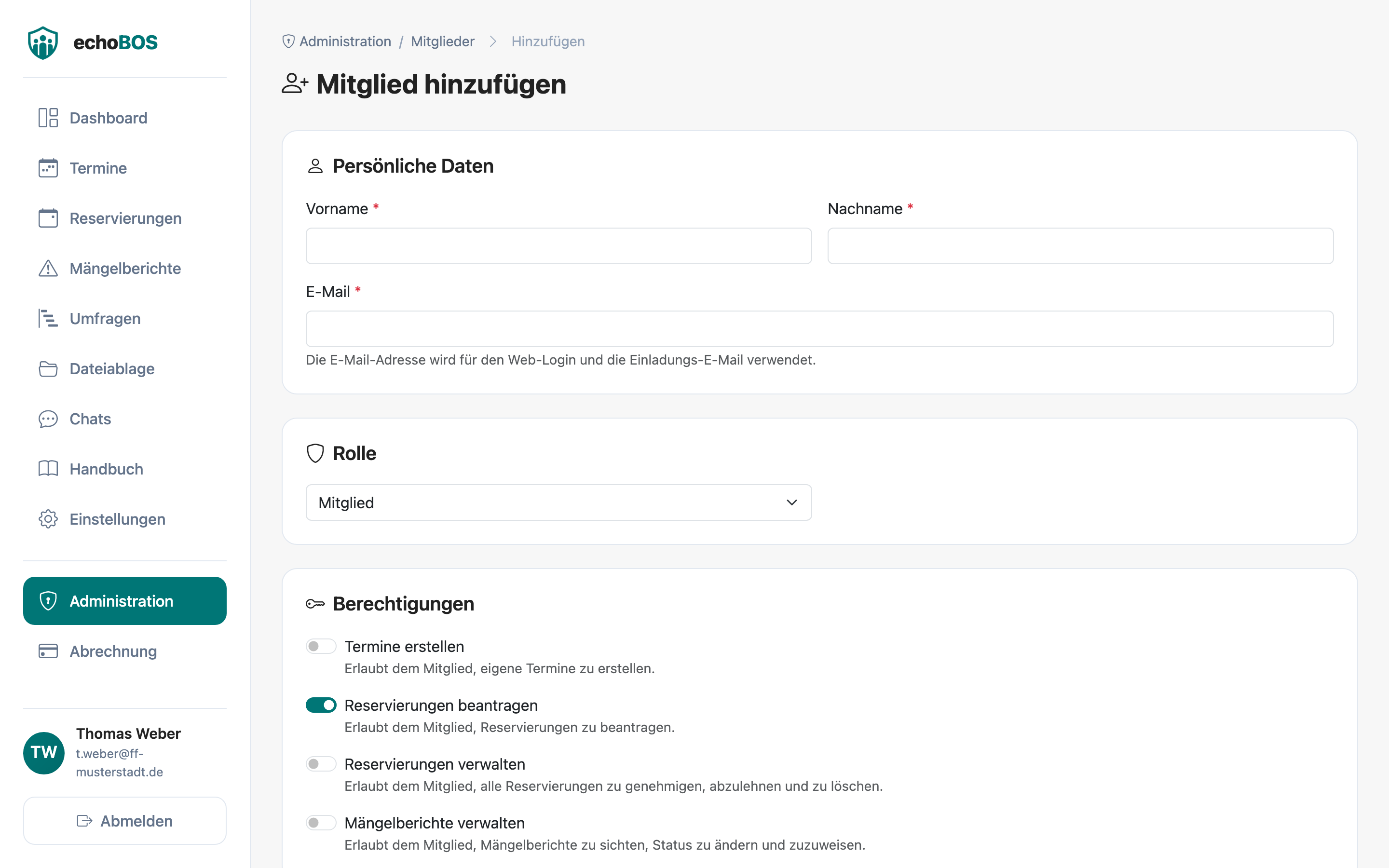 Formular zum Anlegen eines neuen Mitglieds
Die Einladungs-E-Mail enthält einen automatisch erzeugten Aktivierungscode, mit dem sich das Mitglied in der echoBOS App verbindet. Der Code gilt nur begrenzte Zeit und lässt sich nur einmal einlösen. Sie können ihn dem Mitglied alternativ persönlich mitteilen — Sie finden ihn auf der Mitglieder-Detailseite im Abschnitt „Einladung".
Legen Sie das Mitglied als Admin an, enthält die Einladungs- bzw. Willkommens-E-Mail zusätzlich eine Anleitung für den Zugang im Browser. Ein Passwort vergeben Sie dabei nicht: Das Mitglied legt es selbst über „Passwort vergessen" fest.
Mehrere Mitglieder aus Excel importieren
Nach der Freischaltung des Massenimports können Sie viele Mitglieder in einem kontrollierten Lauf anlegen. Richten Sie Abteilungen und Gruppen möglichst vorher vollständig ein: Die persönliche Importvorlage bildet den aktuellen Stand Ihrer Organisation als eigene Spalten ab.
Schritt-für-Schritt:
- Öffnen Sie Administration → Mitglieder und wählen Sie „Importieren".
- Prüfen Sie, ob alle benötigten Abteilungen und Gruppen vorhanden sind.
- Laden Sie die aktuelle echoBOS-Importvorlage (.xlsx) herunter. Verwenden Sie keine Vorlage einer anderen Organisation und verändern Sie die Spaltenüberschriften nicht.
- Tragen Sie pro Zeile Vorname, Nachname und eine eigene E-Mail-Adresse ein. Markieren Sie Zugehörigkeiten zum Beispiel mit x, 1 oder ja; ein leeres Feld bedeutet keine Zuordnung.
- Laden Sie die ausgefüllte Datei mit höchstens 500 Datenzeilen und maximal 2 MB hoch. Die anschließende Vorprüfung legt noch niemanden an.
- Kontrollieren Sie Fehler, vorhandene E-Mail-Adressen und gelbe Prüfhinweise. Wählen Sie danach einzeln oder über „Alle auswählen" aus, welche geeigneten Zeilen angelegt werden sollen.
- Bestätigen Sie den Lauf. Der Fortschritt wird nach jedem Mitglied gespeichert; nach einem Neuladen oder Verbindungsabbruch können Sie ihn fortsetzen. Wiederholbare technische Fehler werden gesondert angeboten.
Der Import verschickt keine Einladungs- oder Willkommensmails. Bereits erfolgreich angelegte Mitglieder bleiben bei einem Abbruch oder beim Verwerfen des Importzustands bestehen; es gibt keine automatische Sammel-Rücknahme. Einladungen versenden Sie anschließend gezielt auf der jeweiligen Mitglieder-Detailseite.
Mitglied bearbeiten
Um ein bestehendes Mitglied zu bearbeiten, klicken Sie in der Mitgliederliste auf den Namen oder das Bearbeiten-Symbol. Auf der Detailseite können Sie folgende Einstellungen ändern:
- Name: Vor- und Nachname aktualisieren
- Rolle: Zwischen "Mitglied" und "Admin" wechseln
- Abteilungen: Zugehörigkeiten zu Abteilungen ändern
- Gruppen: Zugehörigkeiten zu Gruppen ändern
- Berechtigungen: Granulare Rechte anpassen
- Ressourcenrechte: Bei aktivem Reservierungsmodul Genehmigen und Löschen je Raum, Gerät und Fahrzeug erlauben
Der Abschnitt „Ressourcenrechte“ liegt auf dieser Mitglieder-Detailseite unter dem Profilformular. Er zeigt nur aktive Ressourcen; Rechte für vorübergehend inaktive Ressourcen bleiben erhalten. Speichern Sie diese Rechte mit dem eigenen Knopf, unabhängig von Namen, Rolle und Zugehörigkeiten.
Bereits zugeordnete inaktive Abteilungen und Gruppen bleiben mit dem Hinweis „inaktiv“ sichtbar und ausgewählt. Entfernen Sie die Auswahl nur, wenn Sie diese Zuordnung bewusst aufheben möchten. Bei einem Ladefehler werden keine Zugehörigkeiten geändert. Ein Hinweis nach dem Speichern unterscheidet zwischen gespeicherten Profildaten und nicht übernommenen Zuordnungen. Laden Sie bei zwischenzeitlichen Änderungen die Seite neu und prüfen Sie Ihre Auswahl erneut.
Bei aktivem Modul „Fristen" folgt unter dem Formular der Abschnitt „Fristen", in dem Sie die Ablaufdaten aktiver Mitglieder eintragen (Abschnitt 12.7).
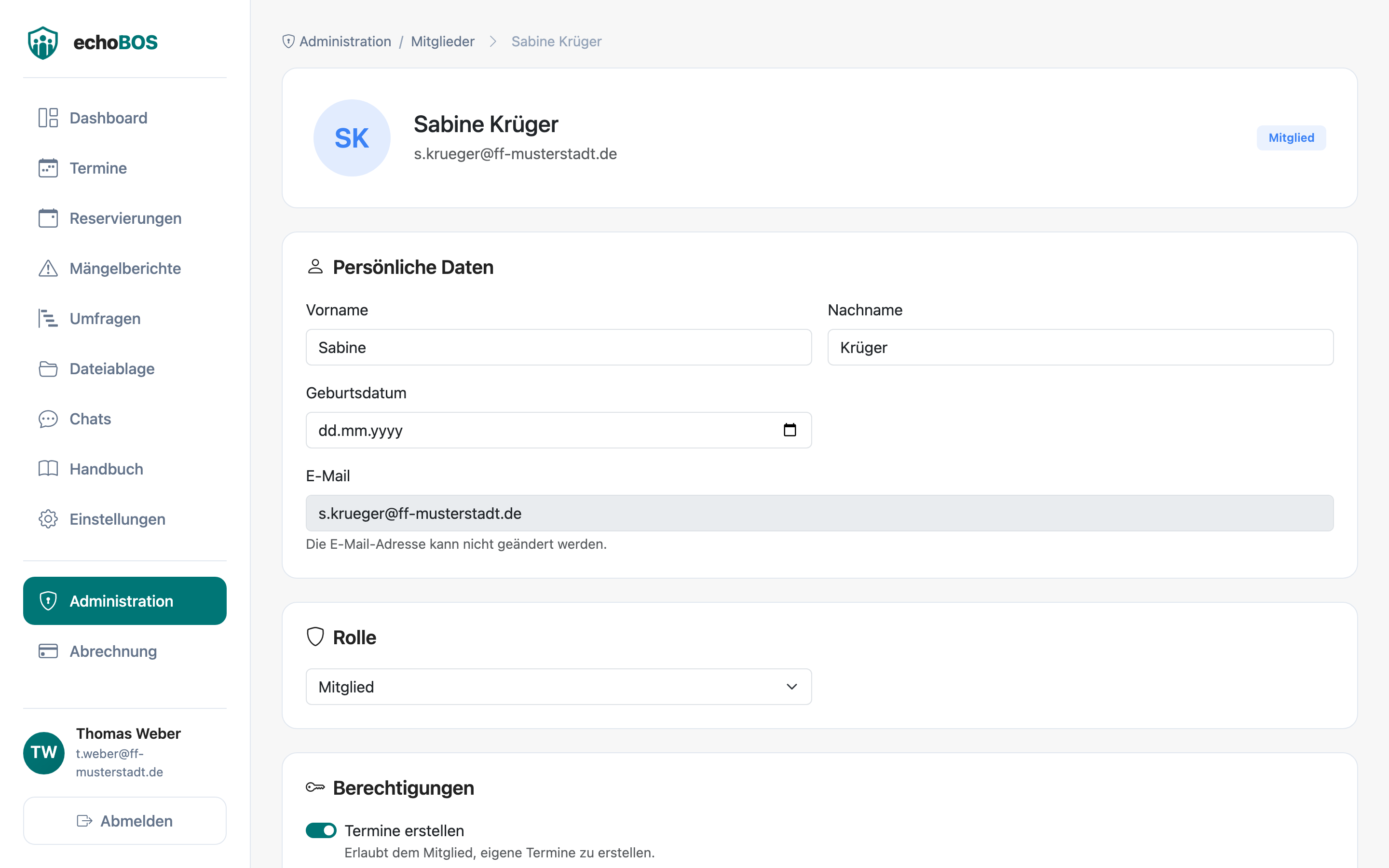 Benutzer-Detailseite mit Bearbeitungsformular
Einladung und verbundene Geräte
Weiter unten auf der Mitglieder-Detailseite sehen Sie den Abschnitt „Einladung" mit dem aktuellen Stand: „Nicht eingeladen", „Einladung ausstehend", „Einladung abgelaufen", „Code eingelöst" oder „Verbunden". Dort stehen auch die passenden Schaltflächen zur Verfügung:
- Code generieren: Erzeugt einen neuen Aktivierungscode und zeigt ihn im Klartext an. Ein zuvor gültiger Code verliert damit seine Gültigkeit. Ist die App bereits verbunden, wird die Verbindung nach einer Sicherheitsabfrage sofort getrennt.
- Einladungs-E-Mail senden: Verschickt den Code per E-Mail an das Mitglied. Bei einer bestehenden App-Verbindung wird nach einer Sicherheitsabfrage ein neuer Code erzeugt und das bisherige Gerät getrennt.
- Code widerrufen: Macht einen noch nicht eingelösten Code ungültig.
Darunter listet der Abschnitt „Verbundene Geräte" alle Geräte auf, mit denen sich das Mitglied angemeldet hat — mit Gerätename, Plattform, App-Version, Verbindungsdatum und letzter Aktivität. Über „Trennen" entziehen Sie einem einzelnen Gerät den Zugriff, etwa wenn ein Diensthandy verloren gegangen ist.
Ein vergessenes Passwort für den Web-Zugang setzt das Mitglied selbst über den Link „Passwort vergessen" auf der Anmeldeseite zurück. Auf demselben Weg legt ein neu angelegtes oder importiertes Mitglied sein erstes Passwort fest. Als Administrator können Sie kein Passwort einsehen oder vergeben.
Mitglied löschen
Das Löschen eines Mitglieds ist endgültig und kann nicht rückgängig gemacht werden. Persönliche Daten, Reaktionen und Stimmen werden entfernt. Hat das Mitglied gemeinsame Inhalte erstellt – etwa Nachrichten, Dateien, Termine, Umfragen, Mängelberichte, Reservierungen, Chats oder Ordner –, bricht echoBOS die Löschung ab, bevor etwas geändert wird. Das Konto bleibt dann bestehen.
Um ein Mitglied zu löschen, öffnen Sie die Mitglieder-Detailseite, scrollen Sie zum Abschnitt „Gefahrenzone" und klicken Sie auf "Benutzer endgültig löschen". Sie werden aufgefordert, die Aktion zu bestätigen. Ihr eigenes Konto können Sie hier nicht löschen.
Lässt sich ein ausgeschiedenes Mitglied deshalb nicht löschen, entfernen Sie es aus allen Abteilungen und Gruppen; damit verliert es auch den Zugang zu deren Chats. Unter „Verbundene Geräte“ trennen Sie zusätzlich seine App-Geräte.
10.3 Rollen & Berechtigungen
echoBOS unterscheidet zwei Grundrollen sowie zusätzliche granulare Berechtigungen, die einzelnen Benutzern zugewiesen werden können. So lässt sich der Zugriff genau auf die Bedürfnisse Ihrer Organisation zuschneiden.
Die Adminrolle eröffnet die Organisationsverwaltung. In der normalen Bedienung sehen auch Admins nur ihre Zielgruppen und eigenen Inhalte. Die Häkchen für Mängelverwaltung und Reservierungsfreigabe gelten unabhängig von der Rolle. Teilnahme an Terminen und Umfragen setzt die jeweilige Zielgruppe voraus.
Rollen im Überblick
| Funktion | Benutzer | Admin |
|---|---|---|
| Dashboard einsehen | ||
| Eigenes Profil bearbeiten | ||
| Termine einsehen | ||
| Termine zusagen/absagen | ||
| Termine erstellen/bearbeiten/löschen | Nur mit Berechtigung | |
| Reservierungen anfragen | Nur mit Berechtigung | |
| Reservierungen genehmigen/ablehnen | Nur mit Berechtigung | Nur mit Berechtigung |
| Mängelberichte erstellen | ||
| Mängelberichte verwalten (Status, Zuweisung) | Nur mit Berechtigung | Nur mit Berechtigung |
| Umfragen erstellen und teilnehmen | ||
| Chat nutzen (lesen & antworten) | ||
| Direktnachrichten erstellen | Nur mit Berechtigung | Nur mit Berechtigung |
| Gruppenchats erstellen | Nur mit Berechtigung | Nur mit Berechtigung |
| Admin-Bereich aufrufen | ||
| Benutzer verwalten | ||
| Abteilungen & Gruppen verwalten | ||
| Ressourcen verwalten | ||
| Organisationseinstellungen | ||
| Module freischalten lassen | Nur auf Anfrage (siehe 10.8) | |
| Abrechnung & Billing |
Granulare Berechtigungen
Zusätzlich zur Grundrolle können Admins einzelne Berechtigungen für Benutzer aktivieren. Diese erlauben es, bestimmten Mitgliedern erweiterte Rechte zu geben, ohne ihnen die vollständige Admin-Rolle zuzuweisen.
| Berechtigung | Interner Name | Beschreibung |
|---|---|---|
| Termine erstellen | can_create_events |
Erlaubt dem Benutzer, neue Termine anzulegen, zu bearbeiten und zu löschen — unabhängig von der Admin-Rolle. |
| Reservierungen anfragen | can_request_reservations |
Erlaubt dem Benutzer, Reservierungsanfragen für Räume, Geräte und Fahrzeuge einzureichen. |
| Reservierungen verwalten | can_manage_reservations |
Erlaubt dem Benutzer, Reservierungsanfragen zu genehmigen, abzulehnen oder zu stornieren. |
| Mängel verwalten | can_manage_defects |
Erlaubt dem Benutzer, Mängelberichte zu bearbeiten, den Status zu ändern und zuständige Personen zuzuweisen. |
| Direktnachrichten erstellen | can_create_direct_chat |
Erlaubt dem Benutzer, neue 1:1-Direktchats mit anderen Mitgliedern zu starten. Ohne diese Berechtigung kann das Mitglied nur in bestehenden Chats schreiben. |
| Gruppenchats erstellen | can_create_group_chat |
Erlaubt dem Benutzer, neue benutzerdefinierte Gruppenchats mit mehreren Mitgliedern anzulegen. |
Nutzen Sie die granularen Berechtigungen, um Verantwortung zu verteilen, ohne gleich volle Admin-Rechte zu vergeben. So können Sie z.B. einem Gruppenführer die Berechtigung zum Erstellen von Terminen geben. Unter „Verantwortliche“ können Sie zusätzlich je Einheit die Rechte zum Zuordnen, Einladen und Anlegen von Mitgliedern vergeben. Die organisationsweite Benutzerverwaltung und Rechtevergabe bleiben beim Admin. Details stehen in Kapitel 13.
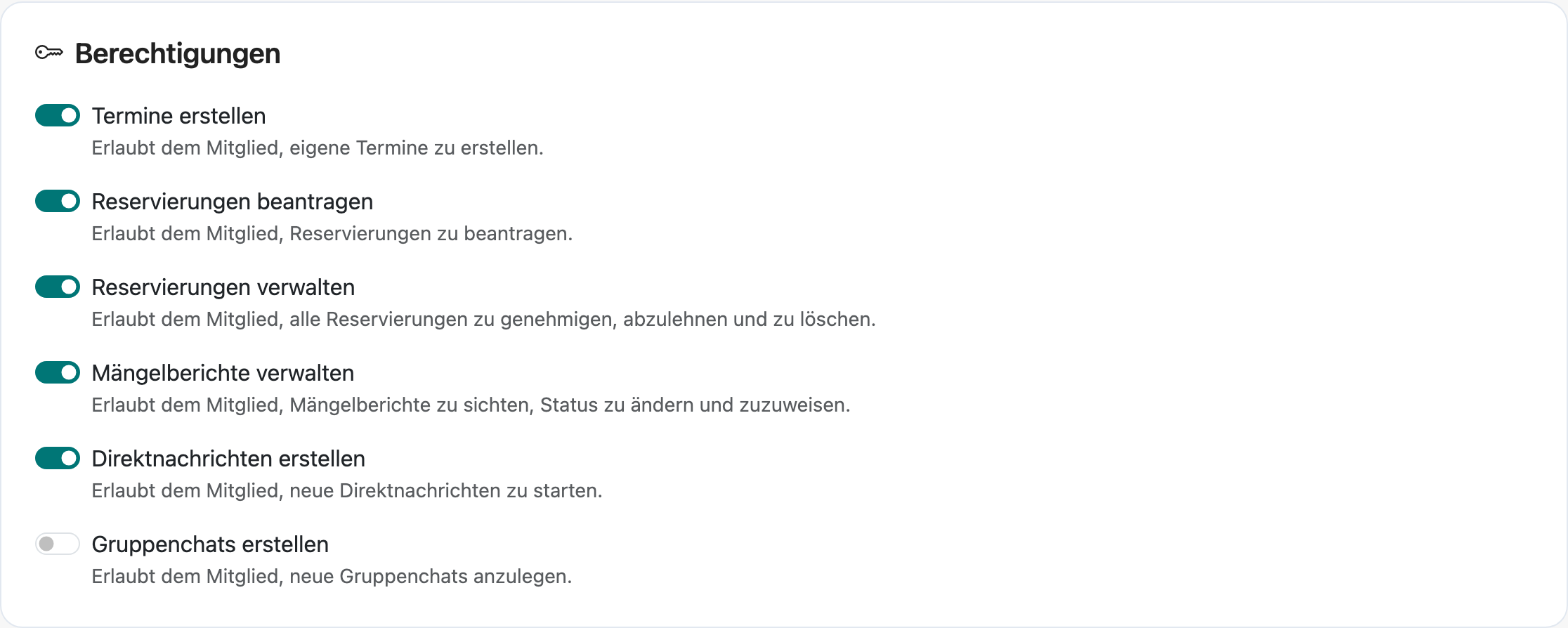 Berechtigungseinstellungen auf der Benutzer-Detailseite
10.4 Abteilungen
Abteilungen bilden die organisatorische Struktur Ihrer BOS-Organisation ab. Typische Beispiele sind Löschzüge, Einsatzabteilungen, Jugendabteilungen oder Ehrenabteilungen. Jedes Mitglied kann einer oder mehreren Abteilungen zugehören.
Abteilungen verwalten
Navigieren Sie zu Administration → Abteilungen, um die Übersicht aller Abteilungen Ihrer Organisation zu sehen. Die Liste zeigt den Namen, die Beschreibung und die Anzahl der zugeordneten Mitglieder.
 Abteilungsübersicht mit Mitgliederanzahl
Neue Abteilung anlegen
- Klicken Sie auf "Neue Abteilung".
- Geben Sie einen Namen für die Abteilung ein (z.B. "Löschzug 1" oder "Jugendfeuerwehr").
- Fügen Sie optional eine Beschreibung hinzu.
- Klicken Sie auf "Speichern".
Reihenfolge festlegen
Öffnen Sie in der Übersicht „Reihenfolge bearbeiten“. Verschieben Sie die Einträge mit den Pfeilen nach oben oder unten und klicken Sie auf „Reihenfolge speichern“. Auch inaktive Einträge gehören zur Reihenfolge. Neue Abteilungen werden am Ende angefügt. Die Reihenfolge gilt für die Web-Listen und Auswahlfelder. Ist die Funktion vorübergehend nicht verfügbar, zeigt die Seite einen Hinweis.
Abteilung bearbeiten
Klicken Sie auf eine Abteilung, um die Detailseite zu öffnen. Hier können Sie:
- Name und Beschreibung ändern
- Mitglieder hinzufügen: Wählen Sie aus der Liste aller Organisationsmitglieder
- Mitglieder entfernen: Heben Sie die Auswahl beim betreffenden Mitglied auf und speichern Sie
Kann die Mitgliederliste nicht vollständig geladen werden, steht kein speicherbares Formular zur Verfügung. Fehlende Mitgliederzahlen erscheinen als „–“, nicht als null Mitglieder.
Deaktivieren statt Löschen
Schalten Sie in den Stammdaten „Aktiv“ aus und speichern Sie. Bestehende Zuordnungen und die daraus folgenden Zugriffe bleiben erhalten. Zugeordnete Gruppen werden nicht automatisch deaktiviert; die Seite weist auf weiterhin aktive Gruppen hin. Bereits installierte Apps können inaktive Einheiten noch in manchen Auswahllisten anbieten.
 Abteilungs-Detailseite mit Mitgliederliste
Abteilung löschen
Beim Löschen werden nur die Zuordnungen zu dieser Abteilung entfernt. Die Mitglieder selbst und ihre anderen Abteilungs- und Gruppenzuordnungen bleiben erhalten. Der Abteilungschat wird archiviert; seine bisherigen Mitglieder behalten Lesezugriff.
Um eine Abteilung zu löschen, öffnen Sie die Detailseite und klicken Sie auf „Löschen“. Prüfen Sie die angezeigten Folgen für Mitglieder, Gruppen, Termine, Umfragen, Ordner und offene Importe. Auch vergangene und abgesagte Termine werden berücksichtigt. Mitglieder können Zugriffe auf Termine und Termin-Chats verlieren, wenn diese nur für die gelöschte Einheit freigegeben waren; Ersteller oder Personen mit weiteren passenden Zuordnungen können weiterhin Zugriff haben. Bestätigen Sie die Folgen ausdrücklich, bevor Sie endgültig löschen.
Zugeordnete Gruppen, direkte Verweise älterer Termine oder Vorlagen und Ordner ohne weitere gültige Freigabe sperren das Löschen. Verschieben Sie zuerst die Gruppen oder ändern Sie die betroffenen Verweise und Freigaben. Auch als Admin müssen Sie einer freigegebenen Abteilung oder Gruppe angehören, um einen geschützten Ordner zu sehen. Die schonendere Alternative ist das Deaktivieren. Ist die Prüfung nicht verfügbar oder haben sich die Folgen geändert, wird nicht gelöscht.
Abteilungen werden auch als Zielgruppen bei Terminen und Umfragen verwendet. So können Sie z.B. einen Termin nur für "Löschzug 2" erstellen, und nur die Mitglieder dieser Abteilung werden benachrichtigt.
10.5 Gruppen
Gruppen repräsentieren fachliche Spezialisierungen oder Funktionen innerhalb Ihrer Organisation. Typische Gruppen sind z.B. "Atemschutzträger", "Höhenrettung", "Maschinisten" oder "Führungskräfte". Wie bei Abteilungen kann jedes Mitglied mehreren Gruppen angehören.
Gruppen verwalten
Navigieren Sie zu Administration → Gruppen für die Übersicht. Die Verwaltung funktioniert analog zu den Abteilungen:
 Gruppenübersicht
Neue Gruppe anlegen
- Klicken Sie auf "Neue Gruppe".
- Geben Sie einen Namen ein (z.B. "Atemschutzträger").
- Wählen Sie eine aktive Abteilung.
- Fügen Sie optional eine Beschreibung hinzu.
- Klicken Sie auf "Speichern".
Gruppe bearbeiten
Auf der Gruppen-Detailseite können Sie den Namen und die Beschreibung bearbeiten sowie Mitglieder hinzufügen oder entfernen — genau wie bei Abteilungen. Ist die bisherige Abteilung inaktiv, bleibt sie mit dem Zusatz „(inaktiv)“ ausgewählt. Ein Umbenennen verschiebt die Gruppe nicht. Für einen Wechsel werden nur aktive Abteilungen angeboten.
Reihenfolge festlegen
In der Gruppenübersicht verschieben Sie die Einträge unter „Reihenfolge bearbeiten“ mit den Pfeilen und speichern anschließend. Neue Gruppen werden am Ende angefügt.
 Gruppen-Detailseite mit Mitgliederzuweisung
Gruppe löschen
Nur die Zuordnungen zu dieser Gruppe werden entfernt. Mitglieder und ihre anderen Zugehörigkeiten bleiben bestehen; der Gruppenchat wird archiviert und bleibt für seine bisherigen Mitglieder lesbar. Der Löschdialog prüft dieselben Auswirkungen auf Termine, Umfragen und Ordner wie bei Abteilungen. Ordner ohne weitere Freigabe und direkte ältere Termin- oder Vorlagenverweise sperren das Löschen. Prüfen und bestätigen Sie die Folgen. Alternativ können Sie die Gruppe über „Aktiv“ deaktivieren.
Abteilungen bilden die strukturelle Gliederung ab (z.B. Löschzüge), während Gruppen fachliche Qualifikationen oder Funktionen darstellen (z.B. Atemschutz). Beide können als Zielgruppen für Termine und Umfragen verwendet werden.
10.6 Ressourcen
Im Bereich Ressourcen werden Räume, Geräte und Fahrzeuge der Organisation verwaltet. Ressourcen werden in drei Kategorien unterteilt: Räume/Orte, Geräte und Fahrzeuge. Alle Ressourcen sind standardmäßig reservierbar; bei Fahrzeugen lässt sich dies separat ausschalten.
 Ressourcenverwaltung — Übersicht nach Kategorien
Ressourcen-Kategorien
| Kategorie | Beispiele | Icon |
|---|---|---|
| Räume & Orte | Schulungsraum, Versammlungssaal, Übungsplatz | |
| Geräte | Beamer, Wärmebildkamera, Stromerzeuger | |
| Fahrzeuge | MTW, LF 20, DLK 23/12, KdoW |
Neue Ressource anlegen
- Navigieren Sie zu Administration → Ressourcen.
- Wählen Sie den Tab der gewünschten Kategorie (Räume, Geräte oder Fahrzeuge).
- Klicken Sie auf "Neue Ressource".
- Geben Sie Name und optional eine Beschreibung ein.
- Laden Sie optional ein Bild hoch (z.B. Foto des Fahrzeugs oder Raums).
- Die Ressource wird standardmäßig als aktiv angelegt.
- Klicken Sie auf "Speichern".
Ressource bearbeiten
Auf der Detailseite einer Ressource können Sie alle Eigenschaften ändern:
- Name und Beschreibung aktualisieren
- Bild hochladen oder ersetzen
- Status auf aktiv oder inaktiv setzen
Fahrzeug aktiv lassen, Reservierbarkeit ausschalten
Beim Anlegen und Bearbeiten eines Fahrzeugs ist „Reservierbar“ eine eigene Einstellung. Bestehende und neue Fahrzeuge sind standardmäßig reservierbar. Bleibt etwa eine DLK aktiv und wird „Reservierbar“ ausgeschaltet, bleibt sie für Mängelberichte auswählbar. In Web und App entfällt sie aus der Auswahl für neue Reservierungen. Die Einstellung erfolgt durch einen Organisationsadmin im Web.
Bestehende Reservierungen bleiben erhalten und können mit den bisherigen Rechten genehmigt, abgelehnt, storniert oder gelöscht werden. Titel und Notizen bleiben bearbeitbar. Für eine Änderung des Zeitraums oder der Ganztägigkeit ist eine andere, buchbare Ressource nötig. Abgelehnte oder stornierte Buchungen lassen sich für ein gesperrtes Fahrzeug nicht wieder öffnen. Erneutes Einschalten macht das aktive Fahrzeug wieder reservierbar.
Aktiv/Inaktiv-Status
Inaktive Ressourcen werden nicht im Reservierungsmodul angezeigt und können nicht gebucht werden. Nutzen Sie diese Funktion, wenn eine Ressource vorübergehend nicht verfügbar ist (z.B. Fahrzeug in Reparatur), ohne sie löschen zu müssen.
 Ressourcen-Detailseite mit Stammdaten
10.7 Organisationseinstellungen
In den Organisations-Einstellungen können Sie grundlegende Informationen Ihrer Organisation anpassen. Navigieren Sie dazu zu Administration → Organisations-Einstellungen.
Verfügbare Einstellungen
| Einstellung | Beschreibung |
|---|---|
| Name der Organisation | Der offizielle Name Ihrer Organisation, der überall in echoBOS angezeigt wird (z.B. "Freiwillige Feuerwehr Musterstadt"). |
| Logo | Das Wappen oder Logo Ihrer Organisation (PNG, JPG oder WebP, max. 5 MB und höchstens 4096 x 4096 Pixel). Wird in der Mobile App oben rechts auf der Startseite, im Tab „Profil" und in der Verbindungs-Info sowie in der Web-Navigation angezeigt und immer unverzerrt dargestellt. Ein transparenter Hintergrund und eine ausreichend große Ausgangsdatei werden empfohlen. |
| Adresse | Straße, PLZ und Stadt Ihrer Organisation. |
| Kontakt | Ansprechpartner, Telefonnummer und E-Mail-Adresse Ihrer Organisation. |
 Web-Ansicht — Organisationseinstellungen
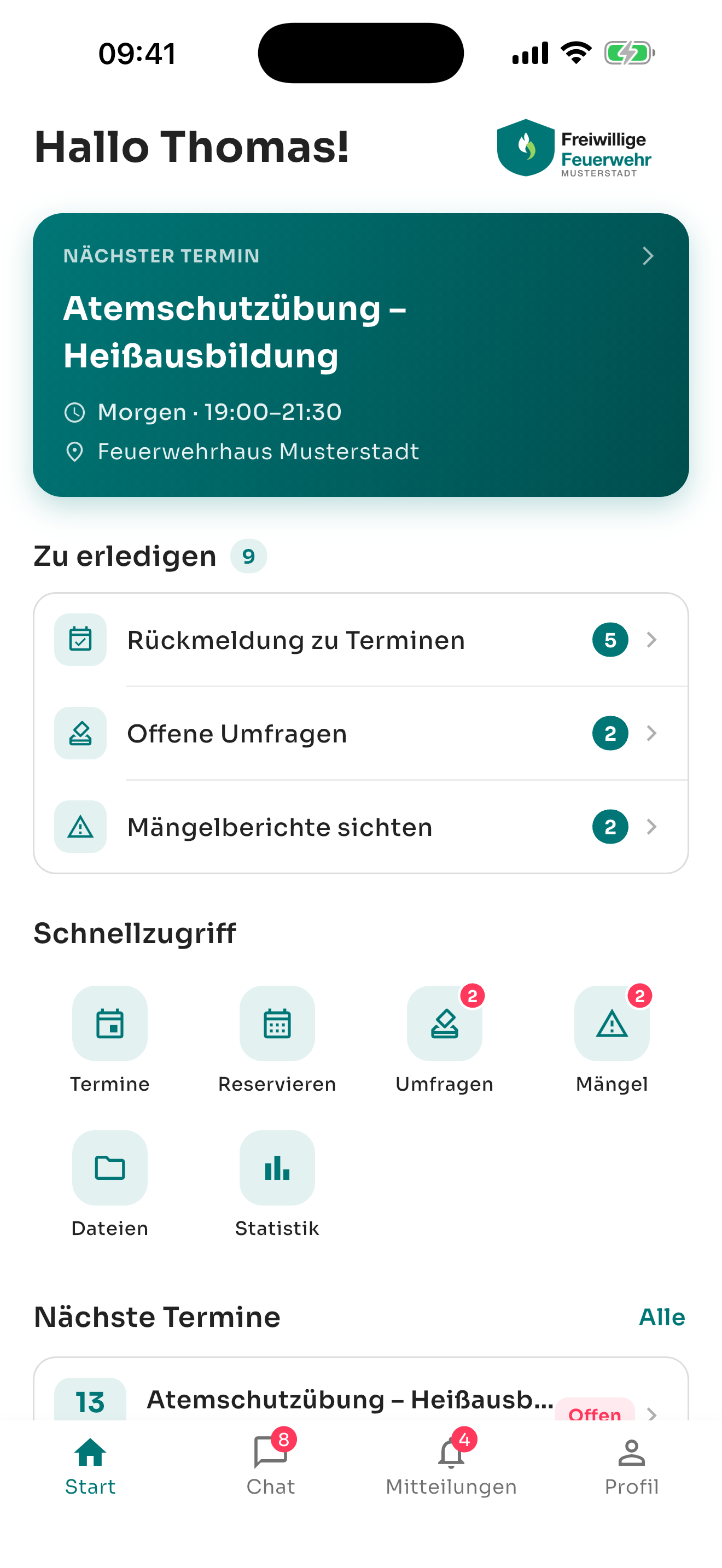 Mobile App — Organisationslogo im Dashboard
Ein professionelles Logo stärkt die Identifikation der Mitglieder mit Ihrer Organisation. Laden Sie Ihr Wappen oder Vereinslogo hoch, damit es überall sichtbar ist.
10.8 Module
echoBOS ist modular aufgebaut: Für Ihre Organisation ist nur freigeschaltet, was Sie tatsächlich benötigen. So bleibt die Oberfläche übersichtlich. Welche Module aktiv sind, erkennen Sie an der Navigation — nicht freigeschaltete Bereiche werden gar nicht erst angezeigt.
Verfügbare Module
| Modul | Beschreibung | Bei neuen Organisationen |
|---|---|---|
| Termine | Übungen, Versammlungen, Lehrgänge und sonstige Termine erstellen und verwalten. Inklusive Zu-/Absagen, Zielgruppen und Anhänge. | Aktiviert |
| Reservierungen | Räume, Geräte und Fahrzeuge buchen. Reservierungsanfragen, Genehmigungsprozess und Kalenderübersicht. | Aktiviert |
| Mängelberichte | Mängel an Fahrzeugen, Geräten, Gebäuden oder PSA melden. Status-Workflow, Prioritäten, Zuständige und Kommentare. | Aktiviert |
| Umfragen | Text- und Datumsumfragen erstellen, mit optionaler Mehrfachauswahl und anonymer Abstimmung. Ergebnisauswertung in Echtzeit. | Aktiviert |
| Chat | Direkt- und Gruppenchats innerhalb der Organisation. Echtzeit-Nachrichten, Emoji-Reaktionen, Antworten und Medienversand. | Nicht aktiviert |
| Chat in Terminen | Eigener Chat-Bereich innerhalb jedes Termins (siehe Abschnitt 7.9). Lässt sich unabhängig vom normalen Chat freischalten. | Nicht aktiviert |
| Dateiablage | Gemeinsame Dokumentenablage für die Organisation. Dateien hochladen, organisieren und teilen. | Nicht aktiviert |
| Fristen | Persönliche Ablaufdaten wie die nächste Eignungsuntersuchung (G 26.3) oder die Fahrerlaubnis C/CE, mit Vorschlagsliste, eigenen Fristarten, Push-Erinnerung und Wochenübersicht für Admins (siehe Kapitel 12). | Auf Wunsch |
Module ändern lassen
Die Freischaltung der Module nimmt das echoBOS-Team vor — im Admin-Bereich Ihrer Organisation gibt es dafür keinen eigenen Schalter. Wenden Sie sich an den echoBOS-Support, wenn Sie ein Modul zusätzlich benötigen oder ein Modul nicht mehr nutzen möchten. Sobald ein Modul freigeschaltet ist, erscheint der zugehörige Menüpunkt in der Navigation; melden Sie sich einmal neu an, falls er nicht sofort auftaucht.
Auswirkungen einer Deaktivierung
Wenn ein Modul deaktiviert wird, passiert Folgendes:
- Der Menüpunkt verschwindet aus der Navigation (Web und Mobile App).
- Bestehende Daten bleiben erhalten und gehen nicht verloren.
- Mitglieder können nicht mehr auf die Funktionen des Moduls zugreifen.
- Wird das Modul später wieder freigeschaltet, stehen alle bisherigen Daten sofort wieder zur Verfügung.
Lassen Sie Module abschalten, die Ihre Organisation nicht benötigt — das macht die Navigation übersichtlicher. Beispiel: Wenn Ihre Feuerwehr keine gemeinsamen Fahrzeuge verwalten muss, brauchen Sie das Reservierungsmodul nicht.
10.9 Abrechnung
Im Bereich Abrechnung verwalten Sie das Abonnement Ihrer Organisation. echoBOS nutzt Stripe als Zahlungsanbieter für sichere und unkomplizierte Abwicklung. Den Bereich erreichen Sie über den Punkt Abrechnung in der Seitenleiste — er wird nur Administratoren angezeigt.
Abonnement-Status
Ihre Organisation befindet sich immer in einem der folgenden Status:
| Status | Bedeutung | Zugriff |
|---|---|---|
| Testphase (Trial) | Ihre Organisation befindet sich in der kostenlosen Testphase. Alle Funktionen sind uneingeschränkt nutzbar. | Vollständig |
| Aktiv | Ihr Abonnement ist aktiv und wird monatlich abgerechnet. Alle Funktionen sind verfügbar. | Vollständig |
| Überfällig (Past Due) | Die letzte Zahlung konnte nicht eingezogen werden. Der Zugriff bleibt vorerst bestehen, aber die Zahlungsmethode muss aktualisiert werden. | Eingeschränkt |
| Gekündigt (Canceled) | Das Abonnement wurde gekündigt. Der Zugriff bleibt bis zum Ende der laufenden Abrechnungsperiode bestehen. | Bis Periodenende |
| Inaktiv | Kein aktives Abonnement. Der Zugriff auf echoBOS ist gesperrt, bis ein neues Abo abgeschlossen wird. | Gesperrt |
 Abrechnungsseite mit aktuellem Status, Abo-Details und Aktionsbuttons
Jede neue Organisation startet mit einer kostenlosen Testphase. Während dieser Zeit können Sie alle Funktionen von echoBOS uneingeschränkt testen. Vor Ablauf der Testphase werden Sie per E-Mail benachrichtigt. Um nach der Testphase weiterhin Zugriff zu haben, schließen Sie ein Abonnement ab.
Der Monatspreis wird je Organisation individuell vereinbart. Ist noch kein Preis hinterlegt, finden Sie auf der Abrechnungsseite den Block „Persönliches Angebot anfordern": Sie geben die erwartete Zahl der Mitglieder an und erhalten von uns ein Angebot. Erst danach lässt sich ein Abo starten.
Abo starten (Checkout)
- Öffnen Sie Abrechnung in der Seitenleiste.
- Klicken Sie auf „Abo für … €/Monat abschließen".
- Sie werden zur sicheren Stripe-Checkout-Seite weitergeleitet.
- Geben Sie dort Rechnungsadresse, USt-IdNr. und Zahlungsinformationen ein.
- Wählen Sie eine der bei Stripe angebotenen Zahlungsarten, zum Beispiel Kreditkarte oder SEPA-Lastschrift.
- Bestätigen Sie die Zahlung.
- Sie werden zurück zu echoBOS geleitet. Bei SEPA kann die Lastschrift zunächst noch als „wird verarbeitet" erscheinen.
Abo verwalten (Stripe-Kundenportal)
Über das Stripe-Kundenportal können Sie selbstständig Ihre Zahlungsinformationen verwalten:
- Zahlungsmethode ändern oder aktualisieren
- Rechnungsadresse und USt-IdNr. ändern
- Rechnungen einsehen und herunterladen
- Abonnement kündigen
Klicken Sie dafür auf der Abrechnungsseite auf „Bei Stripe verwalten". Ihre bisherigen Rechnungen finden Sie außerdem direkt auf der Abrechnungsseite im Abschnitt „Rechnungen" — jeweils als PDF zum Herunterladen.
Rechnungsdaten werden ausschließlich bei Stripe eingegeben und gepflegt: beim ersten Kauf im Checkout, danach im Kundenportal. Auf der echoBOS-Abrechnungsseite gibt es deshalb kein zweites Formular mit möglicherweise abweichenden Angaben.
Wenn eine Zahlung fehlschlägt, zeigt echoBOS einen deutlichen Hinweis. Aktualisieren Sie Ihre Zahlungsmethode über das Stripe-Kundenportal, damit ein weiterer Einzugsversuch erfolgreich sein kann. Bei anhaltenden Problemen kontaktieren Sie den echoBOS-Support.
10.10 Statistiken
Der Statistikbereich gibt Ihnen einen Überblick über die Nutzung von echoBOS innerhalb Ihrer Organisation. Navigieren Sie zu Administration → Statistiken.
Kennzahlen im Web
| Kennzahl | Beschreibung |
|---|---|
| Mitglieder | Gesamtanzahl aller Mitglieder Ihrer Organisation |
| Termine | Anzahl der angelegten Termine |
| Reservierungen | Anzahl der Reservierungen insgesamt |
| Offene Genehmigungen | Reservierungsanfragen, die noch auf eine Entscheidung warten |
Darunter steht eine kurze Übersicht mit dem Namen, dem Ort und dem Status Ihrer Organisation. Weitere Auswertungen kommen in künftigen Versionen dazu.
 Statistiken mit Kennzahlen der Organisation
Nutzen Sie die Statistiken, um die Akzeptanz von echoBOS in Ihrer Organisation zu messen. Eine niedrige Nutzungsrate kann ein Hinweis darauf sein, dass Mitglieder noch Schulung oder Unterstützung bei der Einrichtung benötigen.
10.11 Audit-Trail
Der Audit-Trail protokolliert alle wichtigen Aktionen und Änderungen in Ihrer Organisation. Er bietet vollständige Nachvollziehbarkeit und Transparenz — besonders wichtig für die Dokumentationspflichten von BOS-Organisationen.
Was wird protokolliert?
Jeder Audit-Eintrag enthält folgende Informationen:
- Zeitstempel: Wann wurde die Aktion durchgeführt?
- Benutzer: Wer hat die Aktion durchgeführt?
- Aktion: Was wurde getan? (z.B. "Benutzer erstellt", "Termin gelöscht", "Reservierung genehmigt")
- Details: Zusätzliche Informationen zum betroffenen Objekt
 Audit-Trail mit Aktivitätsliste und Filtermöglichkeiten
Filtern und Durchsuchen
Der Audit-Trail kann nach verschiedenen Kriterien gefiltert werden, um gezielt nach bestimmten Aktivitäten zu suchen:
| Filter | Beschreibung |
|---|---|
| Benutzer | Nur Aktionen eines bestimmten Mitglieds anzeigen |
| Bereich | Nach betroffenem Bereich filtern (Termine, Reservierungen, Mängelberichte, etc.) |
| Aktion | Nach Aktionstyp filtern (z.B. Erstellen, Bearbeiten, Löschen, Genehmigen) |
| Von / Bis | Start- und Enddatum für den gewünschten Betrachtungszeitraum |
Export
Sie können den Audit-Trail exportieren, um die Daten extern zu archivieren oder für Berichte aufzubereiten. Der Export erfolgt als CSV-Datei und berücksichtigt die aktuell eingestellten Filter.
Der Audit-Trail ist nur für Administratoren einsehbar. Normale Benutzer haben keinen Zugriff auf die Aktivitätsprotokolle der Organisation.
Überprüfen Sie regelmäßig den Audit-Trail, um ungewöhnliche Aktivitäten frühzeitig zu erkennen. Bei Fragen zu bestimmten Aktionen können Sie den Trail als Nachweis heranziehen.
10.12 Chat-Verwaltung
In der Chat-Verwaltung steuern Sie alle Chat-bezogenen Einstellungen Ihrer Organisation. Sie erreichen diesen Bereich über den Menüpunkt „Chats" in der Admin-Seitenleiste.
Chat-Übersicht
Die Chat-Übersicht zeigt alle Chats Ihrer Organisation — Direktchats, Gruppenchats, Abteilungs-Chats und Gruppen-Chats. Sie sehen den Chat-Typ, die Anzahl der Mitglieder und die letzte Aktivität. Nachrichten und Nachrichtenvorschauen werden hier nicht angezeigt. Klicken Sie auf einen Chat, um die Details einzusehen, Mitglieder zu verwalten oder Einstellungen anzupassen.
Chat-Berechtigungen verwalten
Über den Menüpunkt „Chat-Verwaltung" können Sie für jedes Mitglied einzeln festlegen, ob es Direktnachrichten und/oder Gruppenchats erstellen darf. Die Berechtigungen werden in einer übersichtlichen Tabelle mit Schaltern dargestellt.
- Navigieren Sie zu „Chats" → „Chat-Verwaltung" in der Admin-Seitenleiste.
- Sie sehen eine Liste aller Mitglieder mit zwei Schaltern pro Person.
- Aktivieren oder deaktivieren Sie „Direktnachrichten erstellen" und/oder „Gruppenchats erstellen" per Klick auf den jeweiligen Schalter.
- Die Änderung wird sofort gespeichert — es ist kein zusätzlicher Speichern-Button nötig.
Anders als bei anderen Berechtigungen (z.B. Termine erstellen) erhalten Administratoren nicht automatisch das Recht, Chats zu erstellen. Die Chat-Berechtigungen müssen auch für Admins explizit aktiviert werden.
Chat in Terminen (Event-Chat)
Auf der Seite „Chat-Verwaltung" finden Sie außerdem die Einstellung „Chat in Terminen". Wenn diese Option aktiviert ist, erhalten alle Termine automatisch einen eigenen Chat-Bereich, in dem Teilnehmer direkt innerhalb des Termins kommunizieren können.
- Navigieren Sie zu „Chats" → „Chat-Verwaltung".
- Im oberen Bereich finden Sie den Schalter „Chat in Terminen".
- Aktivieren oder deaktivieren Sie die Funktion nach Bedarf.
Die Chat-Berechtigungen können auch direkt in der Benutzerdetailseite (unter „Benutzerverwaltung") für einzelne Mitglieder gesetzt werden — beide Wege führen zum gleichen Ergebnis. Sie können die beiden Rechte außerdem bereits beim Hinzufügen eines Mitglieds auswählen, sofern das Chat-Modul für Ihre Organisation aktiviert ist.
10.13 Termine & Umfragen
Über Administration → Termine & Umfragen öffnen Sie im Web die organisationsweite Übersicht. Sie zeigt die Zielgruppen, Ersteller und Beteiligung. Termine lassen sich nach Zeitraum und Kategorie filtern; Umfragen nach aktiv und geschlossen.
Die Detailseiten sind als Verwaltungsansicht gekennzeichnet. Dort sehen Sie Rückmeldungen bzw. Ergebnisse und können Umfragen schließen oder löschen. Die Verwaltung bietet weder eine eigene Teilnahme noch Zugriff auf den Termin-Chat. Für Ihre persönliche Teilnahme verwenden Sie die normale Termin- oder Umfrageansicht, sofern Sie zur Zielgruppe gehören.
Chat-Umfragen bleiben beim jeweiligen Chat. In der mobilen App bleibt der Adminbereich auf Mitglieder und Einladungen begrenzt.
11. Mobile App
Die echoBOS Mobile App bringt alle wichtigen Funktionen direkt auf Ihr Smartphone. Ob Termineinsicht, Reservierungsanfragen, Mängelberichte oder Chat — Sie haben Ihre Organisation immer dabei. Die App ist für iOS und Android verfügbar und bietet zusätzliche Funktionen wie biometrische Entsperrung und Push-Benachrichtigungen.
11.1 Installation
Die echoBOS App können Sie kostenlos über den App Store (iOS) oder Google Play Store (Android) herunterladen.
Download-Links
| Plattform | Mindestversion | Download |
|---|---|---|
| iOS (iPhone, iPad) | iOS 15.0 oder neuer | Apple App Store |
| Android | Android 8.0 (Oreo) oder neuer | Google Play Store |
Installation Schritt für Schritt
- Öffnen Sie den App Store (iOS) oder Google Play Store (Android) auf Ihrem Smartphone.
- Suchen Sie nach "echoBOS".
- Tippen Sie auf "Laden" (iOS) bzw. "Installieren" (Android).
- Warten Sie, bis die Installation abgeschlossen ist.
- Öffnen Sie die App über das echoBOS-Icon auf Ihrem Home-Bildschirm.
Die App wird regelmäßig aktualisiert. Aktivieren Sie automatische Updates in Ihren Store-Einstellungen, damit Sie immer die neueste Version nutzen.
11.2 Einladungscode
Um sich in der Mobile App anzumelden, benötigen Sie einen Einladungscode von Ihrem Administrator oder per E-Mail von einer dazu berechtigten verantwortlichen Person. Dieser Code verknüpft Ihr Konto mit Ihrer Organisation.
Einladungscode erhalten
Ihr Konto wird von der Administration oder einer verantwortlichen Person mit dem Recht „Neue Mitglieder anlegen“ erstellt. Die Einladung wird anschließend mit dem entsprechenden Einladungsrecht versendet. Sie erhalten den Einladungscode auf einem der folgenden Wege:
- Per E-Mail: Ihre Administration oder eine dazu berechtigte verantwortliche Person versendet die Einladung an Ihre hinterlegte Adresse.
- Persönlich: Ihr Admin teilt Ihnen den Code mündlich oder schriftlich mit
- Per Einladungslink: Ein Link der Form
https://echobos.de/app/invite/IHR-CODE, der die App öffnet und den Code gleich einträgt
Einladungscode eingeben
- Öffnen Sie die echoBOS App.
- Auf dem Startbildschirm sehen Sie das Feld "Einladungscode eingeben".
- Geben Sie den Code im Format XXXX-XXXX aus Ihrer Einladung ein.
- Tippen Sie auf "Aktivieren".
- Die App bestätigt mit "Willkommen!", dass Ihr Gerät jetzt mit Ihrer Organisation verbunden ist.
- Anschließend landen Sie auf dem Dashboard Ihrer Organisation.
Ein Passwort brauchen Sie dafür nicht: Der Einladungscode verbindet Ihr Gerät direkt mit Ihrem Konto.
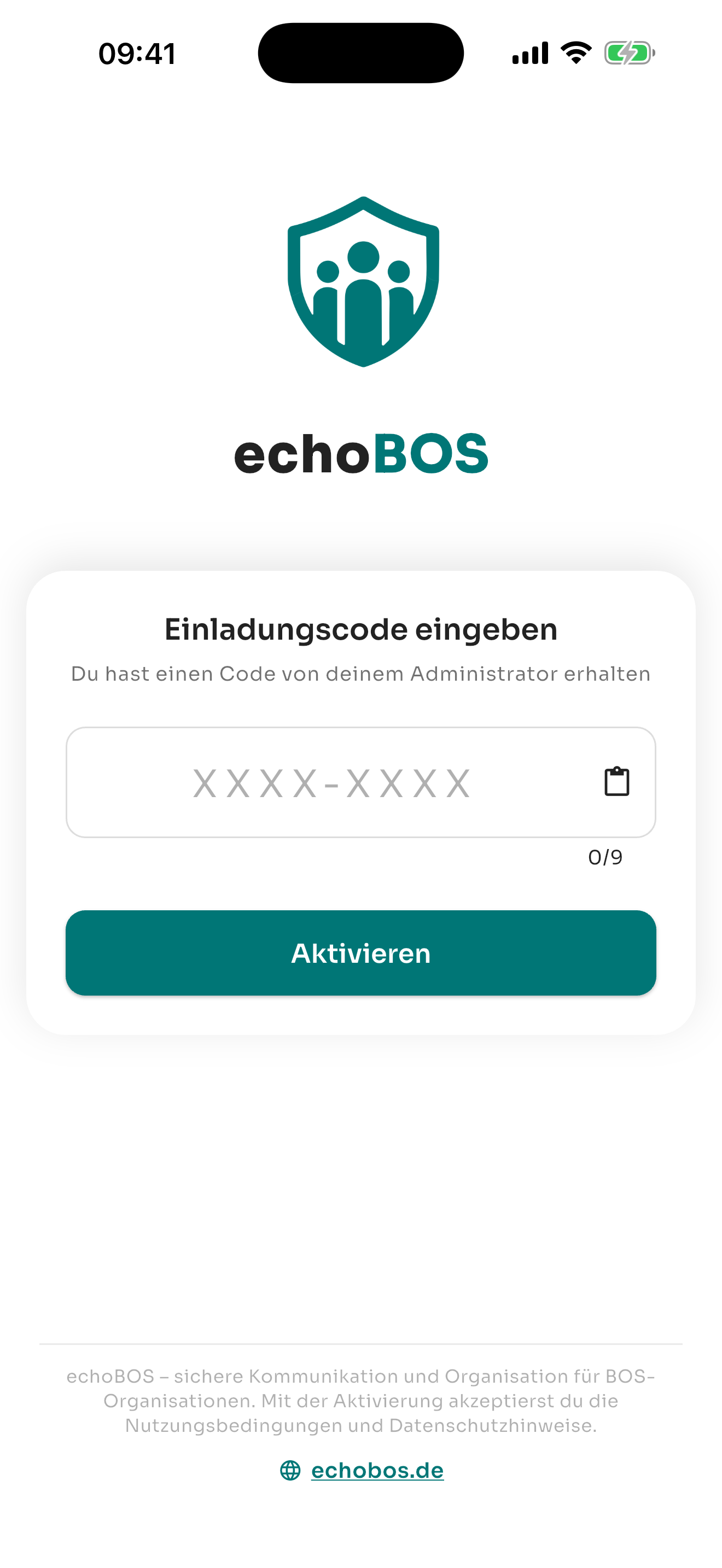 Mobile App — Einladungscode-Eingabebildschirm
Einladungslink verwenden
Falls Sie statt des Codes einen Einladungslink erhalten haben
(https://echobos.de/app/invite/IHR-CODE), tippen Sie einfach darauf.
Die echoBOS App wird automatisch geöffnet und der Einladungscode ist bereits eingetragen —
Sie müssen ihn nur noch bestätigen.
Wenn Sie den Einladungslink auf dem Smartphone öffnen und die App noch nicht installiert ist, zeigt Ihnen die Seite die Links zum App Store und zum Google Play Store. Installieren Sie die App und öffnen Sie den Link anschließend erneut.
Ein Einladungscode kann nur ein einziges Mal eingelöst werden und ist zeitlich begrenzt gültig — die genaue Frist steht in Ihrer Einladungs-E-Mail. Geben Sie den Code deshalb nicht weiter. Ist er abgelaufen oder bereits auf einem anderen Gerät verwendet worden, stellt Ihnen Ihr Administrator einfach einen neuen aus.
11.3 Biometrische Sperre
Für zusätzliche Sicherheit können Sie die biometrische Entsperrung aktivieren. Damit öffnen Sie die App schnell und sicher mit Ihrem Fingerabdruck oder Ihrer Gesichtserkennung, ohne jedes Mal Ihr Passwort eingeben zu müssen.
Unterstützte Methoden
| Plattform | Methode | Voraussetzung |
|---|---|---|
| iOS | Face ID (Gesichtserkennung) | iPhone X oder neuer, Face ID in Geräteeinstellungen aktiviert |
| iOS | Touch ID (Fingerabdruck) | iPhone SE, iPhone 8 oder älter mit Touch-ID-Sensor |
| Android | Fingerabdruck | Fingerabdrucksensor vorhanden und mindestens ein Fingerabdruck registriert |
Biometrische Sperre einrichten
- Öffnen Sie die echoBOS App und navigieren Sie zu Einstellungen (Zahnrad-Symbol).
- Tippen Sie auf "Biometrische Sperre" oder "App-Sperre".
- Aktivieren Sie den Schalter für die biometrische Entsperrung.
- Bestätigen Sie mit Ihrem Fingerabdruck oder Ihrer Gesichtserkennung.
- Die biometrische Sperre ist jetzt aktiv.
App entsperren
Wenn die biometrische Sperre aktiviert ist, werden Sie beim Öffnen der App automatisch aufgefordert, sich mit Face ID, Touch ID oder Fingerabdruck zu authentifizieren. Erst nach erfolgreicher Verifizierung wird der Zugriff auf die App freigegeben.
Die biometrische Sperre schützt Ihre Organisationsdaten, falls Ihr Smartphone in fremde Hände gerät. Wir empfehlen die Aktivierung besonders bei Geräten, die auch von anderen Personen genutzt werden.
Sollte die biometrische Erkennung fehlschlagen (z.B. nasse Finger, veränderte Gesichtszüge durch Maske), können Sie sich alternativ mit Ihrem Geräte-PIN oder -Passwort authentifizieren.
11.4 Offline-Modus
Die echoBOS App benötigt für die meisten Funktionen eine aktive Internetverbindung. Dennoch gibt es einige Funktionen, die auch ohne Verbindung eingeschränkt nutzbar sind. Hier erfahren Sie, was offline funktioniert und was nicht.
Funktionen im Offline-Modus
| Funktion | Offline verfügbar | Hinweis |
|---|---|---|
| Bereits geladene Termine ansehen | Ja | Nur Termine, die zuletzt geladen wurden (zwischengespeichert) |
| Bereits geladene Mängelberichte ansehen | Ja | Nur zwischengespeicherte Berichte |
| Bereits geladene Chat-Nachrichten lesen | Ja | Nur der zuletzt geladene Verlauf |
| Termine zu-/absagen | Nein | Internetverbindung erforderlich |
| Neue Nachrichten senden | Nein | Internetverbindung erforderlich |
| Reservierungen anfragen | Nein | Internetverbindung erforderlich |
| Neue Mängelberichte erstellen | Nein | Internetverbindung erforderlich |
| Umfragen teilnehmen | Nein | Internetverbindung erforderlich |
| Push-Benachrichtigungen empfangen | Ja | Push-Nachrichten werden vom System zugestellt, auch ohne App-Nutzung |
Verhalten bei Verbindungsverlust
Wenn während der Nutzung die Internetverbindung abbricht, zeigt die App einen Hinweis im oberen Bildschirmbereich an. Aktionen, die eine Verbindung benötigen (z.B. Senden von Nachrichten), werden mit einer entsprechenden Fehlermeldung quittiert.
Automatische Wiederverbindung
Sobald die Internetverbindung wiederhergestellt ist, verbindet sich die App automatisch mit dem Server und lädt die aktuellen Daten nach. Echtzeit-Aktualisierungen (z.B. neue Chat-Nachrichten, Termin-Änderungen) werden sofort über die Realtime-Verbindung synchronisiert.
Öffnen Sie die App regelmäßig bei bestehender Internetverbindung, damit die zwischengespeicherten Daten aktuell bleiben. So haben Sie auch bei einem unerwarteten Verbindungsverlust Zugriff auf die neuesten Informationen.
11.5 Push-Benachrichtigungen einrichten
Push-Benachrichtigungen informieren Sie in Echtzeit über neue Termine, Chat-Nachrichten, Reservierungsentscheidungen und andere wichtige Ereignisse — auch wenn die App geschlossen ist.
Berechtigung erteilen
Beim ersten Start der App oder beim Aktivieren der Push-Funktion werden Sie gefragt, ob echoBOS Ihnen Benachrichtigungen senden darf. Diese Berechtigung müssen Sie erteilen, damit Push-Nachrichten funktionieren.
- Öffnen Sie die echoBOS App.
- Beim ersten Start erscheint ein Dialog: "echoBOS möchte Ihnen Mitteilungen senden."
- Tippen Sie auf "Erlauben".
- Die Push-Benachrichtigungen sind jetzt aktiv.
Berechtigung nachträglich erteilen (falls abgelehnt)
Falls Sie die Berechtigung versehentlich abgelehnt haben, können Sie sie in den Geräteeinstellungen nachträglich aktivieren:
| Plattform | Vorgehen |
|---|---|
| iOS | Geräte-Einstellungen → Mitteilungen → echoBOS → Mitteilungen erlauben aktivieren |
| Android | Geräte-Einstellungen → Apps → echoBOS → Benachrichtigungen → Benachrichtigungen anzeigen aktivieren |
Arten von Push-Benachrichtigungen
| Benachrichtigung | Beschreibung |
|---|---|
| Neuer Termin | Ein neuer Termin wurde für Sie oder Ihre Abteilung/Gruppe erstellt. |
| Termin-Erinnerung | Ein Termin findet in Kürze statt. |
| Chat-Nachricht | Eine neue Nachricht in einem Einzel- oder Gruppenchat. |
| Reservierung | Ihre Reservierungsanfrage wurde genehmigt oder abgelehnt. |
| Mängelbericht | Ein Mängelbericht, dem Sie zugewiesen sind, wurde aktualisiert. |
| Umfrage | Eine neue Umfrage wurde für Sie erstellt. |
| Fristen-Erinnerung | Eine Ihrer Fristen läuft bald ab oder ist abgelaufen; Administratoren erhalten montags zusätzlich eine Wochenübersicht. |
Fehlerbehebung
Falls Sie keine Push-Benachrichtigungen erhalten, prüfen Sie folgende Punkte:
- Berechtigung: Sind Benachrichtigungen in den Geräteeinstellungen für echoBOS erlaubt?
- "Nicht stören"-Modus: Ist der Fokus- oder Ruhe-Modus Ihres Geräts deaktiviert?
- Internetverbindung: Hat Ihr Gerät eine aktive Internetverbindung?
- App-Version: Nutzen Sie die neueste Version der echoBOS App?
- Batteriesparmodus: Deaktivieren Sie den Energiesparmodus, der Hintergrundaktivitäten einschränken kann (besonders auf Android).
Einige Android-Hersteller (Samsung, Huawei, Xiaomi) schränken Hintergrundaktivitäten besonders stark ein. Wenn Sie keine Push-Nachrichten erhalten, deaktivieren Sie die Batterieoptimierung für echoBOS unter Einstellungen → Apps → echoBOS → Akku → "Nicht eingeschränkt" wählen.
Push-Benachrichtigungen sind der schnellste Weg, über neue Termine und wichtige Änderungen informiert zu werden. Wir empfehlen, sie aktiviert zu lassen, damit Sie nichts verpassen.
11.6 Web vs. App — Funktionsvergleich
echoBOS bietet sowohl eine Web-Oberfläche als auch eine Mobile App. Beide Zugangswege ergänzen sich: Die Web-Oberfläche eignet sich besonders für administrative Aufgaben und die Arbeit am Desktop, während die Mobile App für den schnellen Zugriff unterwegs optimiert ist. Die folgende Tabelle gibt einen detaillierten Überblick über die verfügbaren Funktionen auf beiden Plattformen.
Vollständiger Funktionsvergleich
| Funktion | Web | Mobile App |
|---|---|---|
| Allgemein | ||
| Dashboard / Übersicht | ||
| Profil bearbeiten | ||
| Biometrische Sperre | ||
| Push-Benachrichtigungen | ||
| Offline-Zugriff (zwischengespeichert) | Eingeschränkt | |
| Termine | ||
| Termine ansehen | ||
| Termine zusagen / absagen | ||
| Termine erstellen / bearbeiten | ||
| Termin-Chat | ||
| Anhänge hochladen | ||
| Reservierungen | ||
| Kalenderübersicht | ||
| Reservierung anfragen | ||
| Reservierungen genehmigen / ablehnen | ||
| Mängelberichte | ||
| Mängel melden | ||
| Fotos direkt aufnehmen | ||
| Status verfolgen | ||
| Kommentare schreiben | ||
| Umfragen | ||
| An Umfragen teilnehmen | ||
| Umfragen erstellen | ||
| Ergebnisse einsehen | ||
| Chat | ||
| Nachrichten senden und empfangen | ||
| Echtzeit-Aktualisierungen | ||
| Emoji-Reaktionen | ||
| Fristen | ||
| Eigene Fristen ansehen | ||
| Erinnerung per Push | ||
| Fristenübersicht der Mitglieder (Admin) | ||
| Fristarten und Ablaufdaten pflegen (Admin) | ||
| Mein echoBOS und Verantwortliche | ||
| Eigene Einheiten, Mitglieder und Ansprechpersonen ansehen | ||
| Mitglieder der eigenen Einheit zuordnen (mit Verwaltungsrecht) | Ab 1.0.41 | |
| Einladungen per E-Mail senden (mit Verwaltungsrecht) | Ab 1.0.41 | |
| Neue Mitglieder für die eigene Einheit anlegen (mit Verwaltungsrecht) | Ab 1.0.41 | |
| Verantwortliche ernennen und Verwaltungsrechte erteilen (Admin) | ||
| Administration | ||
| Mitglieder in die App einladen (Admin: Code und E-Mail) | ||
| Admin-Dashboard | ||
| Organisationsweite Benutzerverwaltung (Admin) | ||
| Abteilungen & Gruppen anlegen und bearbeiten (Admin) | ||
| Ressourcen verwalten | ||
| Organisationseinstellungen | ||
| Module verwalten | ||
| Abrechnung & Billing | ||
| Statistiken | ||
| Audit-Trail | ||
Verantwortliche können mit den jeweils erteilten Rechten Mitglieder ihrer Einheit zuordnen, Einladungen per E-Mail versenden und neue Mitglieder anlegen: im Web sowie in der App ab Version 1.0.41. Die organisationsweite Benutzerverwaltung, Rechtevergabe, Organisationseinstellungen, Module und Abrechnung bleiben im Web. Als Admin können Sie in der App vorhandene Mitglieder einladen.
Als Admin Mitglieder unterwegs einladen
Legen Sie das Mitglied zuerst in der Web-Oberfläche an. Öffnen Sie danach in der App Mein echoBOS → Administration, suchen Sie das Mitglied und tippen Sie auf seinen Namen. Dort sehen Sie den Einladungsstand, können einen Code erzeugen und kopieren oder eine Einladungs-E-Mail versenden. Einen noch gültigen Code können Sie widerrufen.
In der Liste bedeuten „Verbunden“ ein aktives Gerät und „Einladung ausstehend“ einen noch gültigen Code. Nach Ablauf wird „Einladung abgelaufen“ angezeigt. Rollen, Berechtigungen, Abteilungen, Gruppen und Ressourcen bearbeiten Sie im Web.
Als verantwortliche Person die eigene Einheit verwalten
Öffnen Sie in der App Mein echoBOS → Ihre Verantwortung → Einheit verwalten. Je nach erteiltem Recht stehen „Mitglied hinzufügen“, „Einladung senden“ und „Neues Mitglied anlegen“ bereit. Einladungen werden an die hinterlegte Adresse versendet; Sie sehen keine fremden E-Mail-Adressen oder Codes. Die Administration erteilt die Rechte je Einheit im Web unter „Verantwortliche“. Details stehen in Kapitel 13.
Wann welchen Zugang nutzen?
| Szenario | Empfehlung |
|---|---|
| Schnell einen Termin zusagen/absagen | Mobile App |
| Benutzer organisationsweit anlegen und verwalten (Admin) | Web |
| Mitglieder der eigenen Einheit zuordnen, einladen oder anlegen (mit Verwaltungsrecht) | Mobile App ab 1.0.41 oder Web |
| Einen Mangel vor Ort mit Foto melden | Mobile App |
| Komplexen Termin mit Anhängen erstellen | Web |
| Chat-Nachrichten unterwegs lesen und beantworten | Mobile App |
| Reservierungen im Kalender überblicken | Web |
| Abrechnung und Billing verwalten | Web |
| An einer Umfrage teilnehmen | Mobile App oder Web |
Für die beste Erfahrung empfehlen wir die Kombination aus beiden: Nutzen Sie die Web-Oberfläche am Desktop für Verwaltungsaufgaben und die Mobile App unterwegs für den schnellen Zugriff auf Termine, Chat und Mängelberichte. Alle Daten sind automatisch synchronisiert.
12. Fristen
Mit dem Modul Fristen behalten Sie und Ihre Mitglieder persönliche Ablaufdaten im Blick — etwa die nächste Eignungsuntersuchung (G 26.3), die befristete Fahrerlaubnis C/CE oder die fällige Unterweisung. Die Administration Ihrer Organisation trägt die Daten im Web ein. Jedes Mitglied sieht seinen eigenen Stand im Web und in der App und erhält vor Ablauf zusätzlich eine Erinnerung per Push.
Fristen ist ein eigenständiges Modul. Die Freischaltung für Ihre Organisation übernimmt das echoBOS-Team (siehe Abschnitt 10.8). Bei aktivem Modul finden Sie im Web in der Seitenleiste den Punkt „Fristen" und in der App unter „Mein echoBOS“ den Eintrag „Meine Fristen".
12.1 Überblick
Eine Frist besteht aus einer Fristart (zum Beispiel „Fahrerlaubnis C/CE") und einem Datum „Gültig bis", das für ein bestimmtes Mitglied gilt. Je Mitglied und Fristart gibt es genau ein aktuelles Datum; ein neues Datum ersetzt das bisherige. Aus diesem Datum und der Vorwarnzeit Ihrer Organisation berechnet echoBOS den Status und verschickt die Erinnerungen.
Wer macht was?
| Aufgabe | Mitglieder | Administratoren |
|---|---|---|
| Eigene Fristen ansehen (Web und App) | ||
| Push-Erinnerung vor Ablauf erhalten | ||
| Fristarten anlegen und bearbeiten (Web) | ||
| Ablaufdaten für Mitglieder eintragen (Web) | ||
| Fristenübersicht der Mitglieder (Web) | ||
| Montägliche Wochenübersicht | ||
| Vorwarnzeit, Erinnerungsstufen und Wochenübersicht festlegen (Web) |
echoBOS speichert je Frist ausschließlich das Datum „Gültig bis". Befunde, Diagnosen, Bescheinigungen und Nachweiskopien gehören nicht in echoBOS — maßgeblich bleiben die Originalnachweise. Mehr dazu in Abschnitt 12.10.
12.2 Meine Fristen im Web
Ihre eigenen Fristen finden Sie im Web über den Punkt „Fristen" in der Seitenleiste. Es öffnet sich die Seite „Meine Fristen" mit allen Ablaufdaten, die die Administration Ihrer Organisation für Sie eingetragen hat.
- Klicken Sie in der Seitenleiste auf „Fristen".
- Oben fasst eine Zeile zusammen, wie viele Fristen abgelaufen sind und wie viele bald ablaufen (zum Beispiel „2 Fristen sind abgelaufen, 3 laufen bald ab.").
- Darunter steht jede Frist als eigene Karte mit Bezeichnung, Beschreibung, dem Datum „Gültig bis", einem Hinweis wie „noch 23 Tage" und dem Status (siehe Abschnitt 12.4).
- Dringende Fristen stehen oben: zuerst abgelaufene, dann bald ablaufende, danach aktuelle — jeweils nach Datum sortiert.
Fristen auf dem Dashboard
Auf dem Dashboard zeigt die Karte „Fristen" bis zu fünf Ihrer Fristen, die bald ablaufen oder abgelaufen sind. Über „Meine Fristen anzeigen" gelangen Sie zur vollständigen Liste. Steht nichts an, zeigt die Karte „Keine offenen Fristen".
Stimmt ein Datum nicht mehr — etwa weil Sie Ihre Untersuchung schon erneuert haben —, geben Sie der Administration Ihrer Organisation Bescheid. Mitglieder sehen ihre Fristen nur an; eingetragen und geändert werden sie von der Administration.
12.3 Meine Fristen in der App
In der Mobile App erreichen Sie Ihre Fristen über „Mein echoBOS“.
- Tippen Sie in der unteren Navigation auf „Mein echoBOS“.
- Tippen Sie auf „Meine Fristen" (direkt unter „Einstellungen").
- Die Kopfkarte zeigt, wie viele Fristen abgelaufen sind, bald ablaufen oder aktuell sind.
- Darunter folgen Ihre Fristen — die dringendsten zuerst — mit Status-Abzeichen und Hinweisen wie „Noch 23 Tage", „Läuft heute ab" oder „Aktuell bis 31.12.2027".
- Ziehen Sie die Liste nach unten, um sie zu aktualisieren.
Hinweis auf der Startseite
Sobald eine Ihrer Fristen bald abläuft oder abgelaufen ist, erscheint auf der Startseite der App im Bereich „Zu erledigen" die Zeile „Fristen erneuern". Ein Tipp darauf öffnet direkt Ihre Fristenliste. Das gilt auch für Administratoren: Die Zeile zeigt immer nur die eigenen Fristen. Die Fristen der Mitglieder stehen ausschließlich im Web, in der Karte „Fristen der Mitglieder" auf dem Web-Dashboard und in der Fristenübersicht (Abschnitt 12.8).
12.4 Status und Vorwarnzeit
Jede eingetragene Frist hat einen von drei Zuständen. Maßgeblich ist der Kalendertag nach deutscher Zeit; die Grenze zwischen „aktuell" und „läuft bald ab" legt die Vorwarnzeit Ihrer Organisation fest (standardmäßig 30 Tage, siehe Abschnitt 12.9).
| Status | Bedeutung | Beispiel |
|---|---|---|
| Aktuell im Web „Frist aktuell" |
Das Datum liegt weiter in der Zukunft als die Vorwarnzeit. | „aktuell bis 31.12.2027" |
| Läuft bald ab | Das Datum liegt innerhalb der Vorwarnzeit. Auch der Ablauftag selbst zählt noch dazu. | „noch 23 Tage", „läuft heute ab" |
| Abgelaufen | Das Datum liegt in der Vergangenheit. | „seit 12 Tagen abgelaufen" |
Der Status wird immer zusätzlich mit Symbol und Text angezeigt — nicht nur über die Farbe.
12.5 Erinnerungen per Push
echoBOS erinnert Sie in der App per Push, bevor eine Ihrer Fristen abläuft. Standardmäßig kommt eine Erinnerung 30 Tage vorher, 7 Tage vorher und am Ablauftag. Welche Stufen gelten, legt die Administration Ihrer Organisation fest (Abschnitt 12.9).
So läuft die Erinnerung ab
- echoBOS prüft die Fristen einmal täglich am Morgen.
- Pro Tag erhalten Sie höchstens eine Fristen-Mitteilung. Sind mehrere Fristen fällig, fasst echoBOS sie zu einer Mitteilung zusammen.
- Jede Erinnerungsstufe kommt je Frist nur einmal. Tragen Administratoren ein neues Datum ein, beginnt die Reihe für dieses Datum von vorn.
Was in der Mitteilung steht
Auf dem Sperrbildschirm erscheint bewusst nur der Titel „Erinnerung: Fristen" mit dem Text „Es gibt eine neue Aktivität." — ohne Fristart, Datum oder Namen. Ein Tipp auf die Mitteilung öffnet „Meine Fristen". In der Mitteilungsliste der App steht zusätzlich: „Mindestens eine deiner Fristen läuft bald ab oder ist abgelaufen. Den Stand siehst du in der App oder im Web unter ‚Meine Fristen'."
Erinnerungen ein- und ausschalten
- Öffnen Sie in der App „Mein echoBOS“ → „Einstellungen".
- Schalten Sie unter „Benachrichtigungen" den Hauptschalter „Push-Benachrichtigungen" ein.
- Darunter erscheint der Bereich „Kategorien" mit dem Schalter „Fristen-Erinnerungen" („Hinweise vor Ablauf deiner Fristen"). Er ist standardmäßig eingeschaltet.
- Administratoren sehen dort zusätzlich „Fristen-Wochenübersicht" (Abschnitt 12.8).
Der Schalter betrifft die Push-Mitteilung. Der Eintrag in der Mitteilungsliste der App bleibt, und Ihre Fristen sehen Sie jederzeit unter „Meine Fristen".
Push-Mitteilungen kommen über die echoBOS-App. Erlauben Sie dafür Mitteilungen für echoBOS in den Systemeinstellungen Ihres Geräts (siehe Abschnitt 9.3).
12.6 Fristarten verwalten (Administration)
Bevor Sie Ablaufdaten eintragen können, legen Sie fest, welche Fristarten Ihre Organisation führt. Dafür gibt es eine geprüfte Vorschlagsliste mit 25 Fristarten aus 8 Bereichen — und die Möglichkeit, eigene Fristarten anzulegen.
1. Fristarten auswählen oder anlegen (dieser Abschnitt).
2. Vorwarnzeit, Erinnerungsstufen und Wochenübersicht festlegen (Abschnitt 12.9).
3. Ablaufdaten je Mitglied eintragen (Abschnitt 12.7).
4. Offene Fristen in der Fristenübersicht verfolgen (Abschnitt 12.8).
- Öffnen Sie Administration und dort die Kachel „Fristen".
- Klicken Sie auf „Fristarten verwalten".
Aus echoBOS-Vorschlägen hinzufügen
Im Bereich „Aus echoBOS-Vorschlägen hinzufügen" wählen Sie die passenden Fristarten per Häkchen aus und bestätigen mit „Auswahl hinzufügen". Bezeichnung und Beschreibung übernimmt echoBOS aus dem geprüften Katalog. Jeder Vorschlag lässt sich einmal hinzufügen; bereits angelegte tragen den Zusatz „– bereits angelegt".
| Bereich | Vorschläge |
|---|---|
| Allgemein & Unterweisungen | UVV-Unterweisung, Sprechfunk / Digitalfunk, Truppführer |
| Erste Hilfe | Erste Hilfe |
| Fahrerlaubnis | Fahrerlaubnis C/CE, Fahrerlaubnis C1/C1E, Führerscheinkontrolle, Führerschein-Pflichtumtausch, Fahrerunterweisung |
| Atemschutz | Nächste Eignungsuntersuchung (G 26.3), Atemschutz-Unterweisung, Atemschutz-Belastungsübung, Atemschutz-Einsatzübung, CSA-Übung |
| Sanitäts-, Rettungs- & Betreuungsdienst | Fortbildung Sanitätsdienst, Fortbildung Rettungsdienst, Belehrung nach IfSG |
| Wasserrettung | Rettungsschwimmabzeichen Silber, Fortbildung Wasserrettung |
| Technik | Motorsäge Modul A, Motorsäge Modul B, Absturzsicherung, Höhenrettung |
| Jugendarbeit | Juleica, Fortbildung Jugendarbeit |
Die Fristart „Nächste Eignungsuntersuchung (G 26.3)" trägt das Abzeichen „Geschützter echoBOS-Vorschlag". Ihr Wortlaut ist fest vorgegeben und nicht veränderbar. Erfasst wird ausschließlich das Datum der nächsten Untersuchung laut Bescheinigung.
Eigene Fristart anlegen
Fehlt eine Fristart in der Vorschlagsliste, legen Sie im Bereich „Eigene Fristart" eine eigene an:
- Geben Sie eine Bezeichnung ein (bis 80 Zeichen, zum Beispiel „Maschinisten-Unterweisung").
- Wählen Sie den passenden Bereich aus.
- Ergänzen Sie bei Bedarf eine Beschreibung (optional, bis 500 Zeichen) — etwa, welches Datum eingetragen werden soll.
- Klicken Sie auf „Fristart anlegen".
Eigene Fristarten beschreiben allgemeine Ablaufdaten. Bezeichnung und Beschreibung enthalten deshalb keine medizinischen Angaben (etwa „Untersuchung", „Arzt" oder „G 26"), keine Angaben zu Führungszeugnis oder Vorstrafen und keine Namen oder Kontaktdaten einzelner Personen; erkennbare Eingaben dieser Art weist echoBOS beim Speichern zurück. Für die Atemschutz-Eignung verwenden Sie den geschützten Vorschlag. Jede Bezeichnung gibt es in Ihrer Organisation nur einmal.
Fristarten bearbeiten und löschen
Unter „Angelegte Fristarten" sehen Sie alle Fristarten Ihrer Organisation mit der Zahl der eingetragenen Fristen. Bezeichnung, Bereich und Beschreibung können Sie ändern und mit „Änderungen speichern" übernehmen — ausgenommen ist nur der geschützte G-26.3-Vorschlag.
Mit „Fristart löschen" entfernen Sie die Fristart zusammen mit allen dazu eingetragenen Fristen Ihrer Mitglieder. Sind bereits Fristen eingetragen, setzen Sie vorher das Häkchen bei „Ja, auch die … eingetragenen Fristen unwiderruflich löschen." Anschließend bestätigen Sie die Rückfrage „Fristart wirklich löschen?". Das lässt sich nicht rückgängig machen.
12.7 Ablaufdaten eintragen (Administration)
Die Ablaufdaten tragen Sie im Web direkt beim jeweiligen Mitglied ein.
- Öffnen Sie Administration → „Mitglieder" und wählen Sie das Mitglied aus.
- Scrollen Sie zum Abschnitt „Fristen". Dort steht jede Fristart Ihrer Organisation in einer eigenen Zeile.
- Wählen Sie bei der gewünschten Fristart das Datum „Gültig bis".
- Klicken Sie in derselben Zeile auf „Speichern". Danach steht neben dem Datum der Status mit Hinweis, zum Beispiel „noch 30 Tage".
Jede Zeile wird einzeln gespeichert. Tragen Sie mehrere Daten ein, speichern Sie jede Zeile, bevor Sie die nächste bearbeiten. Der „Speichern"-Knopf des Profilformulars weiter oben auf der Seite gehört nicht zu den Fristen.
Ist für eine Fristart noch nichts eingetragen, steht dort „Noch kein Datum". Ein neu gespeichertes Datum ersetzt das bisherige — etwa nach einer erneuerten Untersuchung. Über das Papierkorb-Symbol entfernen Sie eine eingetragene Frist nach der Rückfrage „Eingetragene Frist wirklich entfernen?". Aus der Fristenübersicht (Abschnitt 12.8) führt die Schaltfläche „Bearbeiten" direkt zu diesem Abschnitt.
Welches Datum gehört hinein?
| Fristart | Einzutragendes Datum |
|---|---|
| Nächste Eignungsuntersuchung (G 26.3) | Nur das Datum laut Bescheinigung |
| Fahrerlaubnis C/CE, C1/C1E | Ablaufdatum der befristeten Fahrerlaubnisklasse |
| Führerscheinkontrolle | Datum der nächsten vorgesehenen Kontrolle — ohne Kopie oder Schlüsselzahlen |
| Unterweisungen, Übungen, Fortbildungen | Datum der nächsten vorgesehenen Unterweisung, Übung oder Fortbildung |
Der Abschnitt erinnert selbst daran: „Nur Ablaufdaten eintragen. Befunde und Nachweiskopien gehören nicht in echoBOS." Fristen tragen Sie für aktive Mitglieder ein.
12.8 Fristenübersicht der Mitglieder (Administration)
Die Fristenübersicht zeigt Ihnen auf einen Blick, wessen Frist bald abläuft oder abgelaufen ist.
Im Web
- Öffnen Sie Administration → Kachel „Fristen".
- Wählen Sie einen Filter: „Offen" (Standard: abgelaufene und bald ablaufende Fristen), „Abgelaufen", „Läuft bald ab" oder „Alle".
- Die Fristen sind nach Fristart gruppiert, mit den Spalten Mitglied, Gültig bis, Status und Aktion. Dringende Einträge stehen jeweils oben.
- Mit „Bearbeiten" springen Sie zum Fristen-Abschnitt des Mitglieds (Abschnitt 12.7).
Zusätzlich finden Sie auf dem Dashboard (Startseite) oben in der Karte „Fristen" den Eintrag „Fristen der Mitglieder" mit der Zahl der abgelaufenen Fristen und der Fristen innerhalb der Vorwarnzeit; ein Klick darauf öffnet die Fristenübersicht.
In der App
Auch Administratoren sehen in der App unter „Mein echoBOS → Meine Fristen" nur ihre eigenen Fristen. Die Startseite zeigt dazu „Fristen erneuern", wenn eine eigene Frist offen ist. Die Fristen der Mitglieder und deren Ablaufdaten sehen und bearbeiten Sie ausschließlich im Web.
Wochenübersicht am Montag
Montags erhalten die Administratoren eine Wochenübersicht, wenn in der Organisation Fristen abgelaufen sind oder innerhalb der Vorwarnzeit ablaufen. Auf dem Sperrbildschirm steht nur „Wochenübersicht: Fristen" mit „Es gibt eine neue Aktivität." In der Mitteilungsliste der App steht die Anzahl, zum Beispiel „Stand heute: 2 Fristen abgelaufen, 5 laufen innerhalb der eingestellten Vorwarnzeit ab. Details unter Administration → Fristen." Das meint die Fristenübersicht im Web. In der App öffnet ein Tipp die Mitteilungsliste; einzelne Namen und Daten stehen dort nicht. Bekommen Sie am selben Montag eine persönliche Fristen-Erinnerung, erhalten Sie an diesem Tag nur diese.
Ihren persönlichen Push für die Wochenübersicht schalten Sie in der App unter „Fristen-Wochenübersicht" ein oder aus. Ob die Wochenübersicht für die ganze Organisation verschickt wird, legen Sie in den Einstellungen fest (Abschnitt 12.9, Standard: ja).
Die Übersicht unterstützt bei der Organisation und ersetzt keine Prüfung von Originalnachweisen oder Einsatzfreigabe. Sie zeigt die Fristen, die in echoBOS eingetragen sind.
12.9 Vorwarnzeit und Erinnerungen einstellen (Administration)
Vorwarnzeit, Erinnerungsstufen und Wochenübersicht gelten für alle Fristarten Ihrer Organisation.
- Öffnen Sie Administration → Kachel „Einstellungen".
- Gehen Sie zum Abschnitt „Fristen & Erinnerungen".
- Wählen Sie die Vorwarnzeit: 14, 30, 60, 90 oder 120 Tage (Standard: 30 Tage). Innerhalb dieser Zeit erscheint eine Frist als „Läuft bald ab".
- Wählen Sie unter „Push-Erinnerungen" die Erinnerungsstufen: 90, 60, 30, 14, 7 oder 1 Tag vorher, am Ablauftag und 7 Tage danach (Standard: 30 Tage vorher, 7 Tage vorher, am Ablauftag).
- Legen Sie fest, ob „Montags eine Wochenübersicht an Admins senden" aktiv sein soll (Standard: ja).
- Klicken Sie auf „Fristen-Einstellungen speichern".
Erinnerungsstufen, die weiter vor dem Ablauf liegen als die Vorwarnzeit, entfallen beim Speichern — bei einer Vorwarnzeit von 30 Tagen also zum Beispiel die Stufe „60 Tage vorher".
Richten Sie die Vorwarnzeit nach der Fristart mit dem längsten Vorlauf. Brauchen Termine für die Eignungsuntersuchung erfahrungsgemäß mehrere Wochen, sind 90 Tage Vorwarnzeit mit einer Erinnerung 90 und 30 Tage vorher sinnvoll.
12.10 Datenschutz und Verantwortung
- Datensparsam: Gespeichert wird je Mitglied und Fristart nur das Datum „Gültig bis" — keine Befunde, Diagnosen, Bescheinigungen oder Nachweiskopien.
- Sichtbarkeit: Mitglieder sehen ausschließlich ihre eigenen Fristen. Administratoren sehen die eingetragenen Fristen der Mitglieder ihrer Organisation, auch das Datum der Eignungsuntersuchung. Vergeben Sie die Admin-Rolle deshalb bewusst.
- Neutrale Mitteilungen: Push-Mitteilungen nennen weder Namen noch Fristart oder Datum.
- Gesundheitsbezug: Das Datum der nächsten Eignungsuntersuchung gilt als Gesundheitsdatum. Näheres dazu finden Sie in der Datenschutzerklärung.
- Verantwortung: Die Fristen unterstützen bei der Organisation. Die Erinnerung ist eine Hilfe — behalten Sie Ihre Fristen auch selbst im Blick. Maßgeblich bleiben die Originalnachweise; die Verantwortung für Eignung und Einsatz bleibt beim Träger und bei der Leitung Ihrer Organisation.
13. Mein echoBOS
Ihre persönliche Übersicht zeigt, wo Sie innerhalb Ihrer Organisation dazugehören und welche Möglichkeiten Sie in echoBOS haben. In der App finden Sie sie im vierten Reiter, im Web in der Seitenleiste.
Verantwortliche stehen allen bestehenden und künftigen Organisationen zur Verfügung. Administratoren finden die Verwaltung im Web unter „Verantwortliche“. Die folgenden Bilder zeigen die persönliche Ansicht mit Beispieldaten.
13.1 Ihre Übersicht
Die Kopfkarte enthält Ihren Namen und Ihr Bild. In der App erscheint das Organisationslogo rechts in der App-Leiste, wie auf der Startseite. Im Web steht die Organisation in der Kopfkarte. Darunter sehen Sie Ihre aktiven Abteilungen und Gruppen. Gruppen erscheinen unter ihrer übergeordneten Abteilung. Gehören Sie dieser Abteilung selbst nicht an, dient ihr Name nur der Orientierung.
Persönliche Zugehörigkeiten und Ansprechpersonen in der App.
13.2 Einheiten und Mitglieder
Öffnen Sie eine Einheitskarte für die Beschreibung, die Mitgliederliste und die Ansprechpersonen. Vorhandene Bilder des zugehörigen Gruppenchats oder Abteilungschats werden angezeigt, wenn Sie Zugriff auf diesen Chat haben. In der App öffnet das Antippen eines Mitglieds dessen Profil. Bei langen Listen können Sie weitere Mitglieder nachladen.
Ein Chat lässt sich aus der App öffnen, wenn das Chatmodul aktiv ist und Sie zum Chat gehören. Das Entfernen Ihrer Einheitsmitgliedschaft beendet den Zugriff auf diese Einheitsansicht.
Eine Einheit mit Mitgliederliste und Ansprechpersonen.
13.3 Verantwortliche
Administratoren können im Web aktive Mitglieder einer Abteilung oder Gruppe zu Verantwortlichen ernennen und optional eine Bezeichnung vergeben, etwa „Ausbildungsleitung“. Die Einheits- und Mitgliederdetails zeigen diese Ernennungen; über „Verantwortliche verwalten“ gelangen Sie zur Pflege.
- Wählen Sie die Einheit und eines ihrer Mitglieder.
- Tragen Sie bei Bedarf eine Bezeichnung ein und speichern Sie die Ernennung.
- Ändern Sie später die Bezeichnung oder beenden Sie die Ernennung nach ausdrücklicher Bestätigung.
Eine Ernennung gilt ausschließlich für ihre Einheit. Wird die Person aus dieser Abteilung oder Gruppe entfernt, endet die Ernennung. Ein Wiedereintritt stellt sie nicht wieder her; es ist eine neue ausdrückliche Ernennung erforderlich.
Administratoren können je Ernennung drei Verwaltungsrechte getrennt erteilen: Mitglieder zuordnen, Einladungen per E-Mail versenden und neue Mitglieder anlegen. Mit diesen Rechten öffnen Sie in der App unter „Mein echoBOS“ Ihre Verantwortung beziehungsweise „Einheit verwalten“. Im Web führt „Meine Verantwortung“ zur eigenen Verwaltung. Ohne diese Freigaben bleibt die Ernennung eine Ansprechperson.
Diese Verwaltungsaktionen sind in der App ab Version 1.0.41 enthalten. Öffnen Sie die berechtigte Einheit und wählen Sie „Mitglied hinzufügen“, „Einladung senden“ oder „Neues Mitglied anlegen“. Die Administration erteilt die drei Rechte im Web unter „Verantwortliche“ getrennt für die jeweilige Einheit. Bestehende Ernennungen erhalten keine Rechte automatisch.
Eine neue Einladung wird ausschließlich an die hinterlegte Adresse des Mitglieds versendet; Verantwortliche sehen keinen Code und keine fremde E-Mail-Adresse. Ein neuer Code trennt bestehende App-Geräte und verlangt eine Bestätigung. Neue Mitglieder erhalten normale Mitgliedsrechte und werden nur dieser Einheit zugeordnet. Prüfen Sie ihre eingegebene E-Mail-Adresse vor der Anlage.
Entfernen beendet die Mitgliedschaft nur in dieser Einheit. Die eigene Person, Administratoren und andere Verantwortliche derselben Einheit kann nur die Administration entfernen. Rollen und Ernennungen ändern Verantwortliche nicht.
13.4 Fristen, Möglichkeiten und Konto
Bei aktivem Fristenmodul sehen Sie ausschließlich Ihren eigenen Fristenstand. „Deine Möglichkeiten“ erläutert Freigaben und gegebenenfalls Rechte als Administrator. Profil bearbeiten, Einstellungen, Hilfe und Abmelden bleiben im Kontobereich erreichbar.
Sie können die App-Übersicht zum Aktualisieren nach unten ziehen. Bei einem Ladefehler werden keine leeren Mitgliedschaften behauptet. Ein bestätigter Zugriffsentzug entfernt die zuvor angezeigten Daten. Bei aktivierter Einstellung zur reduzierten Bewegung erscheint der Inhalt ohne Einblendanimation.